笔记同步助手支持哪些平台和内容
笔记同步助手支持哪些平台和内容
按场景说清楚什么能剪、什么不能,省得发了等半天才发现不行。
一、主流图文 / 问答 / 社交平台:✅ 直接转链接
怎么用:在原 App 里点分享 → 选”复制链接”或者直接转发到微信「Obsidian」好友(或对应助手)。
涵盖了大多数大家平时刷的内容平台、问答平台、图文社区、社交平台、学习类 App、播客类 App。不需要登录就能看的页面基本都能剪藏。
哪种平台叫什么?看 《剪藏教程》目录 下”剪藏教程”分类,每个平台都有一篇详细教程。
二、视频内容:✅ 转图文笔记
怎么用:复制视频分享链接 → 发给助手 → 助手交给 AI 处理 → 生成”截图 + 逐字稿”图文笔记。
支持主流视频平台 / 短视频平台 / 知识付费视频。详细消耗规则见 《视频转图文笔记教程》 和 《积分用途说明》。
播客链接单独一条规则:播客要 AI 整理成图文,需要会员在有效期内(试用会员 / 普通会员 / 头等舱都可以,2026-09-09 起); 会员到期或未开通时,播客链接只按普通链接把原链接保存进笔记。视频链接不受影响,仍按积分计费。
微信生态内的短视频怎么剪?
要发的是链接,不是视频卡片。 长按”转发”发过去的是原生视频卡片,里面只有标题和简介、没有可以打开的地址,助手拿不到视频本身,只会同步一条「标题 + 简介」的笔记。第三方短视频 App 分享到微信里的卡片也一样。
正确做法:
- 在视频的分享面板里点 「复制链接」(常在第二排,有的要横向拖到最右边才露出来)
- 把复制到的网址粘贴发给微信「Obsidian」好友(或对应平台的助手);也可以就在同一个分享面板里点助手头像,把链接粘进留言框一起发出去,不用切回微信
- 像普通视频一样等同步完成即可
分步图解见《视频转图文笔记教程》,十秒看完整个过程的动图演示在这里。
三、公众号文章:✅ 但视频和动图暂不抓
怎么用:把公众号文章链接复制 → 发给助手。
正文 / 排版 / 静态图片都能保留,文章里嵌的视频、动图(GIF)目前不会被下载到笔记里——这是公众号侧的限制,链接里那段视频/动图的源地址很短期就过期,提前下载也保不住。
如果文章里那个视频对你很重要:
- 单独把那个视频复制链接再发一次(视频会走”视频转图文”链路转成逐字稿)
- 或者截图后发给助手 + 备注”识别”,让 AI 把关键画面里的字识别出来
四、在线文档 / 知识库 / Wiki 页面:⚠️ 必须是公开链接
怎么用:在原平台把分享权限改成”互联网获得链接的所有人可查看” → 复制链接 → 发给助手。
详细操作见 《在线文档分享链接如何保存到笔记同步助手》。
关键限制:必须公开。判断方法——用浏览器无痕窗口打开,不登录就能看到正文 → 可以剪藏;要求登录 / 要求加入团队 → 不支持。
这是因为助手只能以”公开访客”身份去访问页面,不像你登录在你们团队里那样自带权限。这条限制不是 bug、也短期内不会改——涉及第三方平台账号体系,没法做。
团队内文档想剪藏,三种思路:(a)把那一篇文档的分享权限改成”任何人”;(b)把内容手动复制成 markdown 发过来;(c)截图后发给助手 + 备注”识别”。
五、文件附件:✅ 但需要头等舱权益
怎么用:直接用微信 / 企业微信 ”+ → 文件” 发文件给助手。
- 用「+ → 文件」发过来的单文件统一 ≤ 300MB(PDF / Word / Excel / 录音 / 视频 / 图片附件等都一样);OneNote 通道仍是 ≤ 100MB
- 其中要把文档转成 Markdown 正文的另有一道 ≤ 200MB 上限:200~300MB 的文档只作为附件保存,不再整理正文
- 注意区分:在聊天里直接转发的视频消息走另一条通道,上限 100MB,而且会被微信压缩——大视频请用「+ → 文件」发原文件
- 支持 PDF / Word / Excel / 图片附件等常见格式
- 文件本身会保留到笔记里,跨设备可访问
- 如果在备注里写”转 / 识别 / 文字”,助手还会把文件里的文字识别出来一并写进笔记
注意:微信里转发前先把文件下载到本地——文件下方还显示灰色「未下载」小字、或者你转发的是整段聊天记录里夹着未下载的文件,助手都没法替您下载和同步,会回推下面这条「工单完成通知 / 处理结果:获取失败」的提醒:
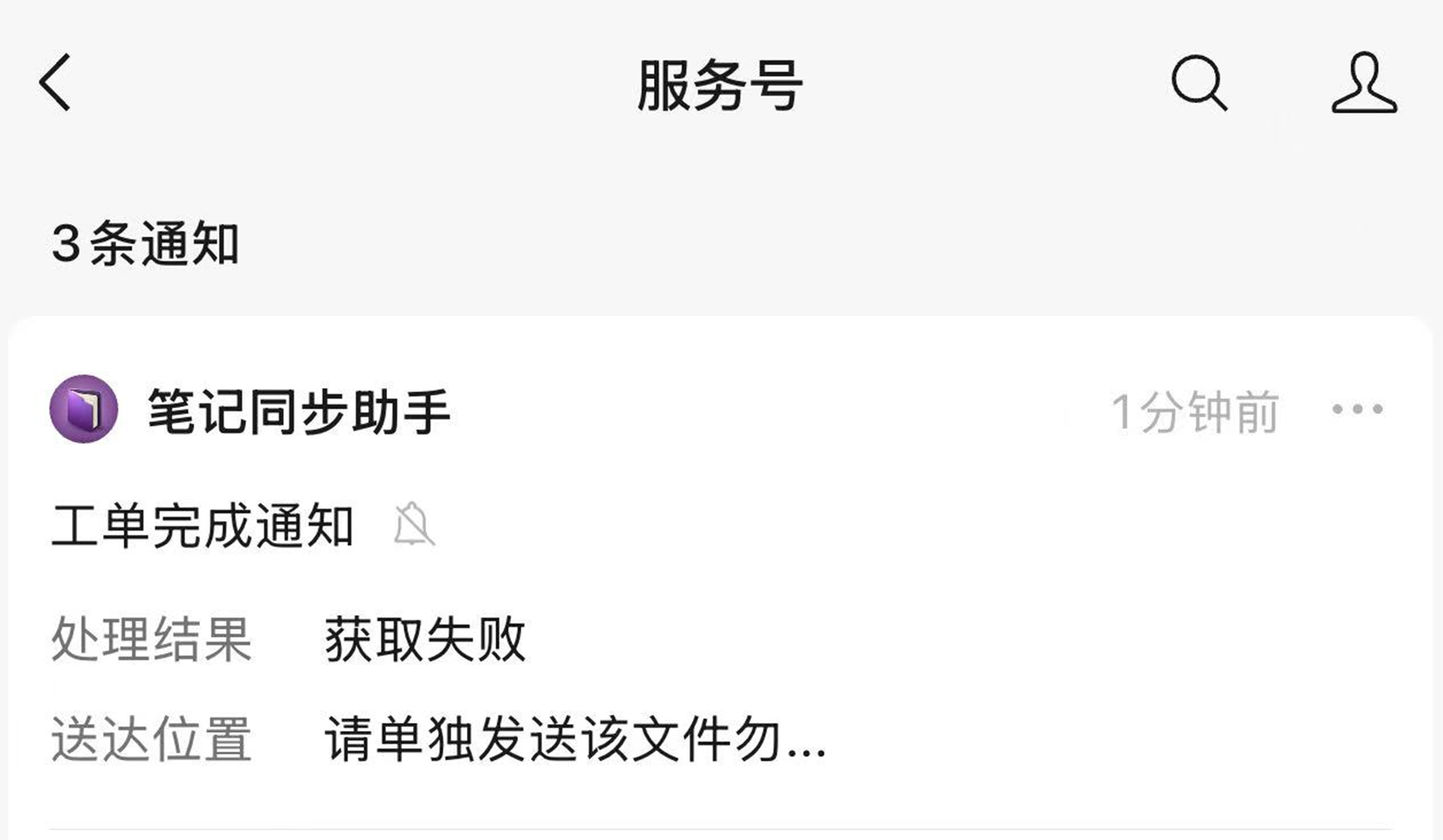
收到这条提醒就回到原来的对话先点开文件下载,再单独转发一次给助手即可。
六、聊天记录:✅ 需要头等舱权益
怎么用:长按消息 → 多选 → 合并转发 → 选择对应的助手。
详细规则(含微信侧”不显示发送者名字”等限制)见 《微信聊天记录如何保存到笔记》。
七、邮件:✅
怎么用:把邮件转发到你的专属收藏邮箱(每个用户一个)。详见 《邮件收藏功能教程》。
八、目前不支持的几种情况
- 需要登录才能看的页面(包括各种私有团队空间 / 内部 Wiki / 内部知识库 / 内部表格)
- 公众号文章里嵌的视频和动图
- 聊天记录里转发的发送者名字(微信原生限制)
- 聊天记录里过期、或者未下载到本地的微信文件(需要先单独点开文件下载,再转发一次)
- 批量识别 / 批量打包(图片、文件需要一条条发)
- Web 端 / 浏览器插件(暂时没有,需要登录微信 / 企业微信使用)
如果你需要的链接不在以上分类里,直接发给客服看一眼,能加的会陆续加进识别清单。
九、卡住或不确定能不能剪?
不确定的链接,最快的办法就是直接发一次试试。助手如果识别不了会回提示,不会产生费用。
实在不行 → 回复”人工”找客服核对。