世纪互联 / 教育版 OneNote 如何用笔记同步助手?双账号组合方案完整教程
如果你的 OneNote 账号是下面这几类:
- 世纪互联(21Vianet):邮箱后缀类似
xxx@yourtenant.partner.onmschina.cn,登录入口是login.partner.microsoftonline.cn - 国内高校教育版:通过
@学校.edu.cn登录,租户一般托管在世纪互联 - 全球教育版(Office 365 for Education):A1 / A3 / A5 订阅,通常带 1TB OneDrive 配额
直接用它们去授权笔记同步助手目前不一定能成功——不是技术上走不通,而是在成本 / 策略 / 用户规模综合权衡下没做直接对接。
这篇教程给出一个已经被很多用户用着的双账号组合方案:拿一个免费的微软国际账号绑助手当”入口”,教育版 / 世纪互联账号那一份大 OneDrive 继续做”仓库”,两边分工清楚,既不丢内容也不占空间。
为什么不直接支持世纪互联 / 国内教育版
简单两句,不感兴趣的可以直接跳到双账号方案。
- 世纪互联(21Vianet) 是微软 Office 365 / OneDrive 在中国大陆的独立运营方,签约、审核、基础服务都是独立走的,相当于”第二朵云”。
- 让第三方应用(比如笔记同步助手)在世纪互联里注册授权,不是免费的——要走独立租户签约 + 基础收费,还要单独过合规审核。
- 而这批用户在笔记同步助手整体用户中占比一直不高。单独维护这条通道的成本,撑不起这点用户量,所以长期没放在优先级里。
- 好消息是:这个场景有一个很干净的变通方案,用户自己就能搞定(见下文)。等哪天微软把两端 Graph 统一,或者世纪互联用户量起来,我们会第一时间跟上。
如何判断你的 OneNote 账号是哪一类:登录 onenote.office.com 时,如果登录页被跳到
login.partner.microsoftonline.cn,就是世纪互联版(国内教育版基本也落在这里);如果停在login.microsoftonline.com就是国际版(含全球教育版)。
核心思路:两个账号分工,两种角色
一句话总结这套方案:
入口账号(微软国际):绑定笔记同步助手,负责接收新剪藏。免费 5GB OneDrive 就够用。 仓库账号(世纪互联 / 教育版):继续用它的 1TB 大空间存老内容,当”历史归档库”。 定期把入口账号里累积的新剪藏”搬家”到仓库账号。
 [微信 / 公众号里发的文章 / 图片 / 视频]
                 │
                 ▼   (笔记同步助手处理)
 ┌────────────────────────────────┐
 │  入口账号                        │
 │  微软国际账号 (outlook / hotmail) │
 │  OneDrive 5GB — 工作区 / 新剪藏  │
 └──────────────┬─────────────────┘
                │  周期性归档
                │  (保存副本 / 移动分区 / onepkg 导出)
                ▼
 ┌────────────────────────────────┐
 │  仓库账号                        │
 │  世纪互联 / 国内教育版 / 全球教育版 │
 │  OneDrive 1TB — 长期历史归档      │
 └────────────────────────────────┘
这样的好处:
- 授权打通:笔记同步助手走国际账号,授权链接稳定,剪藏/同步不受影响
- 空间白嫖:教育版 / 世纪互联那份 1TB 空间继续物尽其用
- 干净隔离:如果仓库账号是学校 / 单位账号,毕业或离职前可以先把”仓库账号那份”导出为本地
.onepkg,入口账号里的内容一点不受影响 - 可逆:哪天不想要仓库账号了,直接把里面的笔记本整本”保存副本”回入口账号或本地备份就行
适用场景一览
这套方案不仅解决世纪互联绑定问题,它对下面几类人都合适:
| 场景 | 为什么用双账号方案 |
|---|---|
世纪互联个人账号(*.partner.onmschina.cn) | 不能直接绑定助手 |
国内高校教育版(@*.edu.cn,租户在世纪互联) | 同上 + 毕业后账号可能被回收 |
| 全球教育版 / 公司 Work 账号可以登录 Graph | 租户管理员关闭了第三方授权,或者想把”个人剪藏”和”工作账号”隔开 |
| 有微软 Microsoft 365 家庭版 / 个人版的用户 | 正好把 1TB 空间也利用起来,免费 5GB 当入口,1TB 当仓库 |
操作流程总览
步骤 1 ─ 注册一个微软国际账号(outlook.com / hotmail.com)
步骤 2 ─ 在 OneNote 桌面端同时登录"入口账号"和"仓库账号"
步骤 3 ─ 在入口账号下新建一个"新剪藏"笔记本
步骤 4 ─ 用这个新笔记本在笔记同步助手里「设置同步位置」
步骤 5 ─ 定期把入口账号里老的分区 / 页面归档到仓库账号
步骤 1:注册一个微软国际账号
访问 https://signup.live.com,按提示创建一个 @outlook.com 或 @hotmail.com 账号。
- 不要用现有的工作 / 学校账号,要专门新建一个”干净”的账号,只拿来当笔记同步助手的入口
- 注册完登录 onedrive.live.com,确认 OneDrive(5GB)已经可用
步骤 2:在 OneNote 桌面端同时登录两个账号
打开 OneNote 桌面客户端(OneNote for Microsoft 365 / 2016–2024 都适用):
- 文件 → 账户 → 添加账户 → 登录刚注册的微软国际账号(这是未来的”入口”)
- 再次 添加账户 → 登录你原有的世纪互联 / 教育版账号(这是未来的”仓库”)
登录完成后,两个账号的 OneDrive 会同时出现在 OneNote 里,分别对应不同笔记本。
步骤 3:在入口账号下新建一个”新剪藏”笔记本
- 打开 文件 → 新建(就是下图左侧红框的入口)
- 在右侧存储位置里选 OneDrive - 个人(对应你刚注册的微软国际账号)
- 给新笔记本起名字,比如
剪藏库 - 点击 创建笔记本
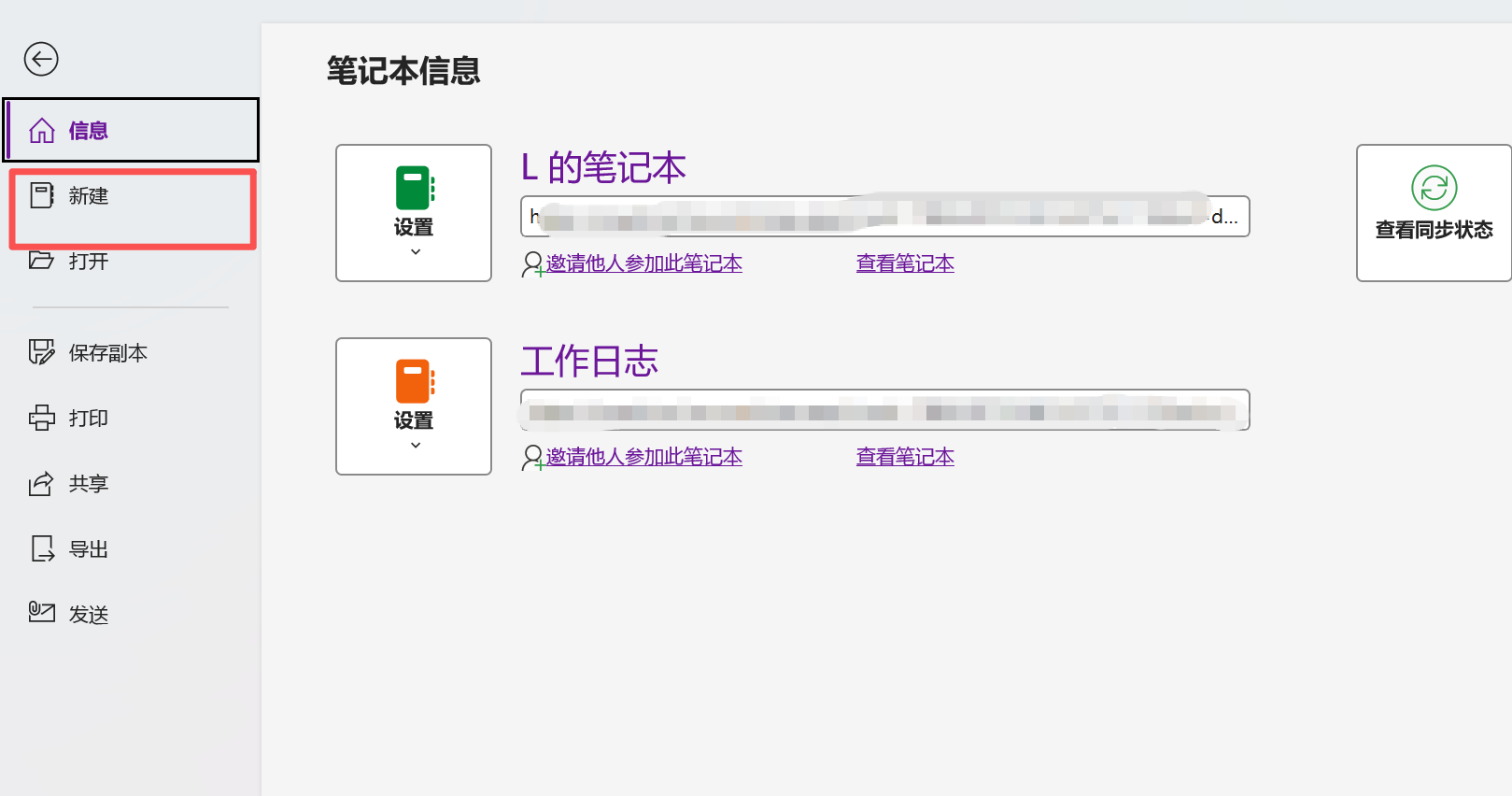
列表里一般会看到两个 OneDrive:
OneDrive - 个人(国际入口账号)和OneDrive - yourtenant.partner.onmschina.cn/OneDrive - 学校名称(仓库账号)。新建”入口笔记本”时一定选国际那一个。
建好之后回到 OneNote 主界面,能在笔记本列表里看到这个新笔记本。先别着急往里放内容,先把助手绑上。
步骤 4:用这个新笔记本在笔记同步助手里「设置同步位置」
- 微信打开 笔记同步助手 服务号
- 发送
设置同步位置五个字(完整发送,不带空格) - 服务号会回复一个按钮,点进去登录页使用刚注册的微软国际账号授权
- 授权成功后会回到选笔记本的页面,选你刚建的「剪藏库」以及里面的分区
- 底部点 保存
如果以前绑过世纪互联账号,助手会提示”已解绑旧账号”——这是正常的,老授权会被覆盖,不会影响仓库账号笔记本里的内容。
发一篇微信文章给助手,几分钟后 OneNote 里应该就能看到剪藏内容落到了「剪藏库」对应的分区里。
步骤 5:周期性把入口账号里的老内容归档到仓库账号
这是双账号方案的关键一步。思路是:入口账号只放”最近 1–3 个月”的新剪藏;更早的分区 / 页面归档到仓库账号的 1TB 空间里。
频率可以按自己喜欢:OneDrive 容量提示快满时归一次、每个月/每季度固定归一次都行。
下面讲三种归档方法,按内容量从小到大选一个:
方法 A:按分区 / 页面归档(最日常)
适合:每月把上个月的剪藏挪到仓库。
- 搬分区:在入口笔记本左侧分区标签上右键 → 移动或复制 → 目标选仓库账号下的某个笔记本 → 点 移动
- 搬页面:在页面列表里选中页面(Shift 多选)→ 右键 → 移动或复制 → 同上
第一次做建议先选”复制”,等仓库账号那边确认能看到内容再回头删入口账号的原件。
方法 B:整本”保存副本”(一次性搬家)
适合:要把一个完整笔记本从入口挪到仓库。
这也是微软官方的推荐做法(官方文档):
- 在 OneNote 里打开入口笔记本
- 文件 → 保存副本
- 右侧选位置:点 浏览 → 选仓库账号 OneDrive 下的某个文件夹
- 起一个新名字(比如
剪藏归档-2026H1),点 保存
这是复制不是移动,原笔记本保持不动;确认副本完整后,你再自己决定要不要手动清掉入口账号里的那份。
方法 C:大文件走”导出 .onepkg”
入口笔记本里图片、PDF、视频很多,直接”保存副本”可能卡住。可以:
- 在入口账号下:文件 → 导出 → 选 笔记本 → 格式选 OneNote 程序包 (.onepkg)
- 保存到本地磁盘
- 切到仓库账号:文件 → 打开备份 → 选刚才的
.onepkg文件 - 打开后右键分区 → 移动或复制 → 目标选仓库账号下的长期笔记本
日常使用建议
- 助手绑定始终只绑入口账号(国际账号),别来回切。
- 仓库账号保留登录态,OneNote 桌面客户端里始终保持两个账号都在线,归档时就不用临时登录。
- 什么时候该归档一次:看 OneDrive 右下角容量条,用到 60–70% 就该挪了。或者固定”每月 1 号归上个月”。
- 学校 / 单位账号要毕业 / 离职:提前把仓库账号里的笔记本导出为
.onepkg存到本地硬盘或入口账号 OneDrive 上;入口账号本身不受影响。 - 如果觉得入口账号 5GB 太小,可以给入口账号订阅 Microsoft 365 个人版(拿到 1TB),这时候”入口”和”仓库”都是 1TB,方案反过来用也行:入口做主仓库、老仓库账号做灾备。
常见问题
Q:为什么不直接升级兼容世纪互联?
核心原因是用户规模。世纪互联接入要走独立签约 + 基础服务付费 + 合规审核,而使用这类账号的笔记同步助手用户一直占比很小,投入产出不合算。加上本文这套双账号变通方案已经能覆盖需求,所以优先级不高。等两端 Graph 统一或者用户量起来,第一时间会跟上。
Q:同时绑定世纪互联账号 + 国际账号可以吗?
一个微信号同时只能绑一个目标笔记本。如果你想把剪藏直接分流到两个账号,可以用两个微信号——一个绑入口账号下的”日常”笔记本,另一个绑入口账号下的”精选”笔记本(哪怕两个微信绑到同一个账号下的不同分区也行)。世纪互联账号这边只负责”仓库”,不参与剪藏接收。
Q:5GB 不够用怎么办?
- 按前面”日常使用建议”的节奏,定期把老内容归档到仓库账号的 1TB 空间
- 或者给入口账号订阅 Microsoft 365 个人版(拿到 1TB),适合长期大量剪藏
- 如果剪藏主要是文字(非视频/PDF),5GB 一般能撑很多年都不用归档
Q:归档过程中 OneNote 提示”同步冲突”怎么办?
先等当前笔记本的同步跑完(文件 → 查看同步状态,等全部绿勾)再做保存副本/移动。如果已经冲突,OneNote 会在对应页面上保留两个版本(标有”冲突”字样),手动删掉重复的那份即可。
Q:助手能不能自动把老内容也挪到仓库账号?
不能。助手只管”新剪藏内容写到入口账号的哪个分区”,历史内容的归档是 OneNote 自己的复制/移动功能。步骤 5 介绍的就是这件事,一次做熟之后每月几分钟就能归完。
Q:能跟家人或同事共享这套架构吗?
入口账号私有(只绑自己的微信);仓库账号下的笔记本支持 OneNote 自己的”共享”功能(文件 → 共享 → 邀请他人),一般共享给家人 / 同学 / 同事都没问题。建议只把”已归档”的分区设为共享,正在收集的入口笔记本保持私有。
还有问题?
在「笔记同步助手」服务号发送 联系客服,说清楚你现在的账号类型(世纪互联 / 国内教育版 / 全球教育版)和想要的目标结构,客服会帮你定最稳的步骤顺序。也可以先看看: