Logseq 版笔记同步助手安装与使用教程(实验室)
Logseq 版笔记同步助手安装与使用教程(实验室)
🧪 实验室功能:Logseq 版插件为实验版本,通过「手动载入插件」安装(暂未上架 Logseq 插件市场)。功能与稳定性会持续打磨,欢迎试用反馈。
装上它之后,你在微信里发给「笔记同步助手」的链接、公众号文章、剪藏内容,会自动整理好 同步成 Logseq 页面,落在你自己指定的文件夹里——和 Obsidian 版共用同一个云空间、同一把密钥, 在哪端收藏都一样。
一、开始之前
1. 你的 Logseq 必须是「用本地 Markdown 文件保存」的知识库(Logseq 0.10.x)。
这是本插件的硬性前提。Logseq 2.0 起的新版把内容存进数据库,不再有「一篇笔记对应一个
.md 文件」的关系,插件也就无法按你指定的文件夹和文件名去生成笔记。插件检测到数据库版
知识库时会直接提示不支持。
想确认自己是哪一种?打开 Logseq 后看知识库路径:如果它是你电脑上的一个普通文件夹, 里面有
pages/、journals/这些装着.md文件的目录,就是文件版,可以用。
2. 准备好你的密钥。
关注《笔记同步助手》公众号即可获取,和 Obsidian / 思源版插件里填的是同一把。
二、安装插件(3 步)
-
下载插件包:点此下载 logseq-note-sync-helper.zip, 解压出
logseq-note-sync-helper文件夹。(压缩包里已经带好了这层文件夹,解压出来直接用, 不用自己新建。) -
打开插件页面:点 Logseq 右上角的 「更多」(
⋯)→ 插件。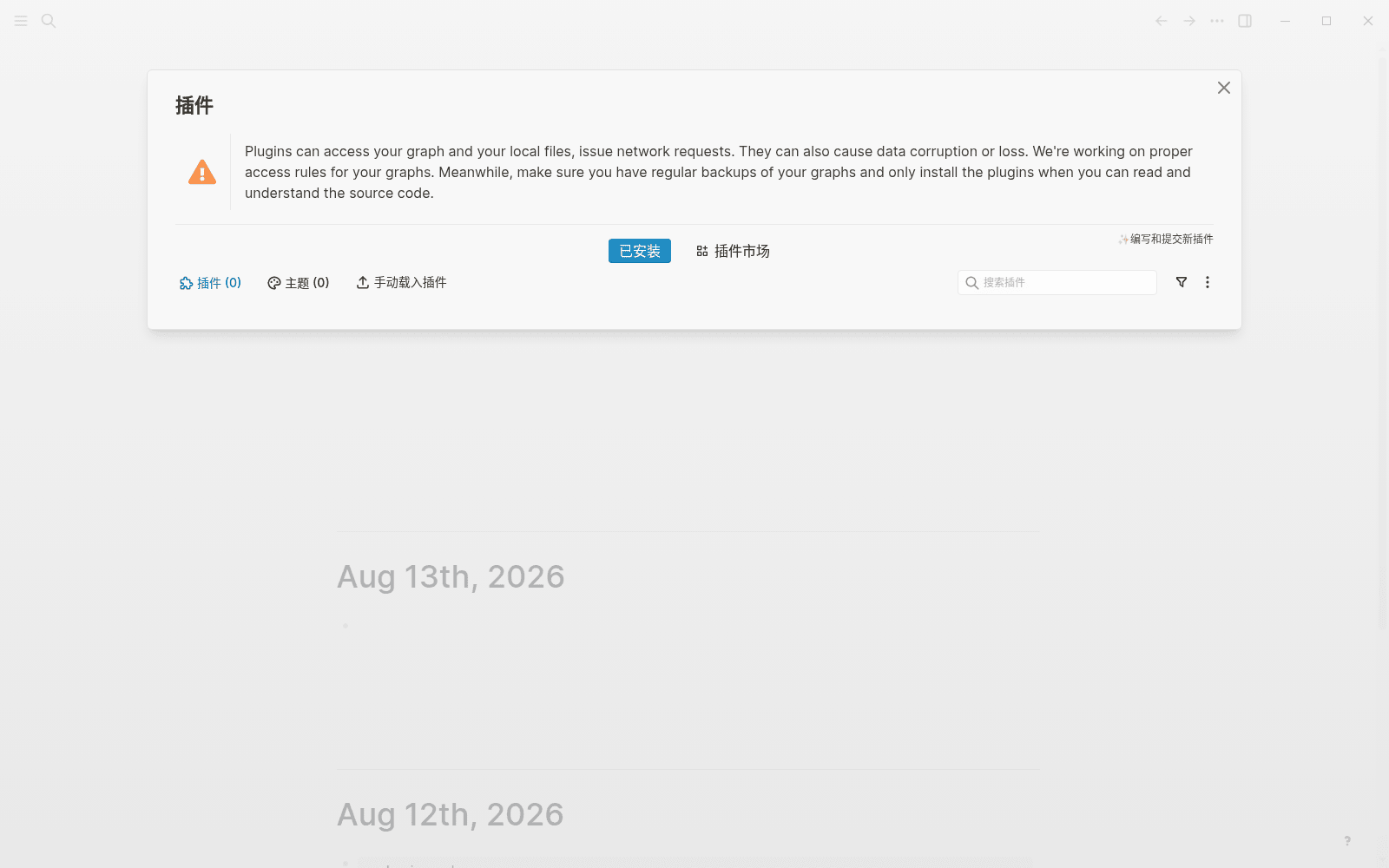
-
手动载入:点 「手动载入插件」,在弹出的文件夹选择器里选中刚解压出来的
logseq-note-sync-helper文件夹。装好后「笔记同步助手」会出现在已安装列表里并自动启用。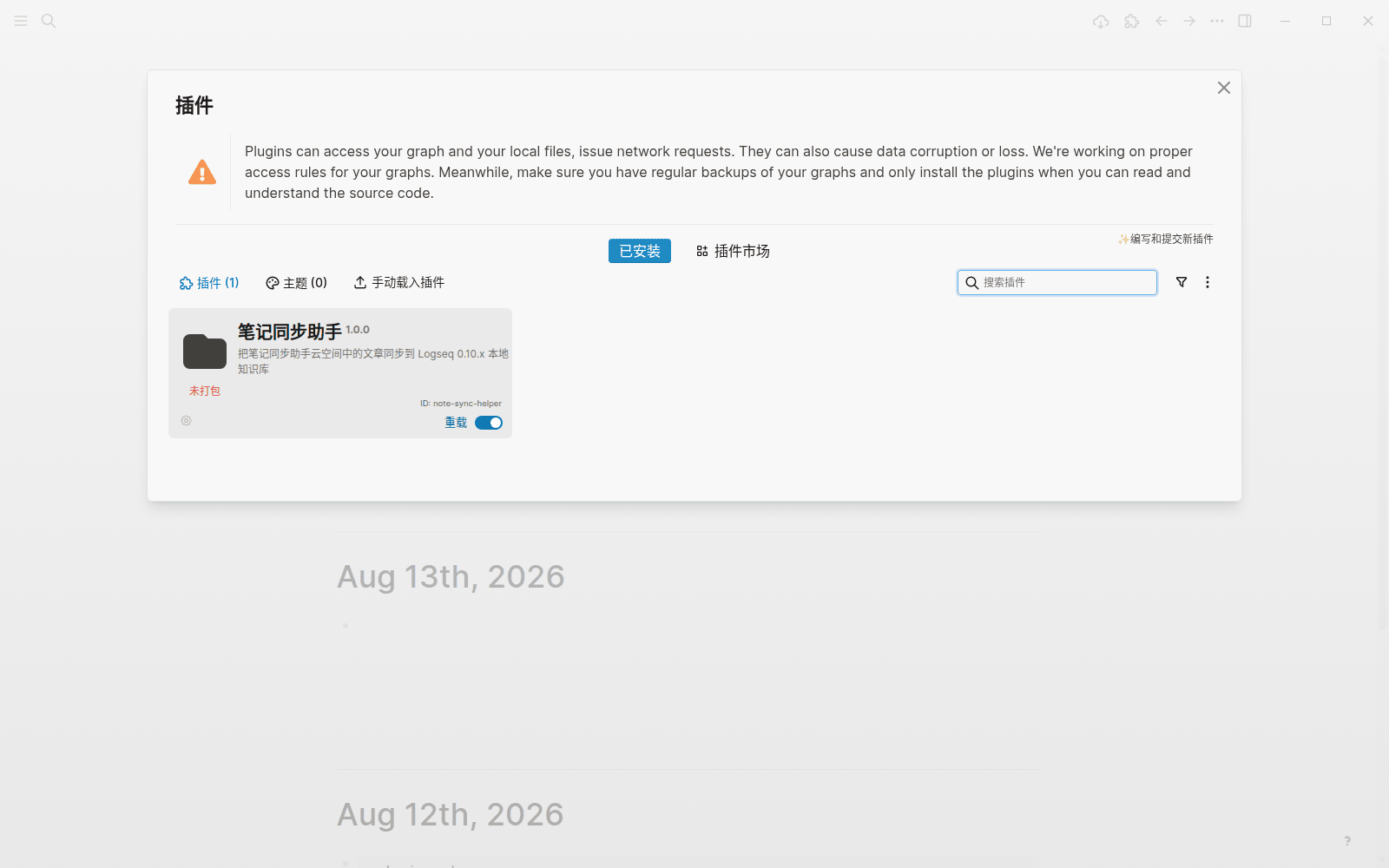
💡 首次使用需要在 Logseq 的 设置 → 高级 里打开「开发者模式」,才能看到「手动载入插件」。 这是 Logseq 对所有未上架插件的统一要求。
三、填写密钥
装好后,点工具栏上的 同步图标 打开插件设置面板(也可以按 Ctrl/⌘ + Shift + P 搜索
「笔记同步助手:打开设置」)。
在 「01 · 连接与同步」 里:
- 密钥 — 粘贴你的专属密钥。
- 同步服务地址 — 保持「自动选择(推荐)」,插件会自己挑最快的线路,一般不用改。
- 只同步符合条件的内容 — 留空表示同步全部。
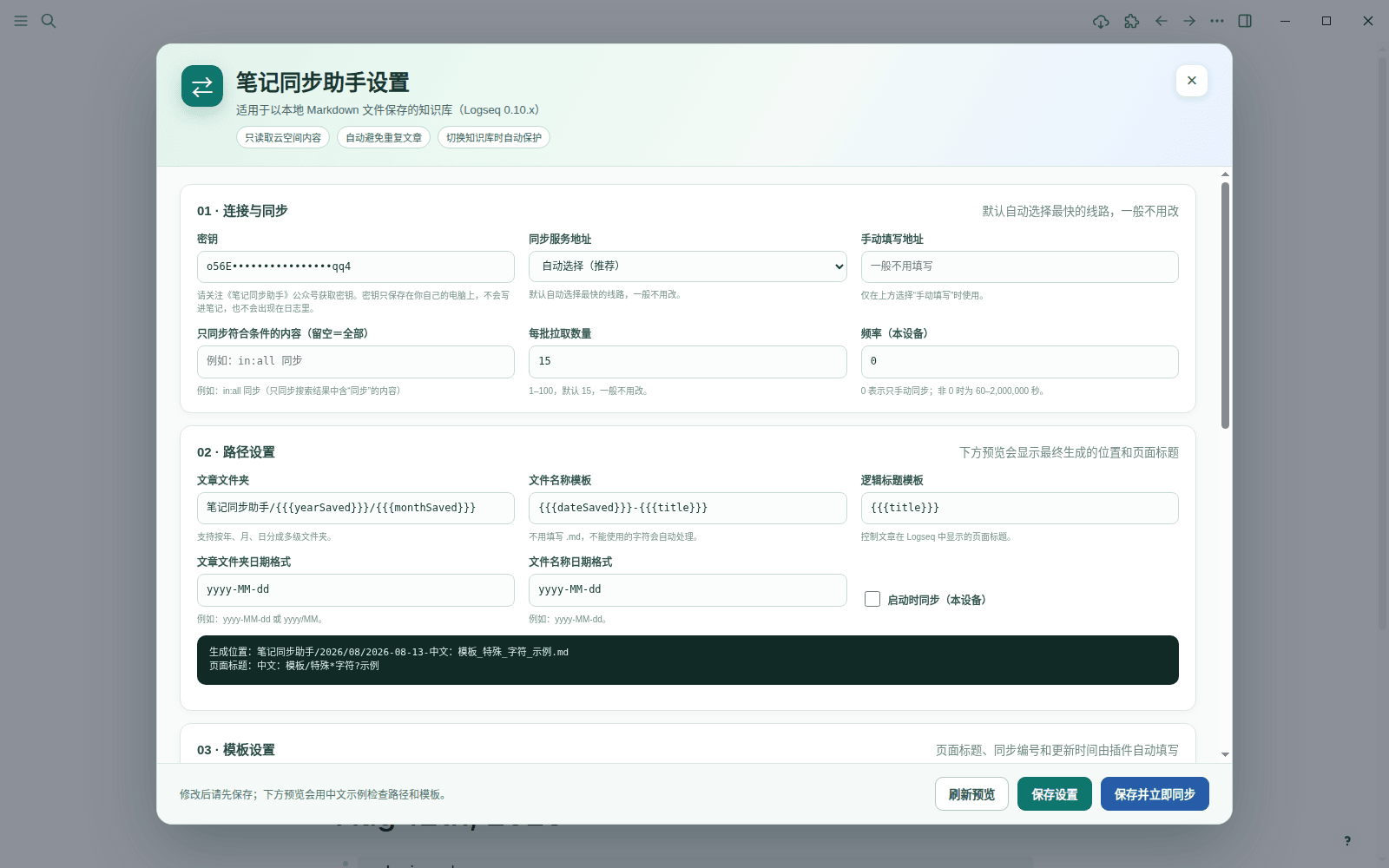
🔒 密钥只保存在你自己的电脑上,不会写进笔记,也不会出现在日志里。
四、设置保存位置(重点)
「02 · 路径设置」 决定每篇文章存到哪、叫什么名字。面板下方有一块 生成位置预览, 改一个字它就立刻告诉你最终会生成什么路径,不用同步完才发现放错地方。
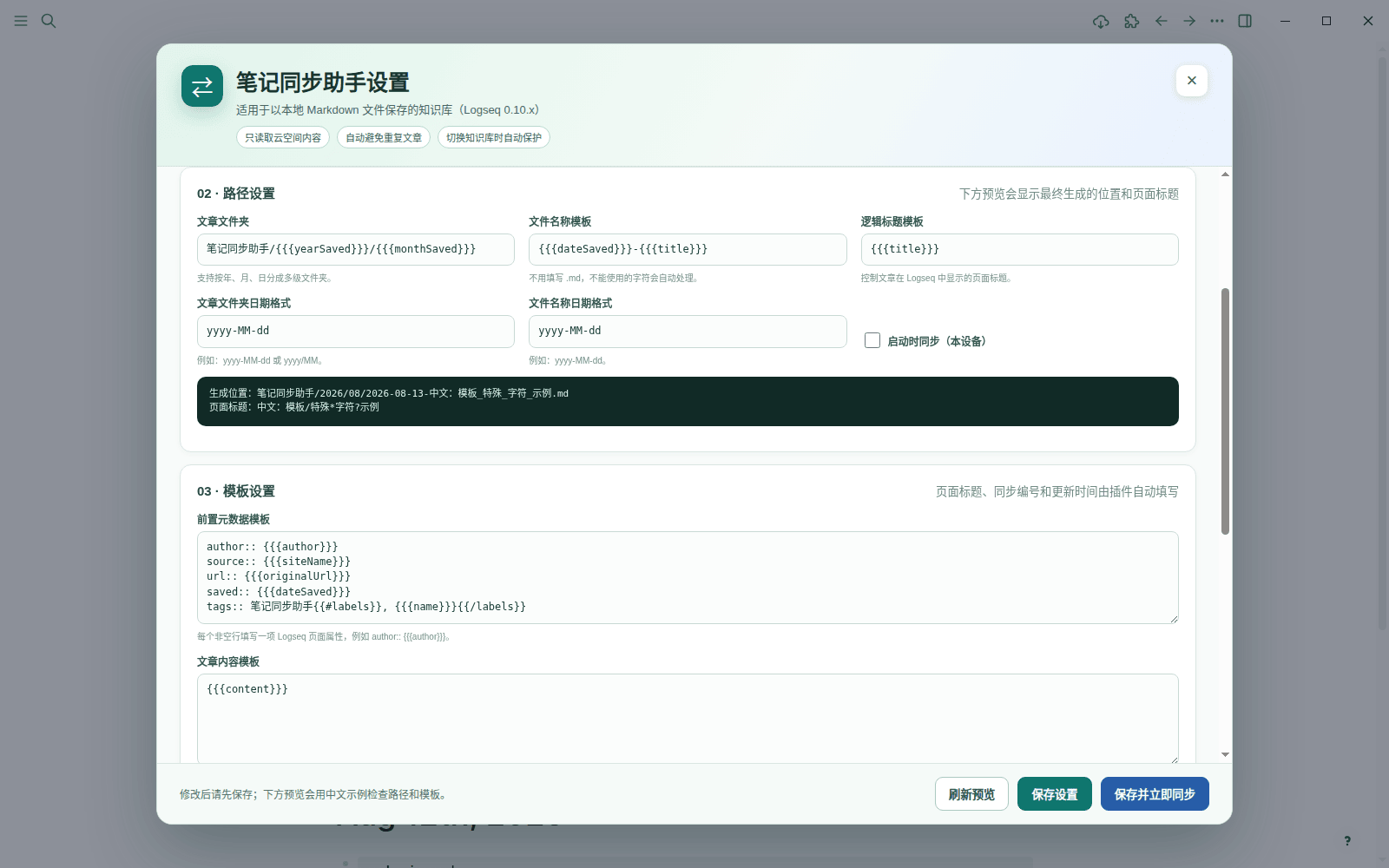
- 文章文件夹 — 文章存放的位置,默认
笔记同步助手/{{{date}}}。 想按年月归档就写笔记同步助手/{{{yearSaved}}}/{{{monthSaved}}}。 - 文件名称模板 — 每篇笔记的文件名,默认
{{{title}}};想带上日期就写{{{dateSaved}}}-{{{title}}}。不用填.md,文件名里不能用的字符会自动处理。 - 逻辑标题模板 — 控制这篇文章在 Logseq 里显示的页面标题。它和文件名是分开的:
文件名要迁就操作系统(不能带
/、?、*等),页面标题可以保留原始标题的完整样子。 - 文章文件夹日期格式 / 文件名称日期格式 — 上面两处日期变量各自的格式,默认
yyyy-MM-dd。
可用的变量({{{title}}}、{{{yearSaved}}}、{{{author}}} 等)与 Obsidian 版完全一致,
完整清单见 模板变量指南。
五、模板:决定每页写入什么
「03 · 模板设置」 有两块:
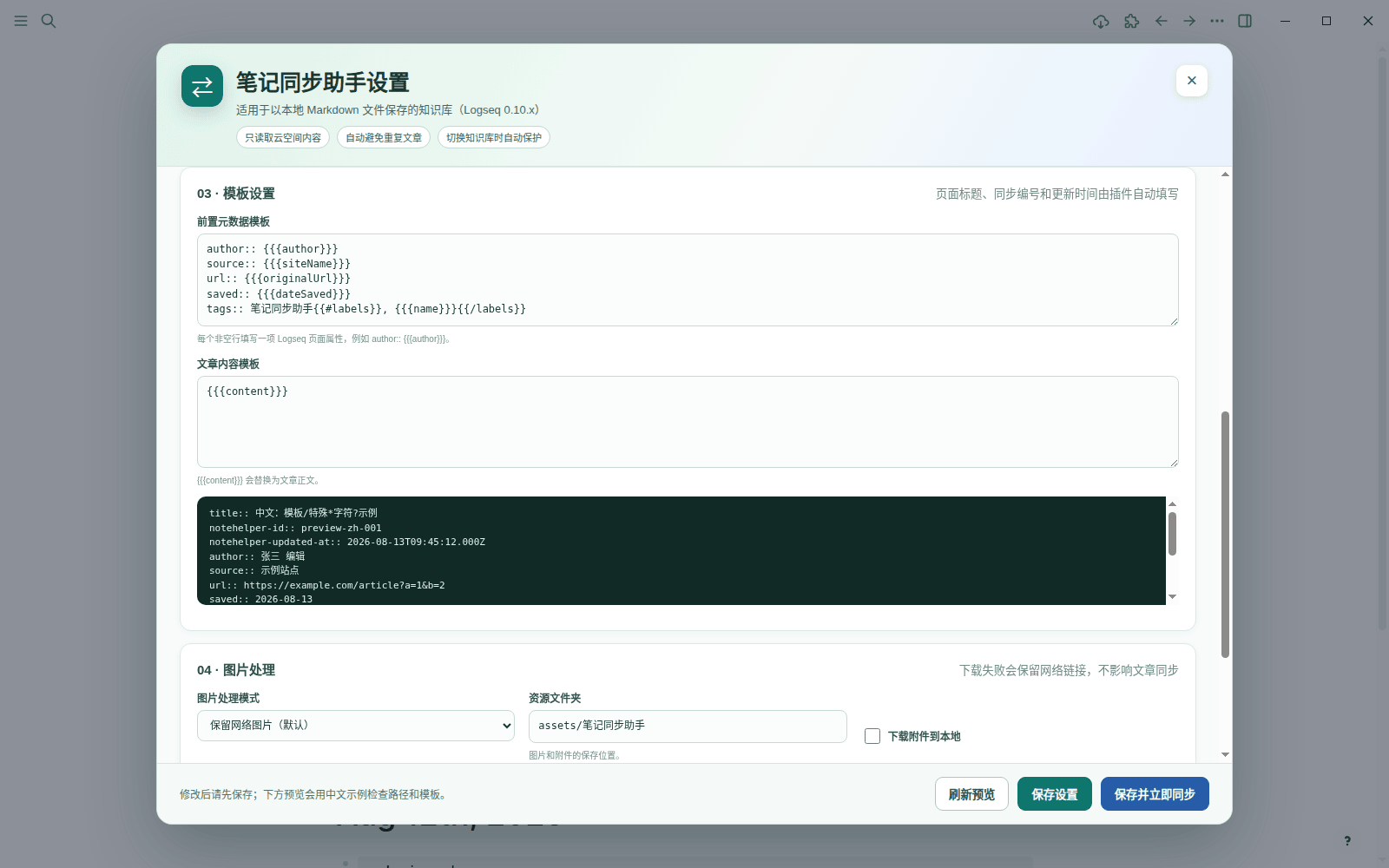
- 前置元数据模板 — 写成 Logseq 的页面属性,每行一条,形如
author:: {{{author}}}。 默认会写入作者、来源、原文链接、保存日期和标签。 - 文章内容模板 — 正文,默认
{{{content}}}直接写入整理好的文章内容;你也可以在前后 加固定文字。
页面标题、同步编号和更新时间由插件自动填写,用来做去重和增量更新,不用你操心,也请不要 从模板里删掉。
六、图片与附件
在 「图片处理」 里可以选:
- 保留网络图片(默认)— 笔记里存图片链接,打开时联网加载。
- 下载到本地 — 把图片下载进知识库的资源文件夹(默认
assets/笔记同步助手),断网也能看。 - 不处理图片。
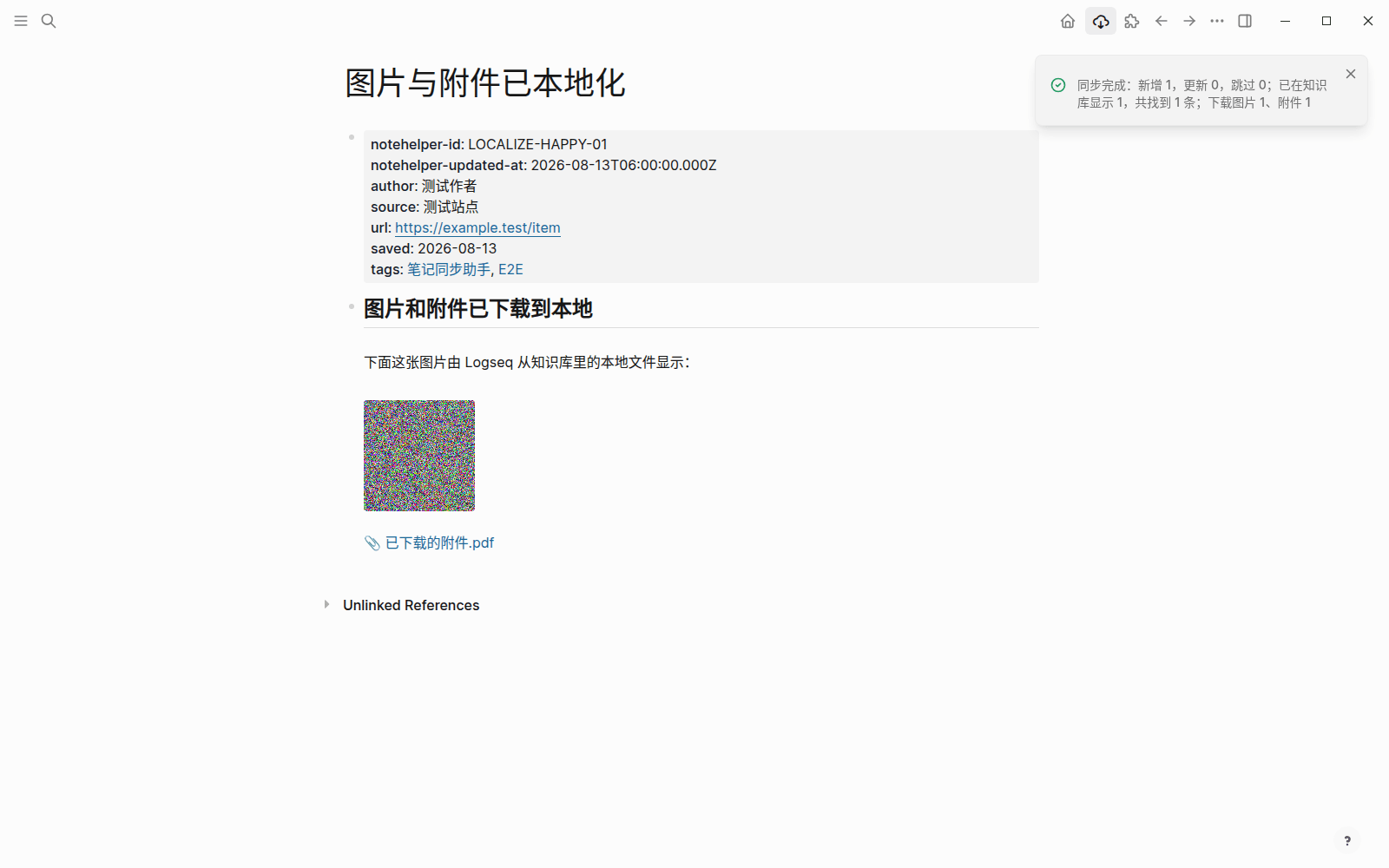
打开「下载附件到本地」还能把文章里的 PDF、压缩包等一并存下来。
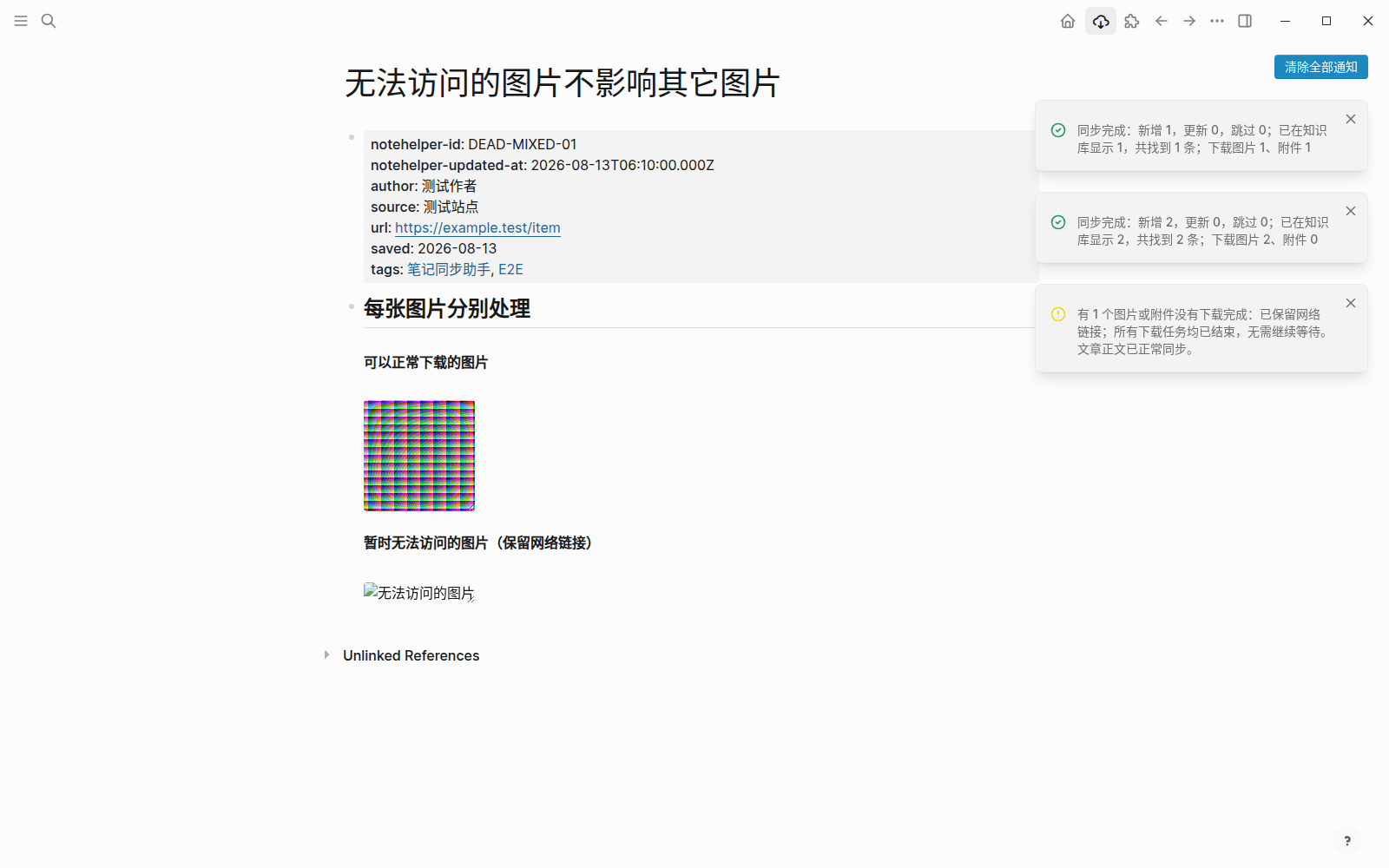
如果某张图片确实已经失效,插件会在有限次数内重试,然后保留它的网络链接继续往下走—— 不会因为一张坏图卡住整篇文章,更不会卡住后面的文章。
七、开始同步
设置面板底部有三个按钮:刷新预览、保存设置、保存并立即同步。第一次配置完, 直接点 「保存并立即同步」。
同步完成后会显示一条中文摘要,告诉你找到多少篇、新增多少、跳过多少、下载了多少图片。
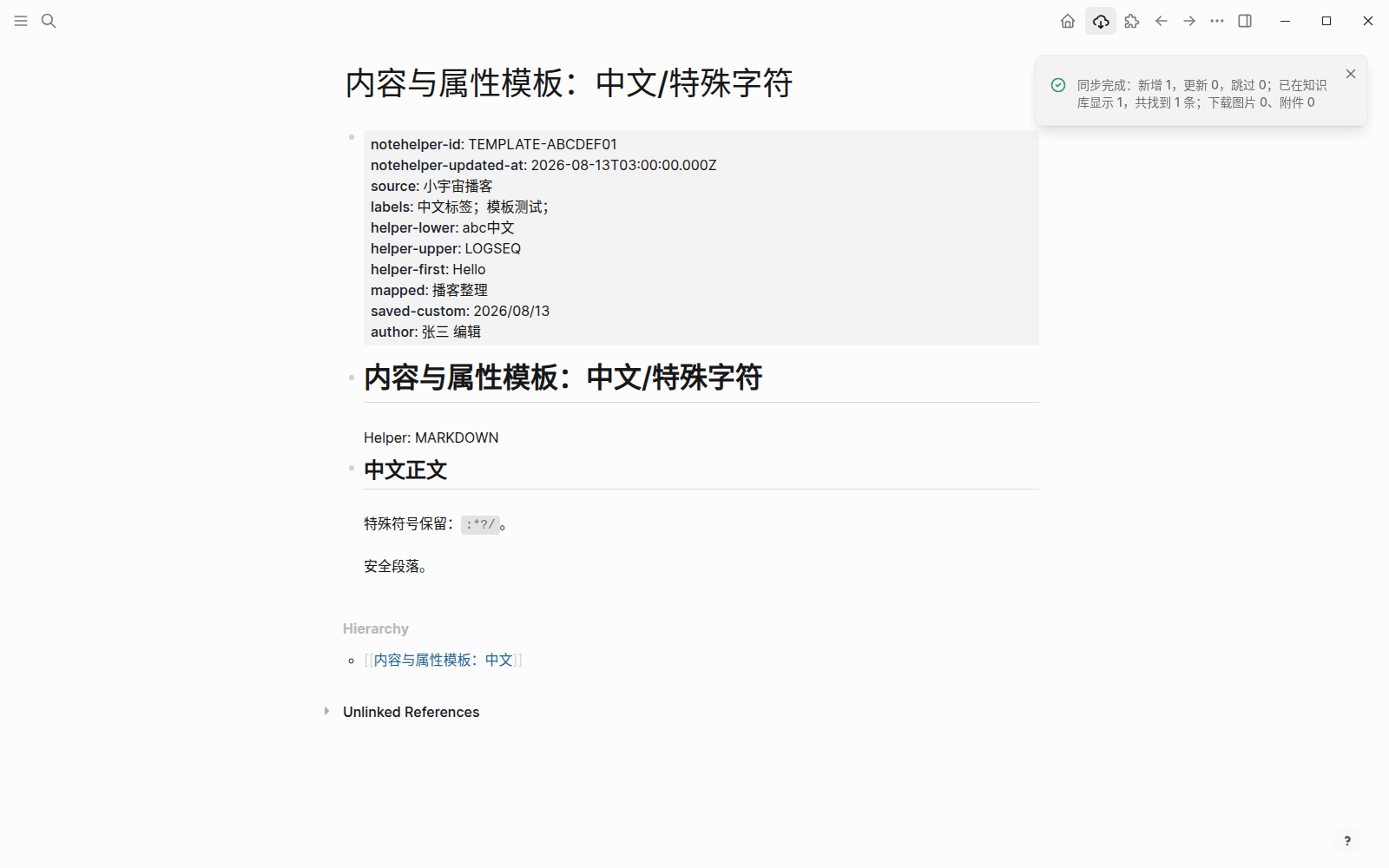
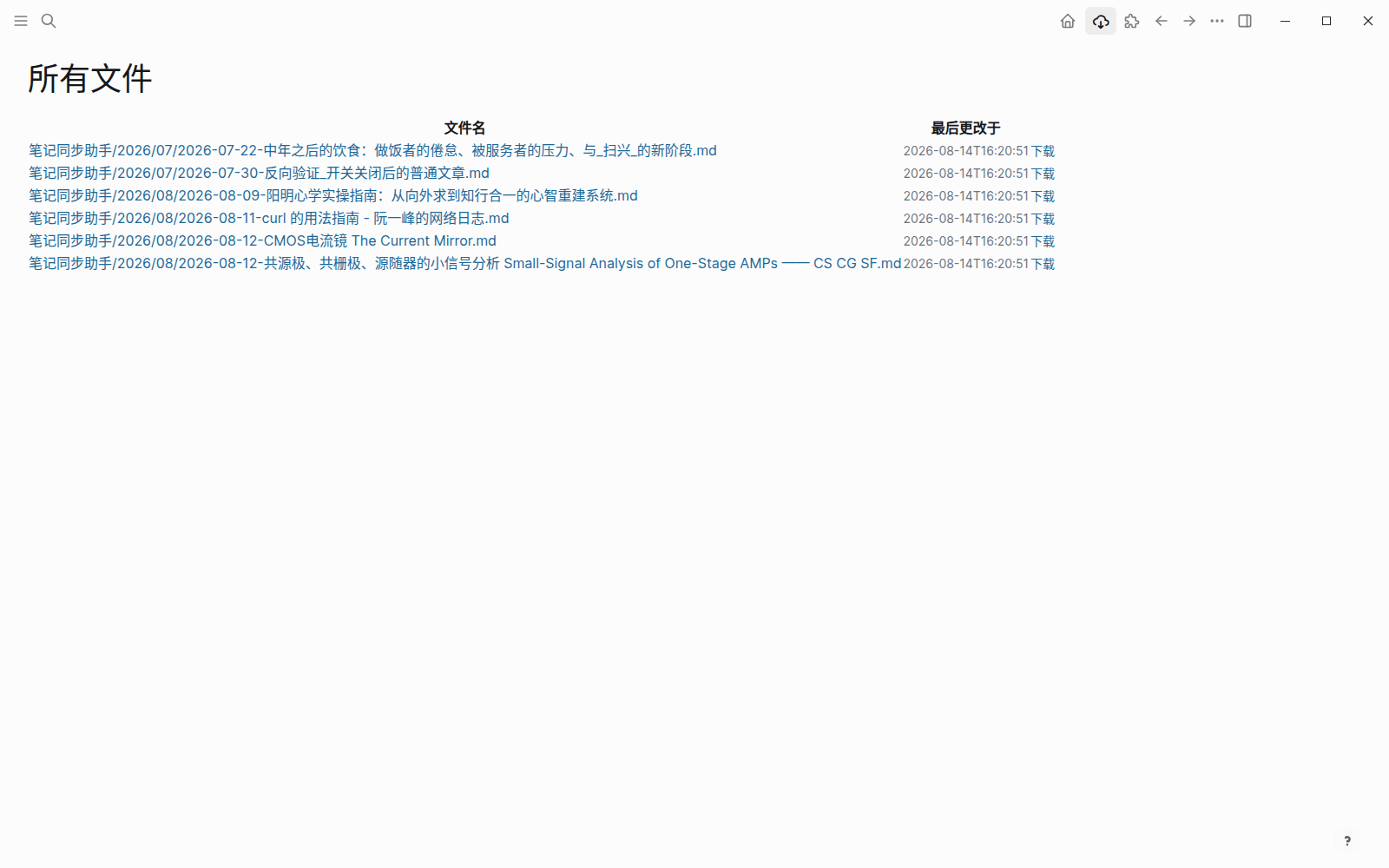
同步过来的文章会按你设置的位置生成多级文件夹:
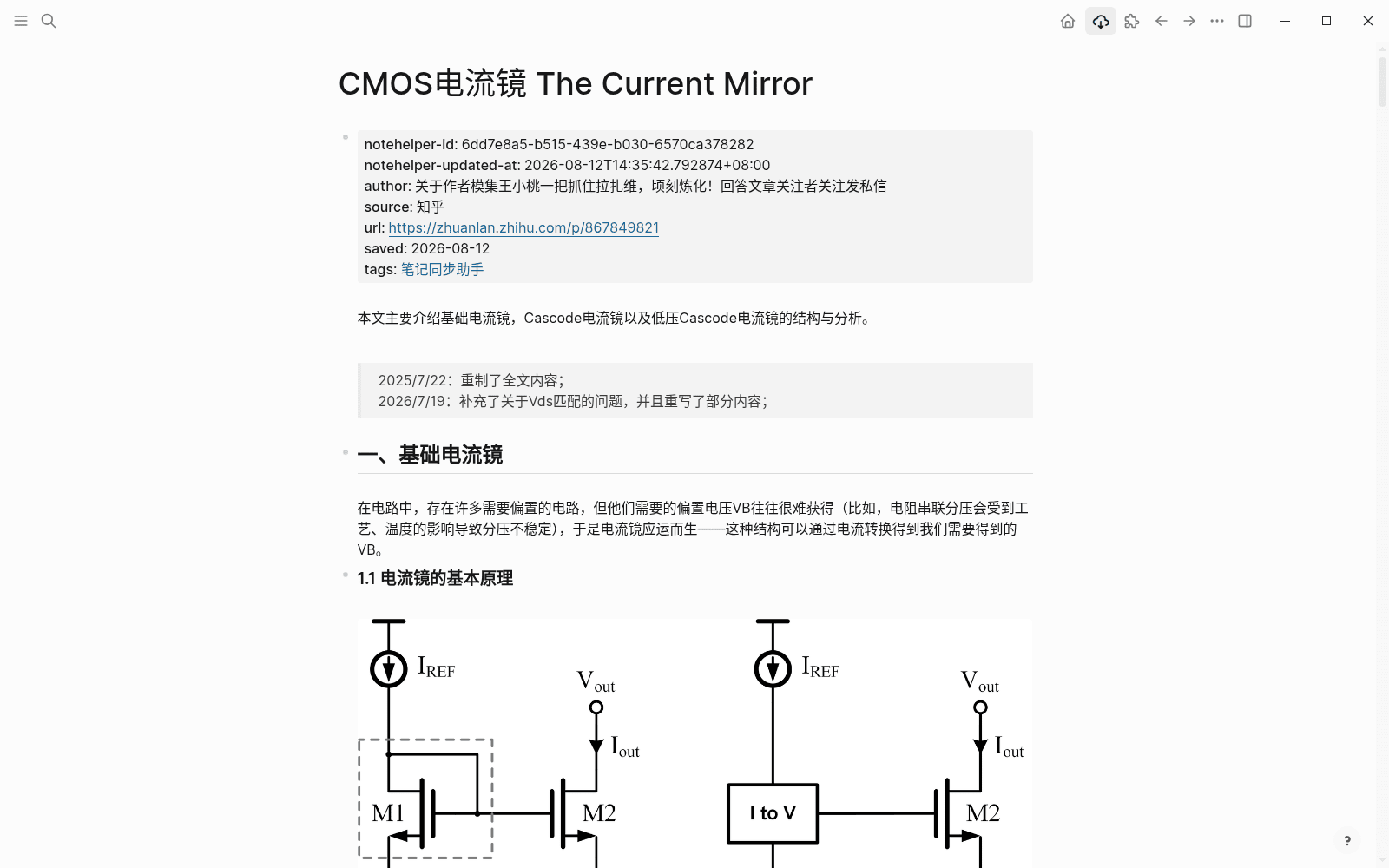
打开任意一篇,页面属性、原文链接、正文和图片都在:
想让它自动跑,在 「同步」 区域设置:
- 频率(本设备) — 自动同步间隔(秒)。
0表示只手动同步;最低 60 秒。 - 启动时同步(本设备) — 打开 Logseq 后自动同步一次。
这两项只对当前这台设备生效,换台电脑要各设一次。
常见问题
Q:装完没看到「手动载入插件」? A:先去 Logseq 设置 → 高级 打开「开发者模式」。这是 Logseq 对未上架插件的统一要求, 不是本插件特有的。
Q:提示我的知识库不受支持? A:说明当前打开的是 Logseq 2.0 起的数据库版知识库。请切换到用本地 Markdown 文件保存的 知识库(0.10.x),或新建一个文件版知识库再用。
Q:同步过来的页面在左边找不到? A:插件会在写入后主动让 Logseq 收录新页面,正常情况下不用重启就能看到。如果确实没出现, 可以用命令面板执行「笔记同步助手:重建当前知识库索引」(耗时操作,页面多时会比较慢)。
Q:文件名里的特殊符号会怎样? A:文件名会自动去掉操作系统不允许的字符,但页面标题保留原样——所以你在 Logseq 里看到的 标题仍然是完整的。
Q:两篇文章标题一模一样会怎样? A:Logseq 里同一个知识库不允许两个页面重名,否则它们会被并成一个页面。插件会自动避开:第一篇 保留原标题,后面重名的依次变成「原标题 (2)」「原标题 (3)」,文件名也照此区分。这个对应关系 会记下来,以后每次同步都保持不变,不会来回改名。如果你自己已经有一个同名页面,插件同样会让 开,绝不占用或覆盖它。
Q:会不会覆盖我自己改过的笔记? A:插件按同步编号识别每篇文章,只更新自己同步过来的内容,不会去动你另外新建的页面。 切换知识库时也会自动保护,不会把 A 库的内容写进 B 库。
Q:和 Obsidian 版是同一个云空间吗? A:是。同一把密钥、同一批内容,两边都装就两边都有。
Q:密钥会上传到哪里? A:只保存在你自己的电脑上,随请求发送用于身份验证,不会写进笔记,也不会出现在日志里。
实验室版本欢迎试用反馈,有问题可以在服务号里联系人工客服。