OneNote 笔记同步助手常见使用问题(含 7 天免费试用 / 文件同步 / 截图说明)
本文收集了 OneNote 版笔记同步助手在日常使用中最常见的问题。如果没有在这里找到答案,可以回到 教程中心 或在微信服务号里发”联系客服”。
绑定入口与转发对象
Q:OneNote 版笔记同步助手有免费试用吗?怎么开通试用?
有,而且无需手动开通。 首次绑定 OneNote 后,系统会自动赠送 7 天头等舱试用权益,试用期内 可以使用全部高级功能:
- 把链接交给 DeepSeek、豆包、千问 等 AI 整理为图文笔记 + 配图内嵌
- OneNote 专属:文件同步(单文件 ≤100MB,头等舱专属能力)
- OneNote 专属:稳定截图同步(绕开微信对微软通道的拦截,由独立服务链路交付)
- 视频 → 图文笔记
- “快速通道”
试用 7 天到期后会自动回退到免费版能力(消息原样归档:链接以卡片形式插入页面、不展开正文; 不下载配图;不支持文件同步)。已写入 OneNote 的笔记永久保留,不会被删除。需要继续使用 AI 整理 能力,可以在服务号发 “会员” 开通会员或头等舱。
高级权益(会员 / 头等舱)的具体差别、价格、续费方式见 《高级权益常见问题》。
Q:怎么把笔记同步助手关联到 OneNote / 怎么加 OneNote 助手?
在微信里关注「笔记同步助手」公众号,从左下方菜单进入 「使用 OneNote」,按引导授权微软账号, 即可完成 OneNote 绑定。绑定过程中会拿到 「OneNote」好友的二维码,扫码把该好友加到微信。
如果绑定后没有加好友,或之后需要重新获取二维码,也可以再次进入公众号左下方菜单 「使用 OneNote」。 之后任何想保存的内容(文章、聊天记录、文件等)都要发给 「OneNote」好友,不是发给公众号。
Q:微信里的聊天记录可以保存到 OneNote 吗?怎么操作?
可以。先按上一节完成 OneNote 绑定并扫码添加 「OneNote」好友,然后按下面的步骤转发聊天记录:
- 在任意聊天窗口里长按任意一条消息
- 点 “多选”,勾选所有要保存的消息
- 点底部的 “合并转发”
- 选 「OneNote」好友 发送
发送之后这一段聊天记录就会被整理成一篇笔记同步到 OneNote。
同步位置:内容到底会落到哪个笔记本
Q:如果提示同步失败,怎么重新设置同步位置?
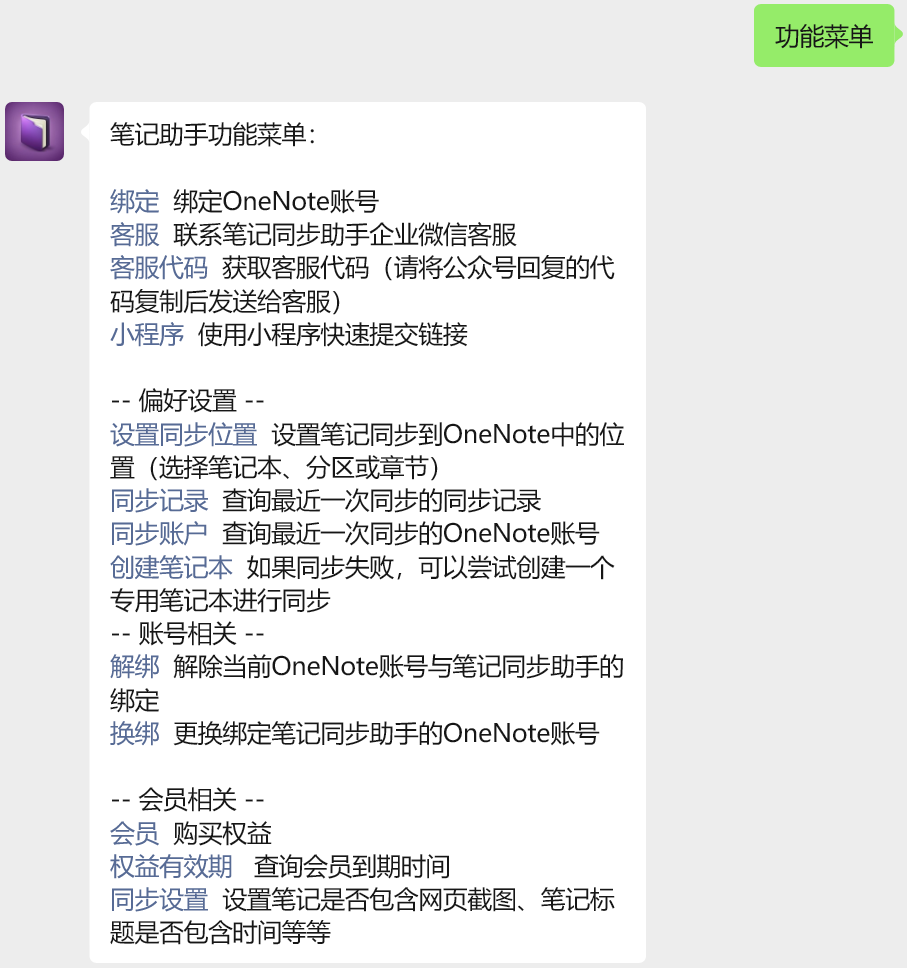
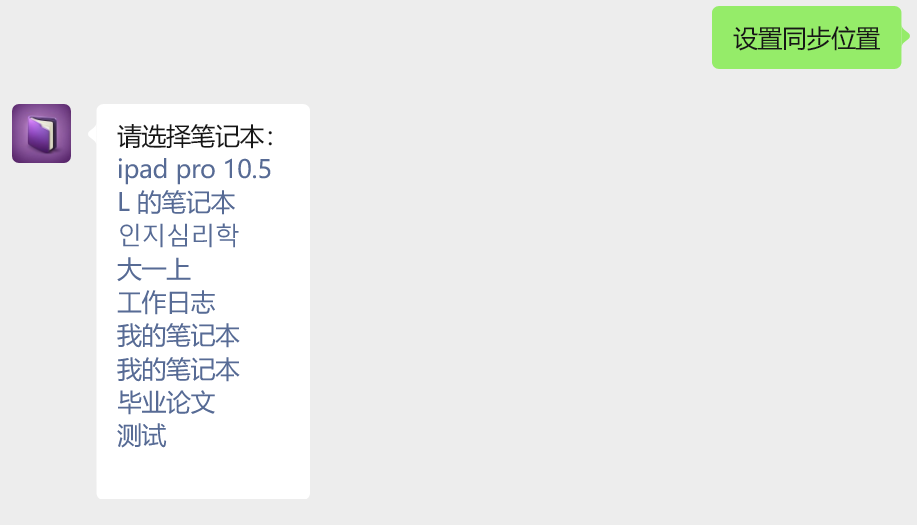
在微信里向「笔记同步助手」服务号发送**「设置同步位置」**(五个字完整发送),服务号会回复一个按钮, 点进去之后可以选择:
- 目标笔记本 — OneNote 账号下的全部笔记本都会列出来
- 分区 — 在所选笔记本内选一个分区(section)
选好之后服务号会告诉你绑定成功,以后新剪藏的内容会直接落到这个”笔记本 + 分区”下。同一个微信号 只能绑定一个目标位置,想换位置就再发一次「设置同步位置」即可,旧位置自动解绑。
Q:为什么同步位置列表里看不到我新建的笔记本?
OneNote 的笔记本同步到微软云端有 1–3 分钟延迟。如果你刚在 OneNote 客户端建好笔记本,需要等它先 同步到 OneDrive,助手才能列出它。可以用 OneNote 网页版(onenote.office.com)确认笔记本是否已经 出现在你的云端列表里。
Q:我的内容为什么跑到了”快速笔记”里?
如果一次都没设置过同步位置,助手会默认写入 OneNote 的”快速笔记”分区。发送一次「设置同步位置」 选到自己想要的目标,之后就不会再进快速笔记了。
绑定与账号
Q:支持 OneNote 国际版和国内世纪互联版、教育版吗?
直接绑定只支持国际版(即 outlook.com / @live.cn / @hotmail.com 这类微软账号以及国际版 work/school 账号)。下面这几类目前不能直接绑定:
- 世纪互联 21Vianet 版(邮箱后缀
*.partner.onmschina.cn,登录入口 login.partner.microsoftonline.cn) - 国内高校教育版(
@*.edu.cn,租户一般也托管在世纪互联) - 全球教育版 / Office 365 for Education(虽然能登 Graph,但很多学校租户关闭了第三方授权)
不直接对接的主要原因是——世纪互联那边需要独立签约 + 基础服务付费,但使用这类账号的用户占比不高, 投入产出暂时不合算。
推荐做法(双账号组合):免费注册一个微软国际账号(outlook.com / hotmail.com,5GB OneDrive) 绑助手做”新剪藏入口”;原来的教育版 / 世纪互联账号(自带 1TB OneDrive)继续作为”长期仓库”, 用 OneNote 的”保存副本 / 移动分区”定期把入口积累的内容归档过去。 完整操作步骤见 《双账号组合方案完整教程》。
Q:换了个微信号还能用同一份权益吗?
可以。把旧微信号里收到的密钥发给新微信号里的 「OneNote」好友完成绑定,就能把权益带过去,原来的目标笔记本 也会继续绑着。两个微信号也可以同时用同一份权益,分别往各自需要的笔记本里写。
Q:怎么重新绑定 OneNote / 换一个微软账号绑定?
在微信里给「笔记同步助手」公众号(服务号)发送「OneNote」这个单词,公众号会回复一个新的微软登录链接, 用你要绑定的微软账号登录并授权即可完成重新绑定。换账号也是同样操作,原来同步过的内容不受影响。
注意是发给公众号,不是发在客服窗口、也不是发给「OneNote」好友(好友只负责接收要保存的内容)。
内容格式与兼容
Q:为什么微信公众号文章同步过来,图片变成了附件链接?
OneNote 对图片的处理和 Obsidian/思源不同,图片会内嵌在笔记里。如果你看到的是”附件”而不是”图片”, 通常是因为原文里用了非常规的 webp/avif 格式,OneNote 无法直接展示。助手会退化成附件形式以保证内容 不丢,你可以在 OneNote 客户端里右键该附件选”嵌入到页面”。
Q:微信公众号里的 PPT 转发到 OneNote 后,图片清晰度为什么降低?
写入 OneNote 时所有图片宽度会统一处理为 1080 像素,对正常的图文内容足够清晰;但 PPT 这类长图 本身分辨率就高、信息密度大,默认显示尺寸下会显得偏小、文字偏糊。
解决办法:在 OneNote 客户端里直接拖拽图片右下角把它拉大即可。图片实际像素是 1080 宽,放大显示 不会丢内容,PPT 上的文字也会重新变得清晰。
小贴士:批量阅读 PPT 时,可以在 OneNote 里双击图片进入大图查看模式,比手动拉大更方便。
Q:能保留原文的标题、作者和发布时间吗?
可以。剪藏进来的每篇文章默认会在顶部带一段元信息:标题、来源链接、作者、公众号/博主名、发布时间。 如果你不想要这段,可以发送”设置 / 不展示元信息”给助手。
Q:同步过来的内容能搜索吗?
能。OneNote 自己就支持全文搜索,图片里的文字也能被 OCR。助手写入的都是真实的文字段落(而不是 图片截屏),所以搜索效果更好。
Q:同步进 OneNote 的网页是图片还是真实文字?能不能按文字保存?
默认是图片快照形式,阅读体验好但无法在 OneNote 内再编辑文字。如果需要把网页正文以真实文字 段落的形式同步过来(方便搜索、复制、二次编辑),需要在「笔记同步助手」公众号发送 “会员” 开通高级权益。
Q:微信里收到的文件能直接发到 OneNote 吗?
文件同步是「头等舱」专属能力:
- 头等舱用户:支持把微信里收到的文件转发给 「OneNote」好友,单个文件最大 100MB,文件会作为附件 挂到你绑定的目标笔记本/分区下
- 会员 / 免费用户:暂不支持文件同步,只支持网页、聊天记录等内容形态
注意:微信里转发前必须先点开文件下载到本地——文件下方还显示灰色「未下载」小字、或者你转发的是 整段聊天记录里夹着未下载的文件,助手都没法替您下载和同步,会回推一条 「工单完成通知 / 处理结果:获取失败」的提醒。详细操作(含告警截图)见 《支持哪些平台和内容》§ 五。
如果有大量文件需要归档进 OneNote,可以在公众号发送 “会员” 了解头等舱开通方式。
Q:截图同步到 OneNote 为什么效果不稳定?
微信对微软官方的截图同步通道做了拦截,所以基础版的截图功能在多数微信版本下都不太稳定——这一段 能力依赖微信端的实现,目前无法从助手侧根治。
如果你重度依赖截图入笔记,建议在公众号发送 “会员” 开通高级权益,该能力由独立的服务链路 交付,不再受微信对微软通道的拦截影响,稳定性会好很多。
同步失败的排查路径
收到「工单中断」卡片怎么办?
先看卡片里的具体原因;「工单中断」只说明这次没有完成,不能仅凭这四个字判断是分区满了还是微软服务波动。
如果使用的是 OneNote 旧入口,可以改用 OneNote 2.0 同步方式,减少旧链路受微软服务波动的影响:
- 打开用户设置页,进入「同步目的地」选项卡,按页面提示完成身份验证。
- 在「同步助手企微号」一行扫码添加「同步助手」好友。
- 开启「OneNote」卡片里的同步开关。如果开关不可用、提示尚未绑定,先给「笔记同步助手」服务号发「OneNote」,完成微软账号授权,再回到这里开启。
- 之后把内容发给新添加的「同步助手」好友,不再走原来的「OneNote」好友入口。已中断的那一条确认未入库后,可以重发一次。
完整步骤见《开启 OneNote 同步目的地》。新入口不是所有故障的保证修复:卡片明确提示分区已满、授权失效或空间不足时,仍需先处理对应原因;切换后仍中断,请把卡片截图、发送时间发给客服,并回复「人工」核查。
其它同步失败
一般按这个顺序排查:
- 给「笔记同步助手」服务号发”同步状态” — 服务号会告诉你当前绑定的微软账号、最近一次同步是否成功
- 看 OneDrive 配额 — 微软免费账号 5GB 上限,超过之后同步会静默失败
- 重新授权 — 给「笔记同步助手」服务号发送「OneNote」这个单词,服务号会给一个新的微软登录链接,重新登录授权即可
大部分问题都能在前两步解决。如果三步都走完还是失败,在服务号里发详细描述+截图联系客服。