Obsidian 日记链接功能使用教程
Obsidian 日记链接功能使用教程
如果你使用 Obsidian 的日记功能(Daily Notes),那么日记链接功能将帮助你建立同步内容与日记之间的连接。每次同步完成后,插件会自动在当天的日记中插入同步内容的链接,让你可以快速跳转查看,实现真正的「无缝知识管理」。
功能特点
日记链接功能的核心优势:
- 自动插入 - 同步完成后自动在日记中添加链接,无需手动操作
- 智能去重 - 自动检测已存在的链接,避免重复插入
- 灵活配置 - 支持自定义日记文件夹、日期格式和链接类型
- 位置可选(3.2.2 起)- 写到锚点之间、文件顶部或文件底部,后两种不需要放锚点
- 顺序可选(3.2.2 起)- 一次同步多条时,可选时间降序(新的在前)或时间升序(新的在后)
- 双向连接 - 通过 Obsidian 的双链功能,实现日记与笔记的双向跳转
快速开始
第一步:在日记模板中添加锚点
💡 3.2.2 起可以不放锚点。 如果你只想把链接统一写到日记的最上面或最下面,可以在设置里把「日记写入位置」改成「文件顶部」或「文件底部」,然后直接跳过这一步。详见下方写入位置。
首先,你需要在日记模板中添加特殊的锚点标记,告诉插件在哪里插入链接。
在你的日记模板中,添加以下两行锚点:
<!-- notehelper-links -->
<!-- notehelper-links -->
示例日记模板:
# {{date:YYYY-MM-DD}}

## 今日任务
- [ ] 完成项目文档
- [ ] 回顾学习笔记

## 笔记同步
<!-- notehelper-links -->
<!-- notehelper-links -->

## 今日总结
这两行锚点之间的区域就是插件插入链接的位置。你可以根据自己的日记结构,将锚点放在任何合适的位置。
第二步:在插件设置中启用功能
💡 这个功能是给平时在用 Daily Notes(日记)的人准备的。如果你不用日记功能,让「启用日记链接」保持关闭即可—— 同步时提示「同步到日记失败」「日记链接未写入」的,关掉这个开关就好,内容本身照常同步进库,只是不再往日记里写链接。
打开 Obsidian 设置,按照以下步骤配置:
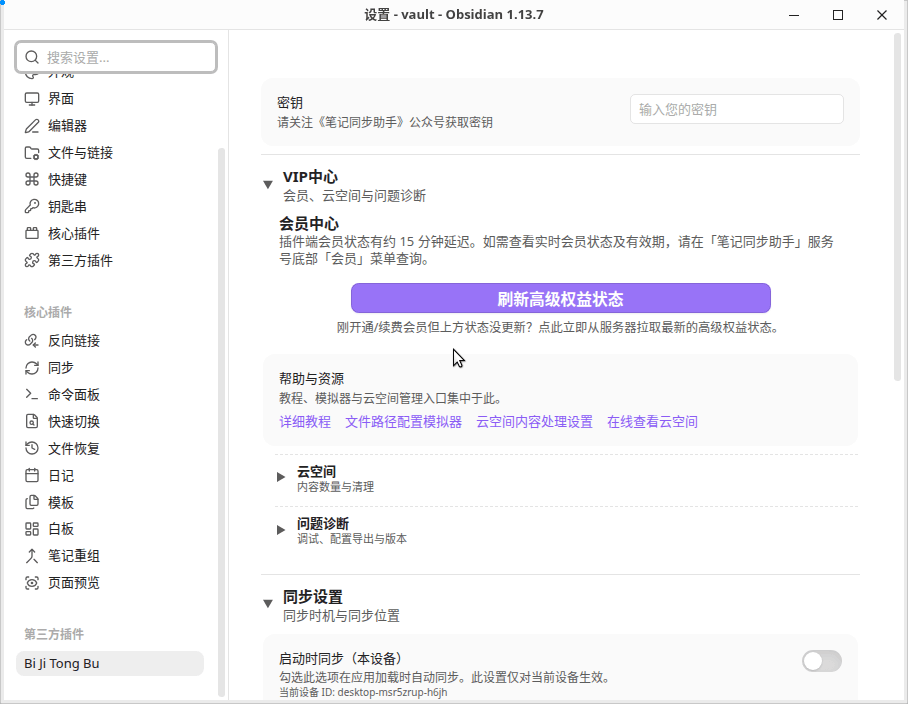
- 进入 设置 → 第三方插件 → 笔记同步助手
- 找到 「日记链接」 设置区域
- 开启 「启用日记链接」 开关
- 配置以下选项:
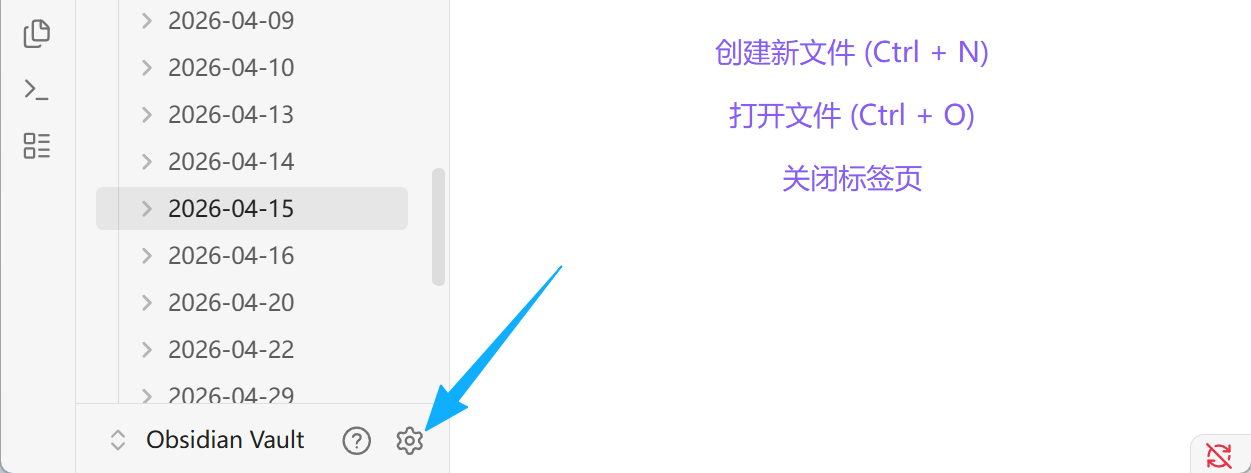
不熟悉第 1 步路径的话:先点 Obsidian 左下角齿轮 ⚙️ 进入 Obsidian 设置,再在左侧菜单向下滚动到「第三方插件」区域,点开「笔记同步助手」。
配置项说明:
- 日记文件夹:你的日记存放路径,例如
Daily Notes或日记 - 日期格式:日记文件名的日期格式,需要与 Daily Notes 插件设置保持一致
- 常用格式:
yyyy-MM-dd、YYYY-MM-DD、yyyyMMdd等
- 常用格式:
- 链接类型:选择要链接的内容类型
- 消息+文章:同时链接消息和文章
- 仅消息:只链接企微消息
- 仅文章:只链接保存的文章
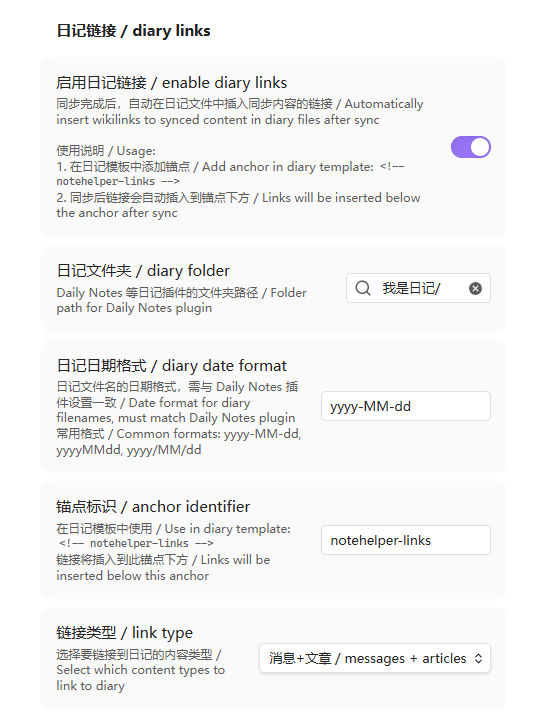
重要提示: 日期格式必须与你的 Daily Notes 插件设置完全一致,否则插件无法找到对应的日记文件。
第三步:开始同步
配置完成后,正常使用同步功能即可。同步完成后,链接会自动插入到日记的锚点位置。
写入位置:锚点之间 / 文件顶部 / 文件底部
📌 3.2.2 版本开始可用。 插件低于此版本请先更新到最新版(设置页底部可「检查更新」)。
在 设置 → 日记链接 → 日记写入位置 里选择链接写到日记的哪个位置,共三个选项:
| 选项 | 写到哪里 | 需要放锚点吗 |
|---|---|---|
| 锚点之间(默认) | 两个 <!-- notehelper-links --> 之间 | ✅ 需要 |
| 文件顶部 | 前置元数据(YAML properties)之后、正文最上方 | ❌ 不需要 |
| 文件底部 | 追加到文件末尾 | ❌ 不需要 |
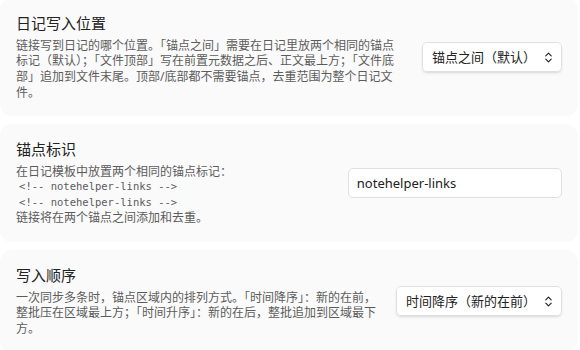
选择「文件顶部」或「文件底部」后,「锚点标识」和「写入顺序」两项会自动隐藏——这两种位置不依赖锚点,也不需要你再决定往区域的哪一头插:

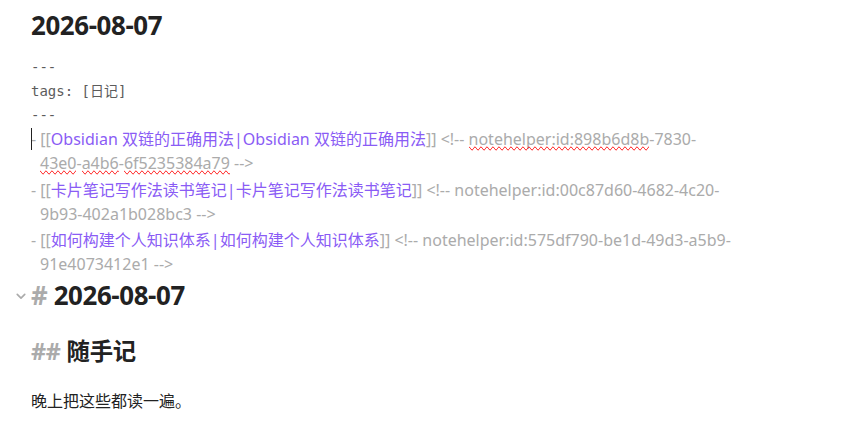
文件顶部的效果
链接写在前置元数据之后、正文标题之上,属性块不会被打散。多轮同步时新的一批压在最上面(整体从新到旧):
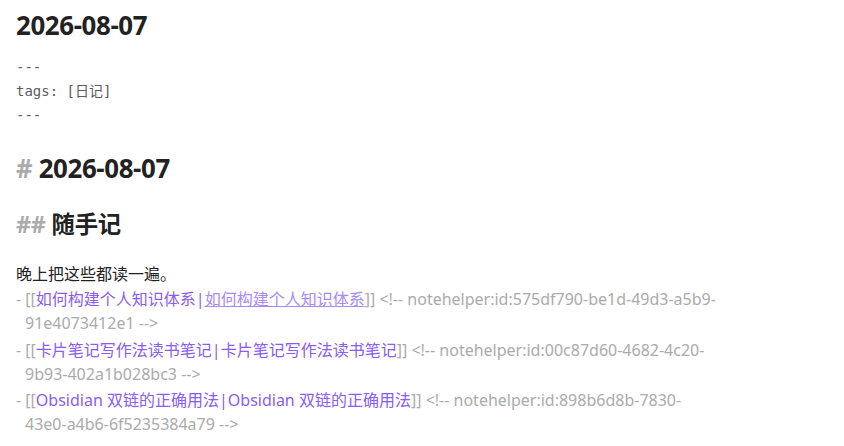
文件底部的效果
链接追加到文件末尾。多轮同步时新的一批接在最下面(整体从旧到新):
提示: 顶部/底部模式下没有锚点圈定范围,去重范围会自动放大到整个日记文件。所以从「锚点之间」切换过来,日记里已有的链接不会被重复写一遍。
写入顺序:时间降序 / 时间升序
📌 3.2.2 版本开始可用,仅在写入位置为「锚点之间」时可选(顶部恒为降序、底部恒为升序)。
一次同步进来好几条时,这几条链接彼此的先后由 设置 → 日记链接 → 写入顺序 决定:
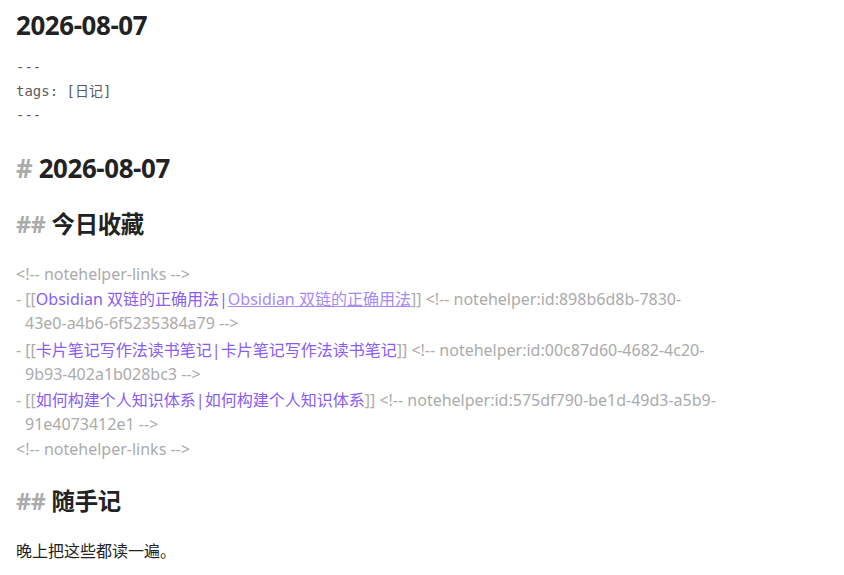
- 时间降序(新的在前)——默认。这一批按保存时间从新到旧排,且整批插在锚点区域的最上方。
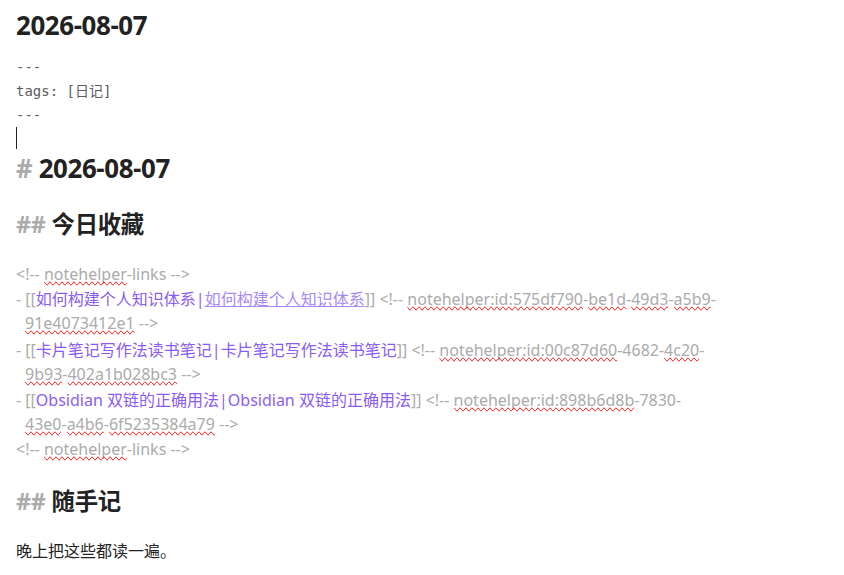
- 时间升序(新的在后)——这一批按保存时间从旧到新排,且整批追加到锚点区域的最下方。
这两件事是绑定的:既决定「批次内部」的顺序,也决定「整批插在区域的哪一头」。这样多轮同步下来,整个区域的时间轴始终是单调的,不会出现「批次之间从新到旧、批次内部却从旧到新」的锯齿。
时间降序(默认)
同一批同步进来的三条,最新的排在最上面:
时间升序
同一批同步进来的三条,最早的排在最上面,新的往下接:
怎么选? 想每天打开日记先看到刚收藏的 → 选降序;想让日记像流水账一样从早读到晚 → 选升序。
效果展示
同步前的日记
## 笔记同步
<!-- notehelper-links -->
<!-- notehelper-links -->
同步后的日记
## 笔记同步
<!-- notehelper-links -->
- [[同步助手_2026-01-17#今天学到的知识管理技巧|今天学到的知识管理技巧]]
- [[如何提高工作效率|如何提高工作效率]]
- [[Obsidian插件开发指南|Obsidian插件开发指南]]
<!-- notehelper-links -->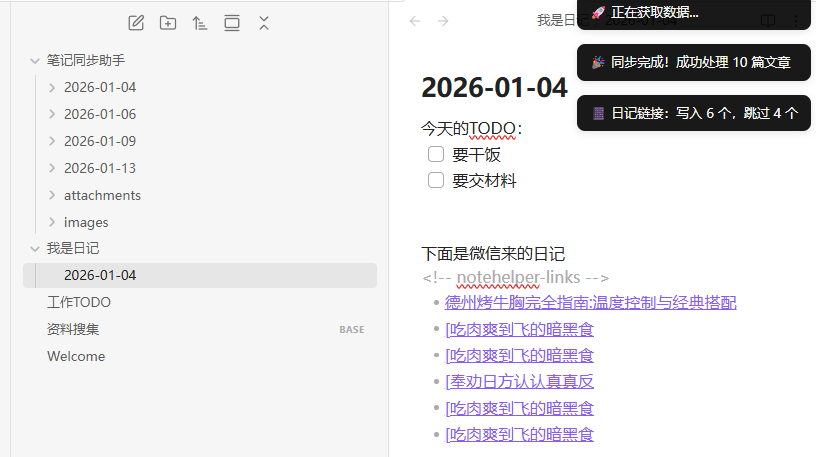
点击任意链接,即可跳转到对应的笔记内容。如果链接包含 # 符号,还会直接定位到笔记中的具体段落。
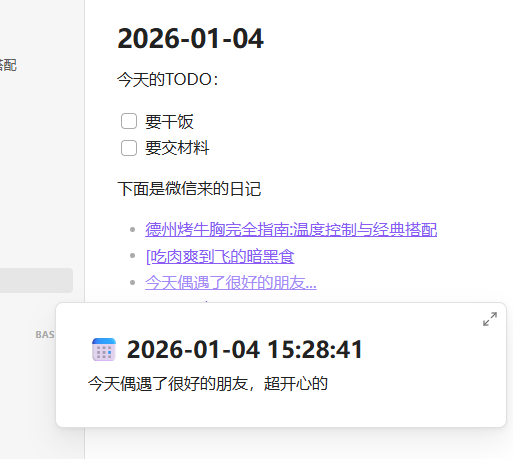
双链预览效果
在 Obsidian 中,你可以通过悬停或点击链接来预览笔记内容,无需离开当前日记:
笔记阅读模式
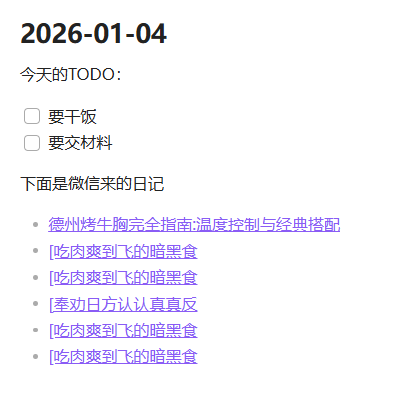
在阅读模式下,链接会以更清晰的方式展示:
让日记里不出现隐藏注释符(日记不写 id)
📌 3.2.2 版本开始可用。
你可能注意到每条链接后面跟着一段 <!-- notehelper:id:… -->。它是插件用来判断「这条是不是已经插过」的隐藏标记,在阅读模式下不显示,但切到源码模式就能看到。
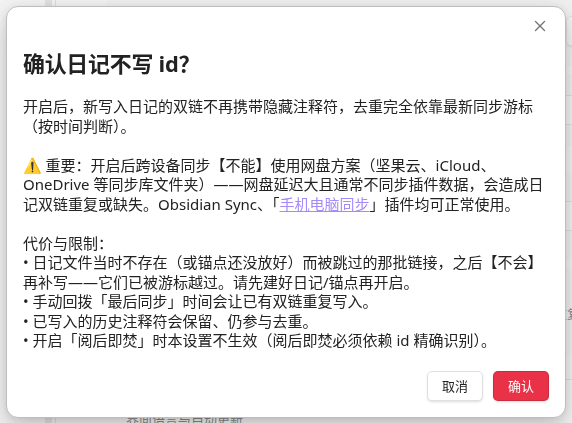
如果你希望日记源码也保持干净,可以打开 设置 → 日记链接 → 日记不写 id:

开启需要二次确认,因为去重方式会从「按 id 精确判断」换成「按时间(最新同步游标)判断」:
开启后新写入的链接就干干净净了(已经写过的历史标记会保留,并且继续参与去重):
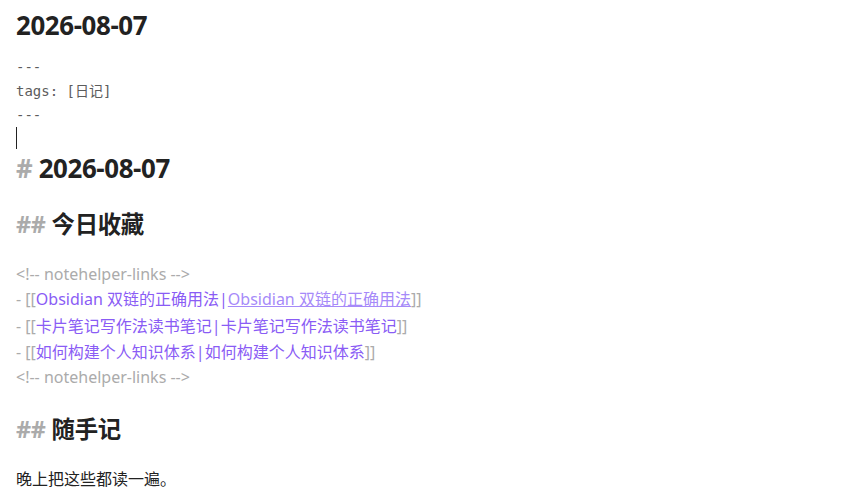
开启前请确认这三点:
- 跨设备同步不能用网盘方案(坚果云、iCloud、OneDrive 等同步库文件夹)。Obsidian Sync、「手机电脑同步」插件都可以正常使用。
- 请先把日记文件和锚点准备好再开启。开启后,因为日记不存在(或锚点没放好)而被跳过的那批链接,之后不会再补写。
- 开启「阅后即焚」时本设置不生效——阅后即焚必须依赖 id 精确识别。
常见问题
Q: 为什么链接没有插入到日记中?
先确认你平时确实在用 Obsidian 的日记功能;不用的话直接关闭「启用日记链接」即可,不影响内容同步。在用的请检查以下几点:
- 日记文件是否存在 - 默认不会自动创建日记,请确保当天的日记文件已经存在;也可以打开「自动创建日记」,由 Daily Notes / Periodic Notes 插件按它们的配置自动建
- 锚点是否正确 - 写入位置为「锚点之间」时,日记中要有两行完整的
<!-- notehelper-links -->。只有一行、或两行拼写不一致都会被跳过(改用「文件顶部/文件底部」则不需要锚点) - 日期格式是否一致 - 确认插件设置中的日期格式与 Daily Notes 插件设置完全一致
- 日记文件夹路径是否正确 - 确认设置中的文件夹路径与实际日记存放位置一致
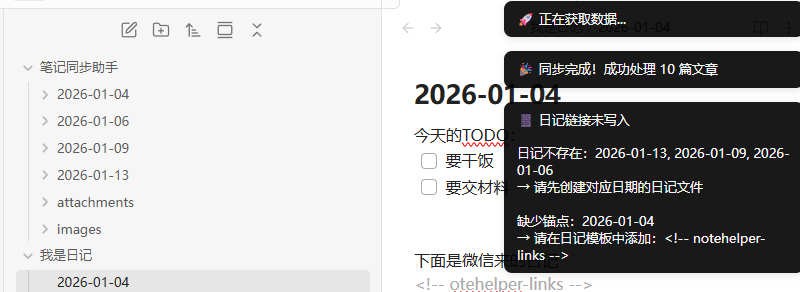
Q: 重复同步会产生重复链接吗?
不会。插件内置了智能去重机制,会自动检测已存在的链接,避免重复插入相同的内容。写入位置为「锚点之间」时检测范围是锚点区域内;选「文件顶部/文件底部」时(3.2.2 起)则是整个日记文件。
Q: 我想让链接写在日记最上面/最下面,不想放锚点,可以吗?
可以,3.2.2 起支持。把 日记写入位置 改成「文件顶部」或「文件底部」,就不再需要锚点了。详见写入位置。
Q: 一次同步进来好几条,顺序能调吗?
可以,3.2.2 起支持。在 写入顺序 里选「时间降序(新的在前)」或「时间升序(新的在后)」,它同时决定这一批内部的排序和整批插在锚点区域的哪一头。详见写入顺序。
Q: 支持哪些日记插件?
本功能支持任何按日期命名的日记系统,包括:
- Obsidian 核心的 Daily Notes 插件
- 社区的 Periodic Notes 插件
- 其他自定义的日记系统
只要你的日记文件名遵循固定的日期格式,就可以使用本功能。
Q: 可以自定义链接的显示格式吗?
目前插件会自动生成 Wikilink 格式的链接。如果笔记包含标题,链接会显示为:
[[文件名#标题|标题]]如果没有标题,则显示为:
[[文件名]]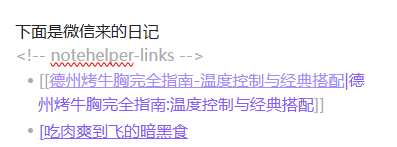
Q: 如果我的日记模板经常变化怎么办?
只要保持锚点标记 <!-- notehelper-links --> 在日记中,你可以随意调整日记模板的其他部分。插件只会在锚点区域内插入链接,不会影响日记的其他内容。
如果模板本身就经常换、懒得维护锚点,也可以把写入位置改成「文件顶部」或「文件底部」(3.2.2 起),这两种模式完全不依赖模板结构。
使用技巧
技巧 1:结合日记回顾
将日记链接功能与日记回顾结合使用,可以快速回顾某一天同步的所有内容:
## 2026-01-17 回顾

今天同步了 3 篇文章:
<!-- notehelper-links -->
- [[文章1]]
- [[文章2]]
- [[文章3]]
<!-- notehelper-links -->

**收获:** 学到了...
技巧 2:只收一种内容
如果你只想让日记记录企微消息、或只记录保存的文章,在 链接类型 里选「仅消息」或「仅文章」即可:
## 今日收藏
<!-- notehelper-links -->
<!-- notehelper-links -->
⚠️ 注意: 一个日记文件里只有第一对锚点生效。放多对锚点并不能把不同类型的内容分别写进不同区域——所有链接都会进第一对锚点之间。需要分区展示的话,建议用下面的 Dataview 技巧按来源筛选。
技巧 3:配合 Dataview 插件
如果你使用 Dataview 插件,可以通过查询日记中的链接来生成统计报表:
LIST
FROM "Daily Notes"
WHERE file.outlinks
SORT file.name DESC
LIMIT 10
总结
日记链接功能让你的 Obsidian 日记与同步内容无缝连接,帮助你:
- 建立时间线式的知识管理系统
- 快速回顾每天同步的内容
- 通过双链实现知识的网状连接
- 提高知识管理的效率和体验
现在就开始使用日记链接功能,让你的知识管理更加高效!
开始使用
如果你还没有安装笔记同步助手插件,扫码关注「笔记同步助手」服务号,获取插件下载和使用指南。
更多使用技巧和更新信息,请关注《笔记同步助手》服务号。