手机端安装笔记同步助手插件
手机端安装笔记同步助手插件
✅ 手机端现在最稳的装法:用 China BRAT(快速安装插件)装。
一共两步:先在 Obsidian 插件市场里搜英文 china brat,把「China BRAT」装上并启用;然后打开它的设置页,点一下里面「笔记同步助手」那行的 填入并安装 —— 插件就装好并自动启用了,不用自己填任何地址。
为什么推荐这条路? 直接在市场里搜「笔记同步助手」也能装(步骤见文末 备选方式),但市场里的插件文件放在海外服务器,网络不稳时经常卡在下载、「启用」按钮点不亮。China BRAT 是从国内地址下载安装的,同样是市场里的正式插件,本体只有 3KB,网络再差也装得上。
下面的手机截图为安卓机实拍,iOS 端界面基本一致。
第一部分:安装 China BRAT
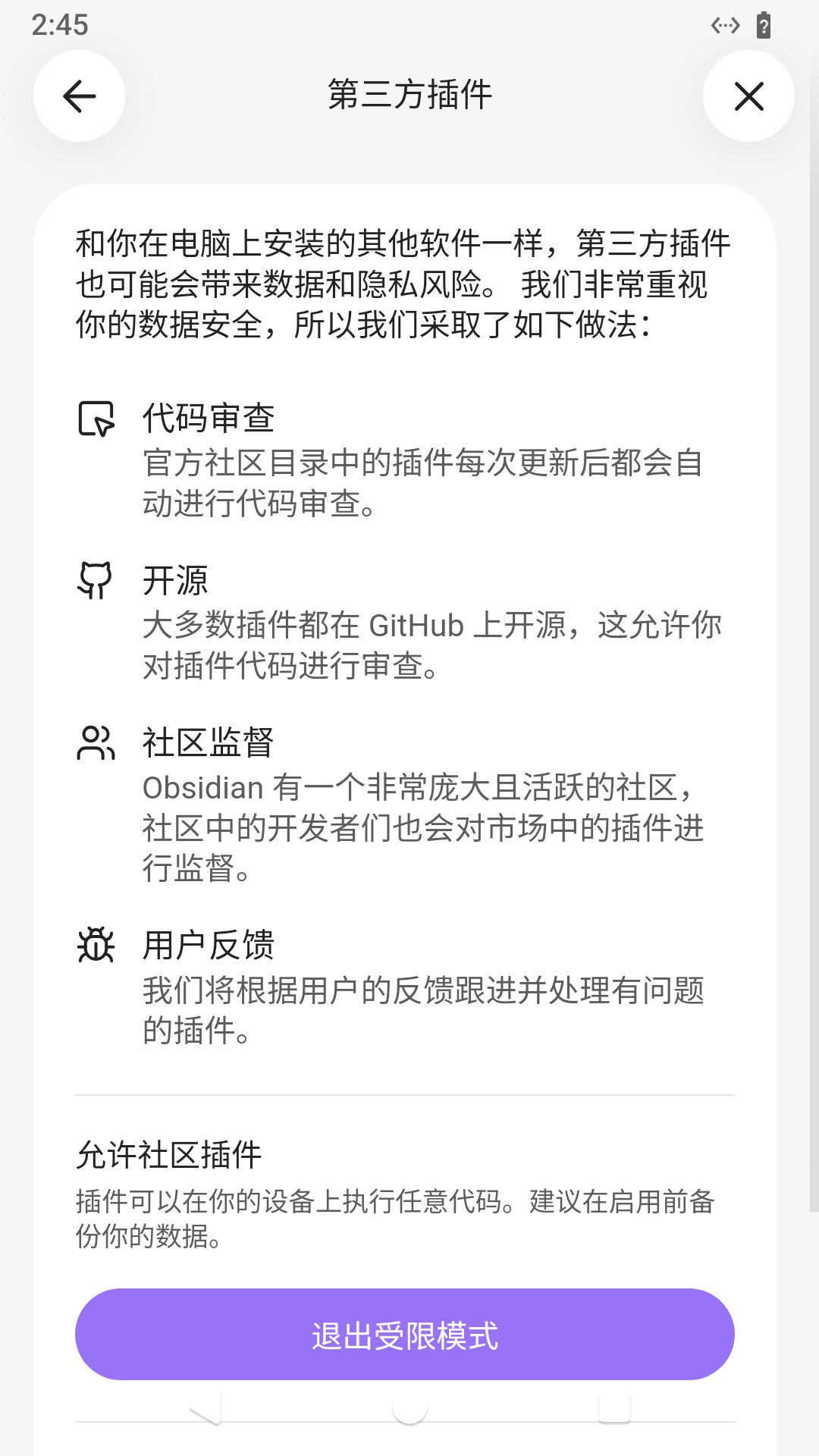
步骤 1:设置 → 第三方插件 → 退出受限模式
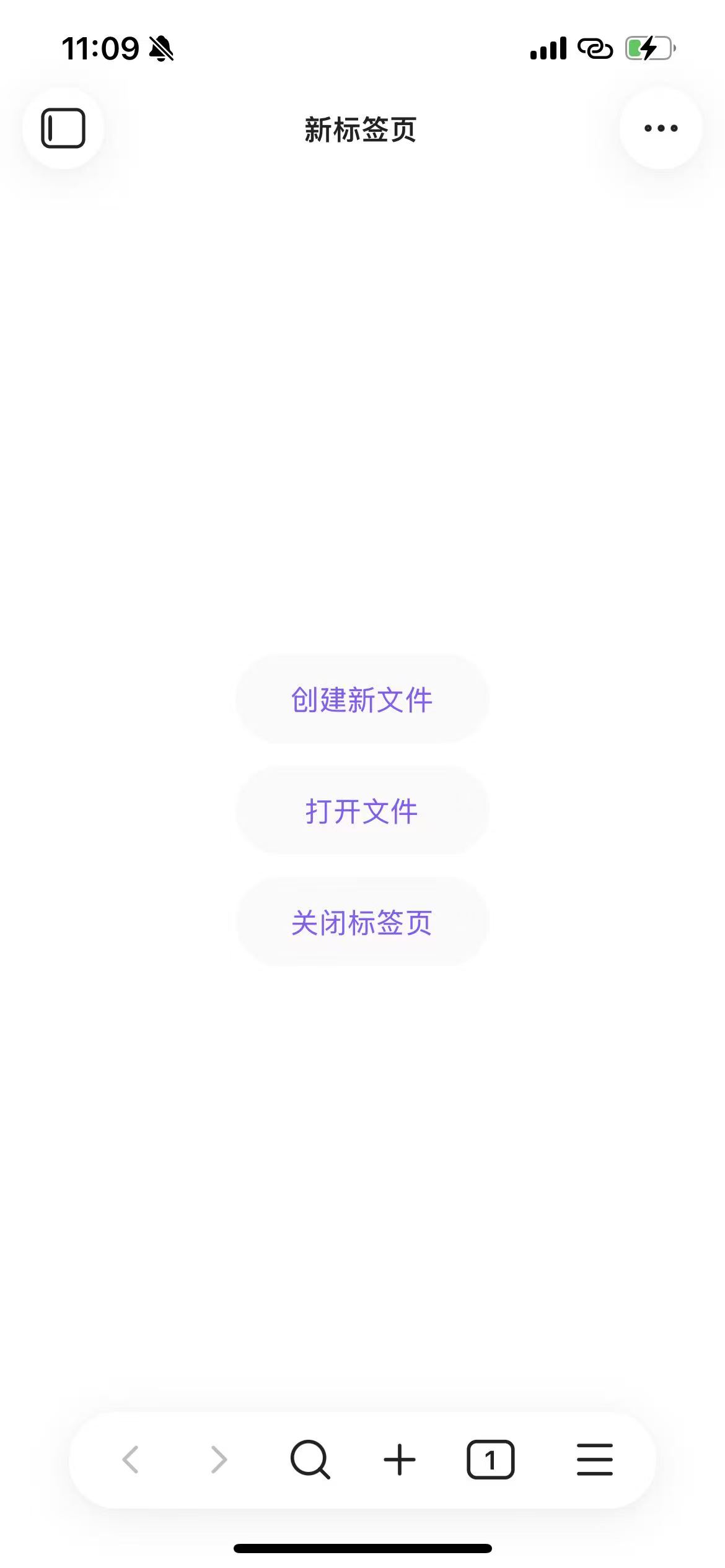
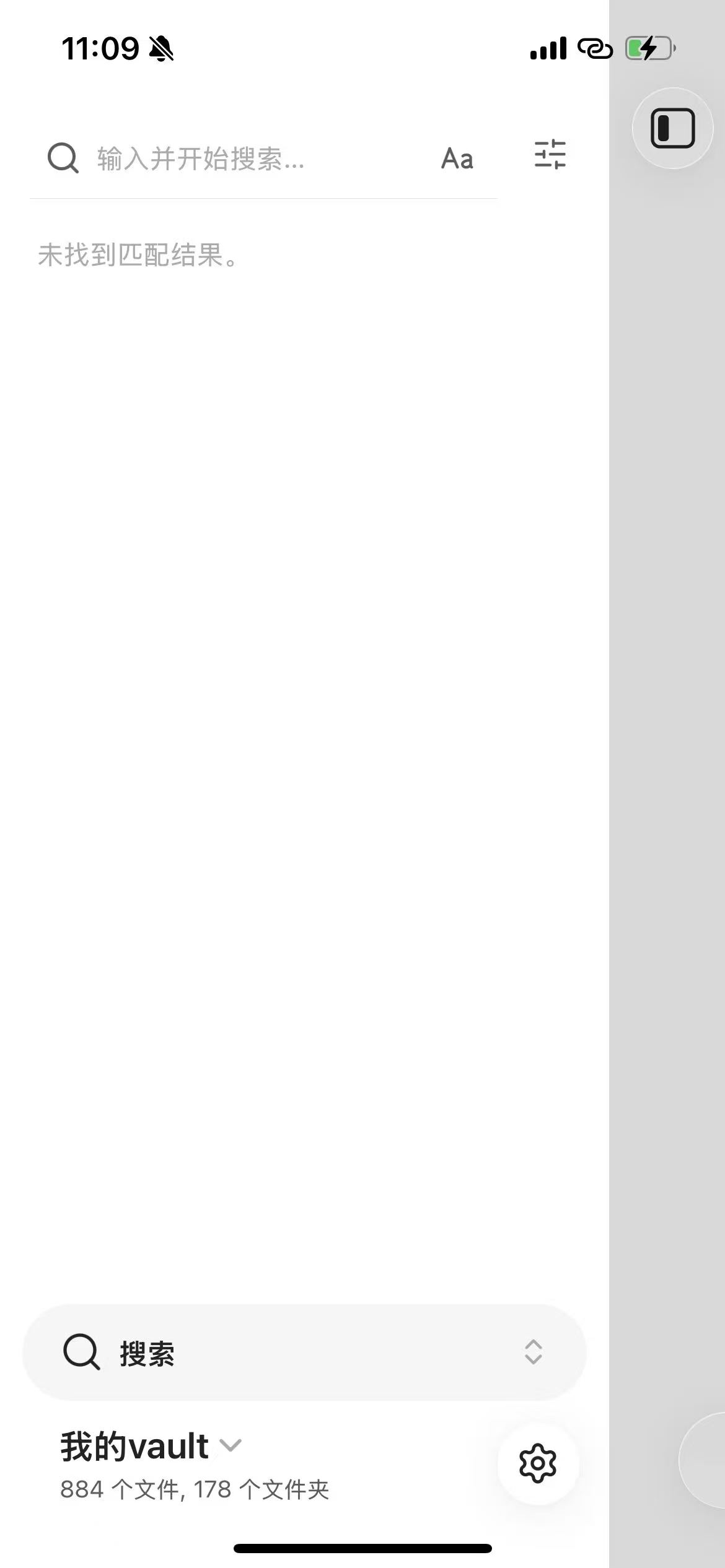
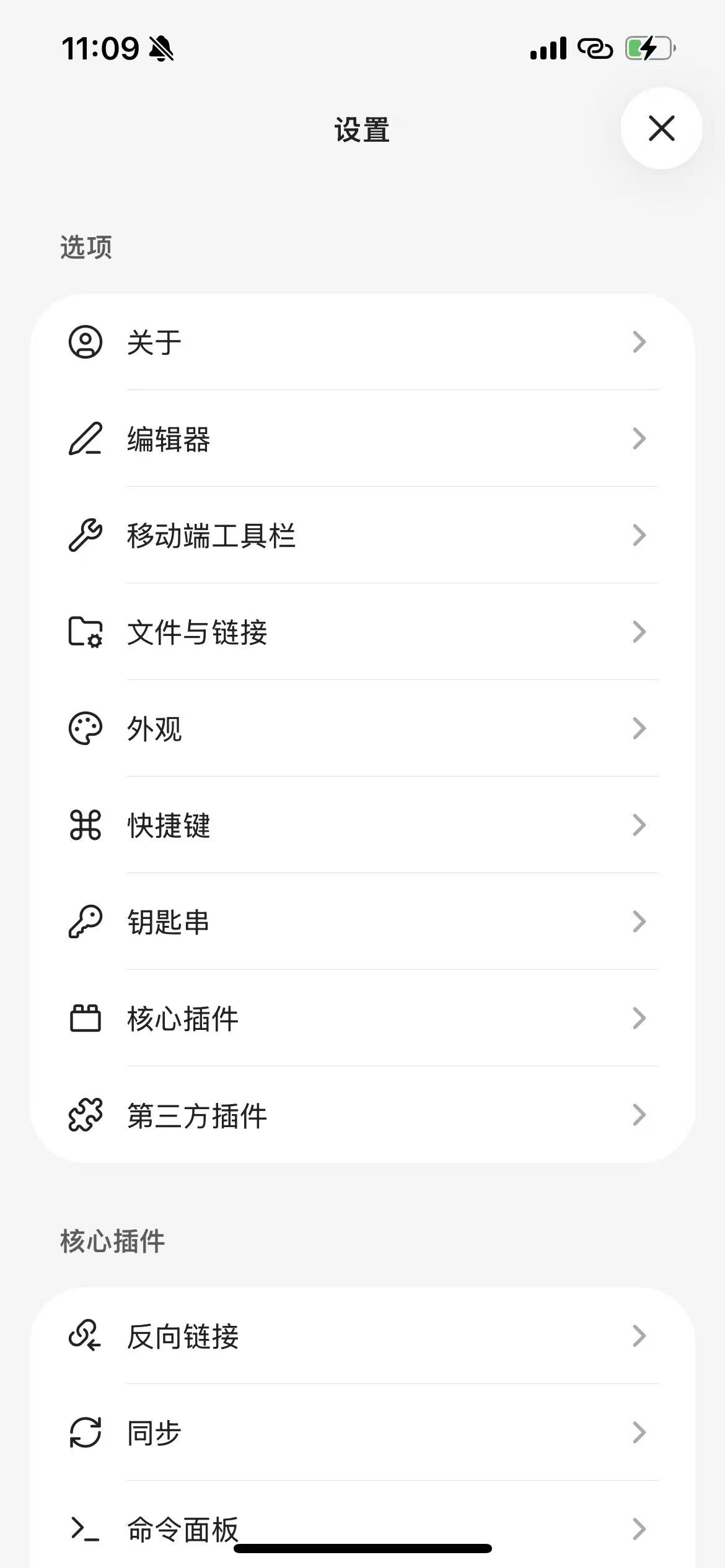
打开 Obsidian,点左上角侧边栏图标 → 右下角 ⚙️ 设置 → 在设置列表里向下滑动,点最下方的 第三方插件。
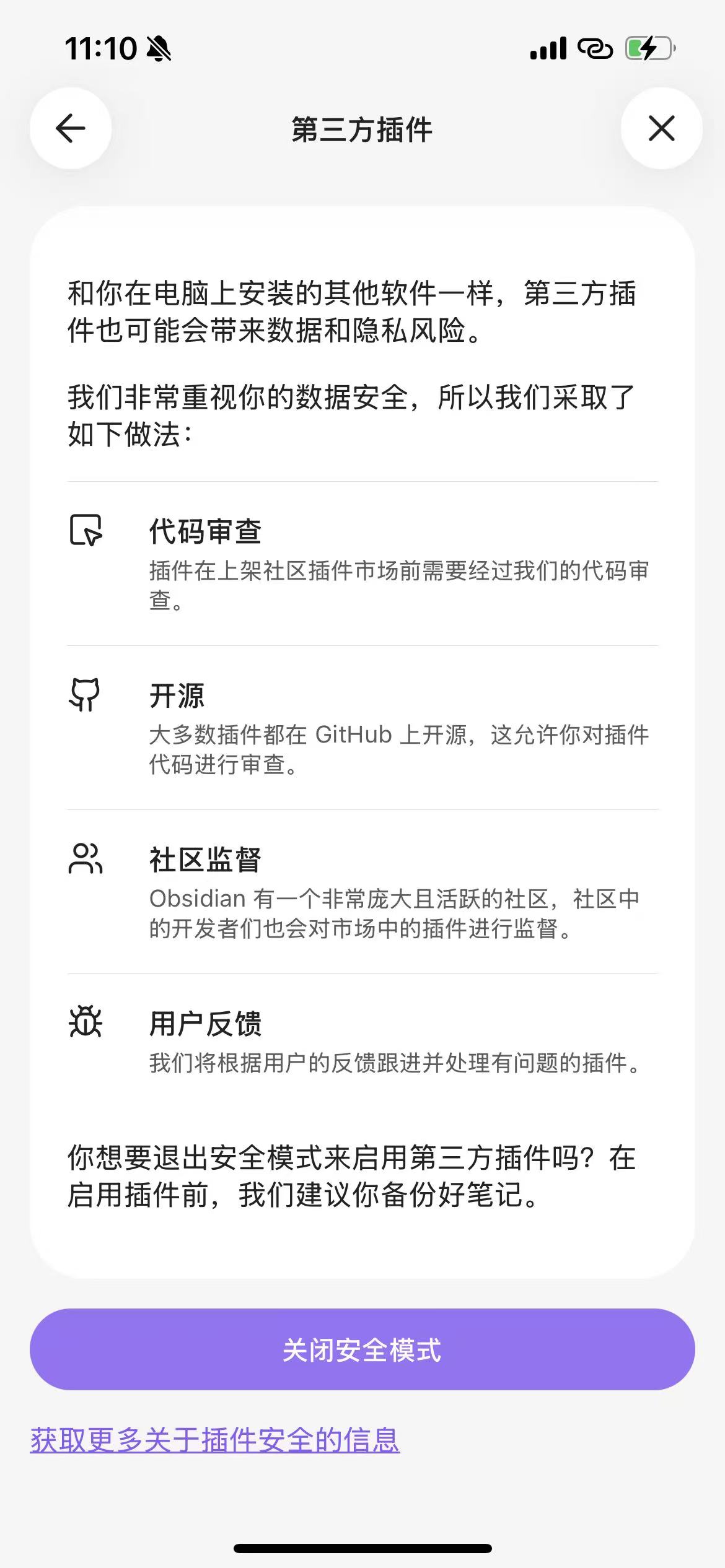
首次使用第三方插件时会先看到一段插件安全说明,读完点底部紫色按钮 退出受限模式(老版本里叫「关闭安全模式」)。已经开过的用户不会看到这一步。
步骤 2:点「浏览」进入插件市场
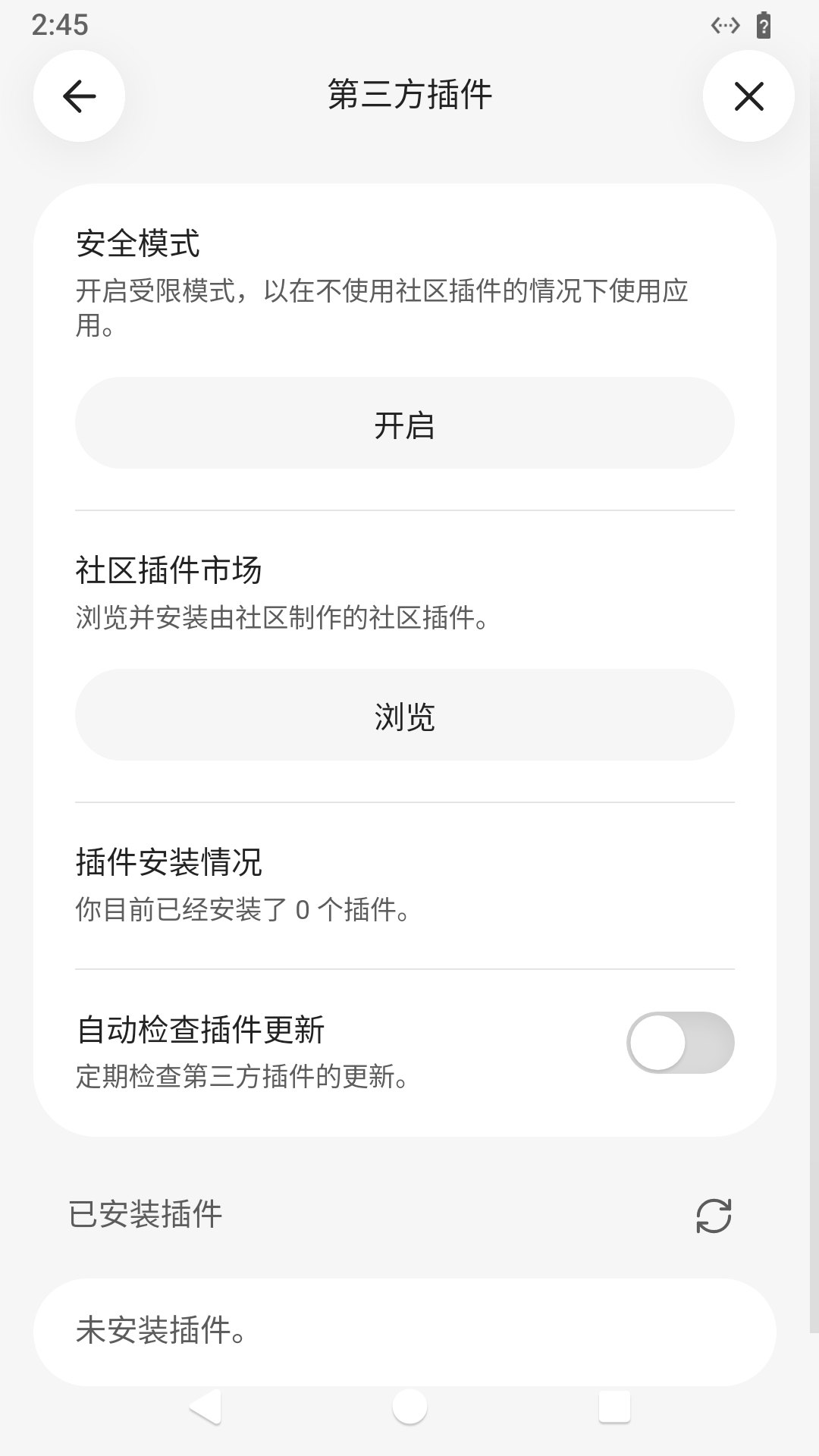
退出受限模式后,页面上会出现 社区插件市场 一栏,点 浏览 按钮。
步骤 3:搜索 china brat
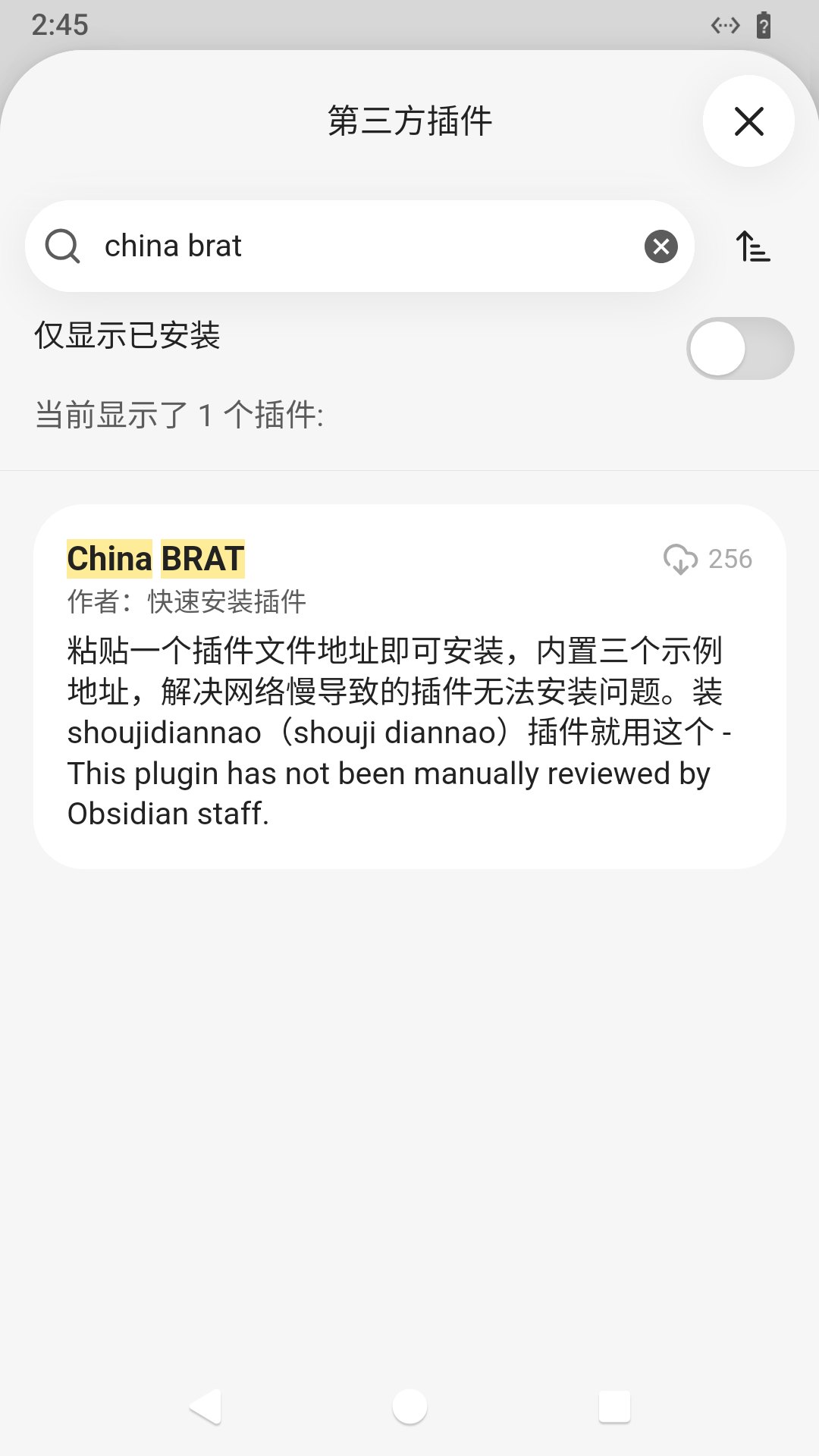
在顶部搜索框里输入英文 china brat(全小写就行,中间有个空格),下面会只出现一个插件 —— China BRAT(作者:快速安装插件)。点这张卡片进入详情页。
💡 搜索词就用英文
china brat,中文搜「快速安装插件」也能搜到(那是它的作者名)。
步骤 4:点「安装」
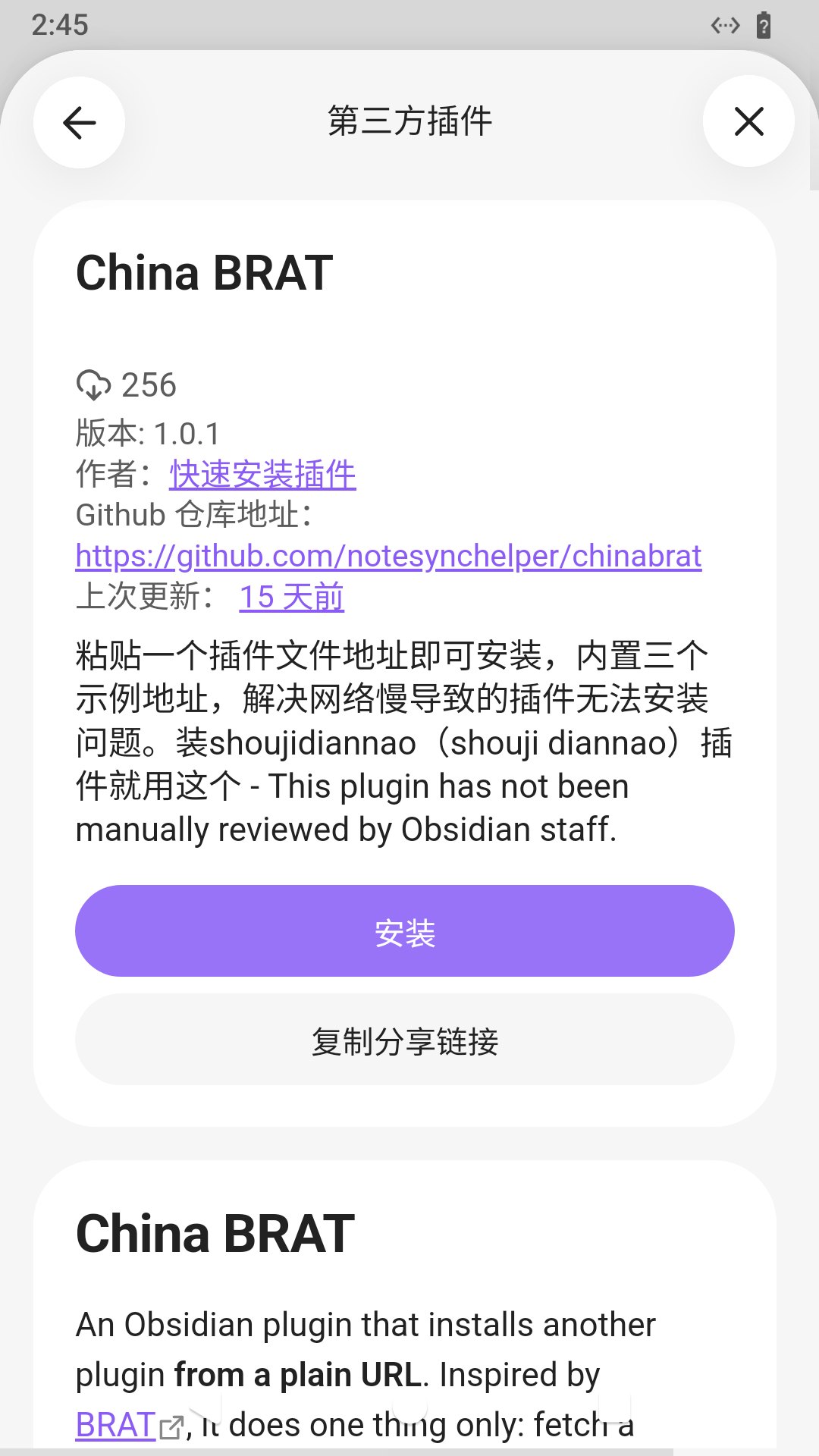
在详情页点紫色 安装 按钮。它只有 3KB,几秒就好。
步骤 5:点「启用」
装完顶部会提示「成功安装插件 China BRAT」,插件名后面出现「已安装」标记,按钮变成 启用,点一下启用它。
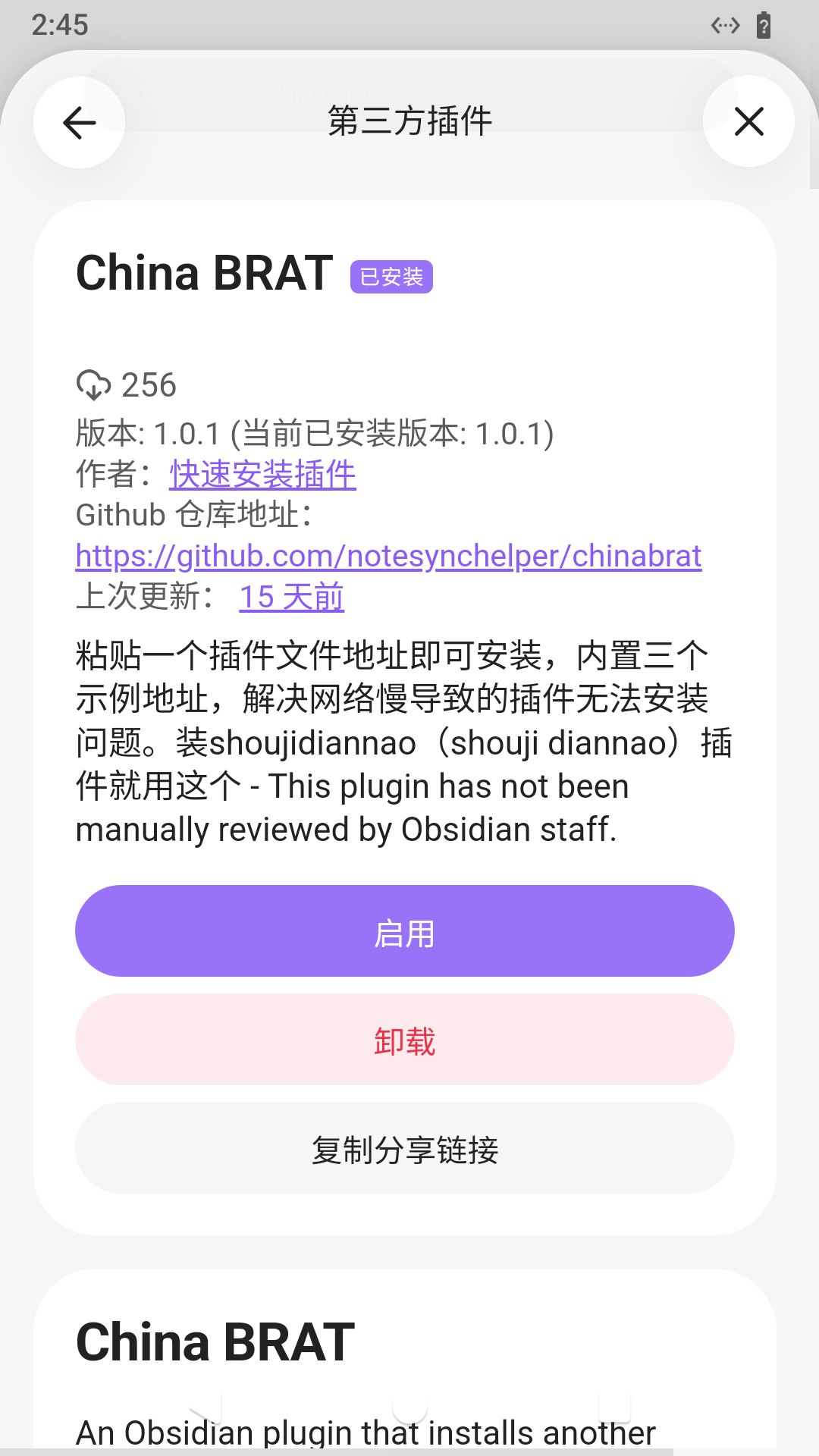
步骤 6:点「选项」打开它的设置页
启用成功后,按钮区变成 选项 / 禁用 / 卸载。点 选项 直接进入 China BRAT 的设置页。
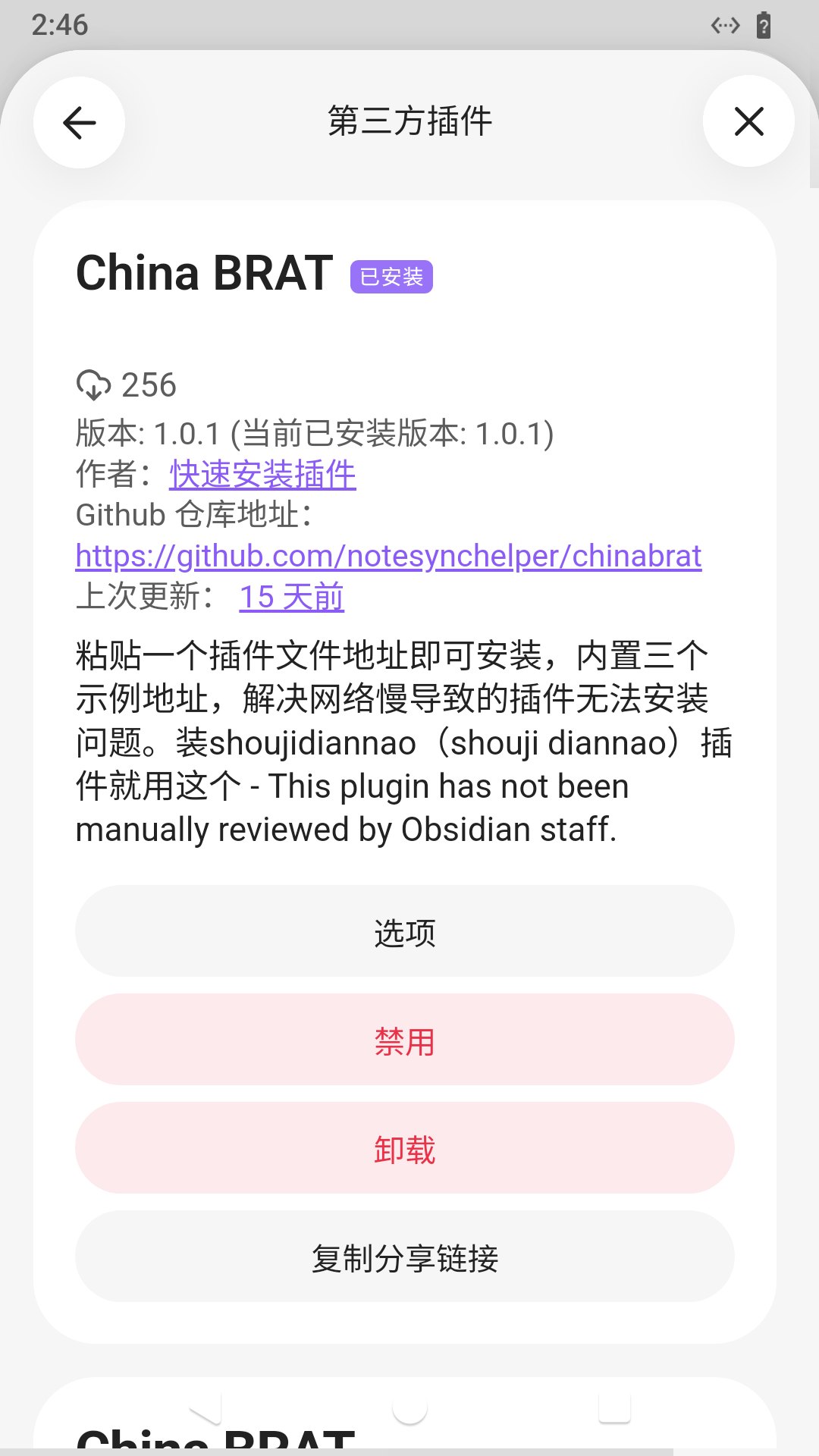
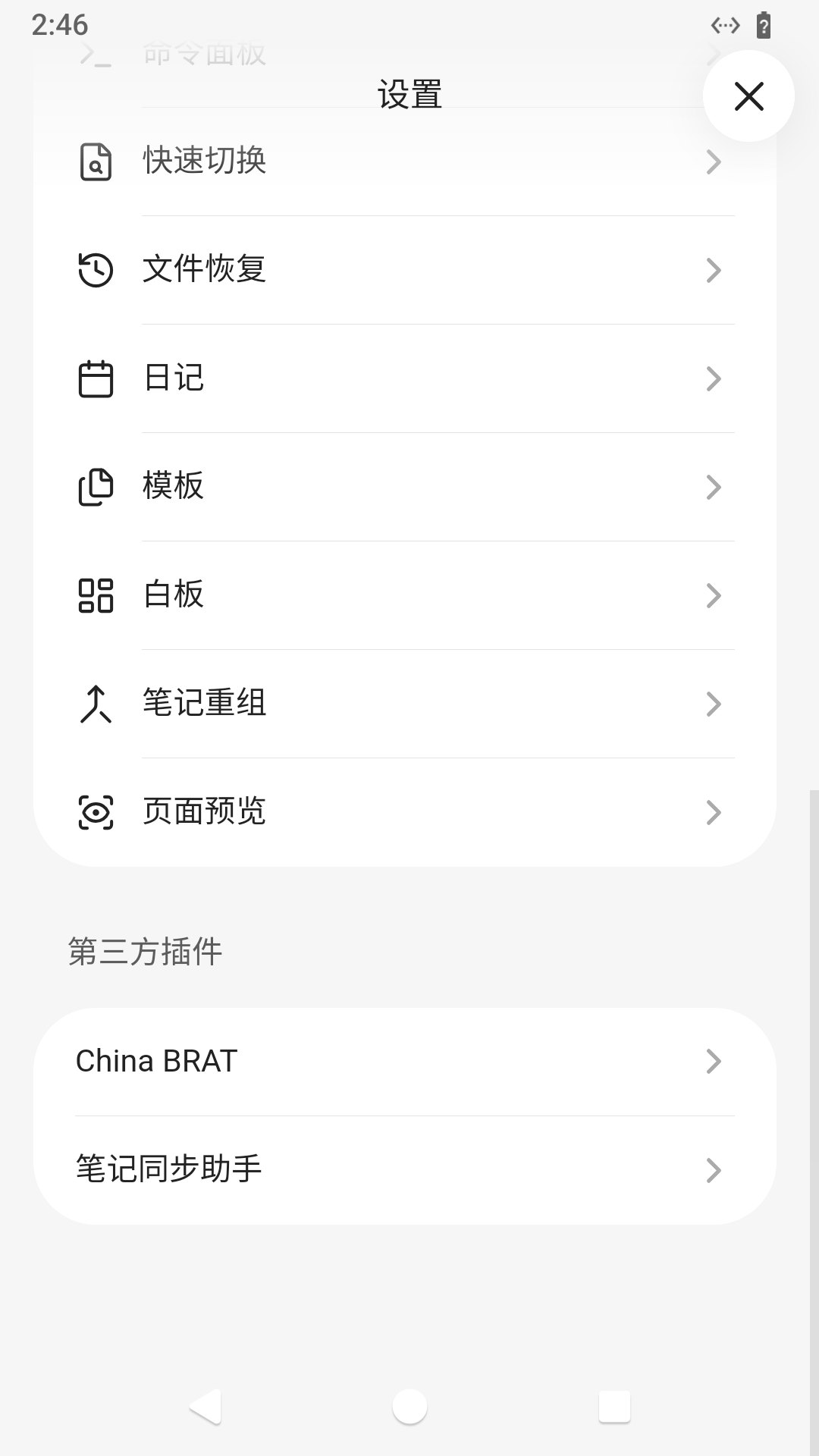
如果不小心把市场页关掉了也没关系:回到 设置 首页,滑到最下方的「第三方插件」分组,点 China BRAT 一样能进这个页面。
第二部分:用 China BRAT 装笔记同步助手
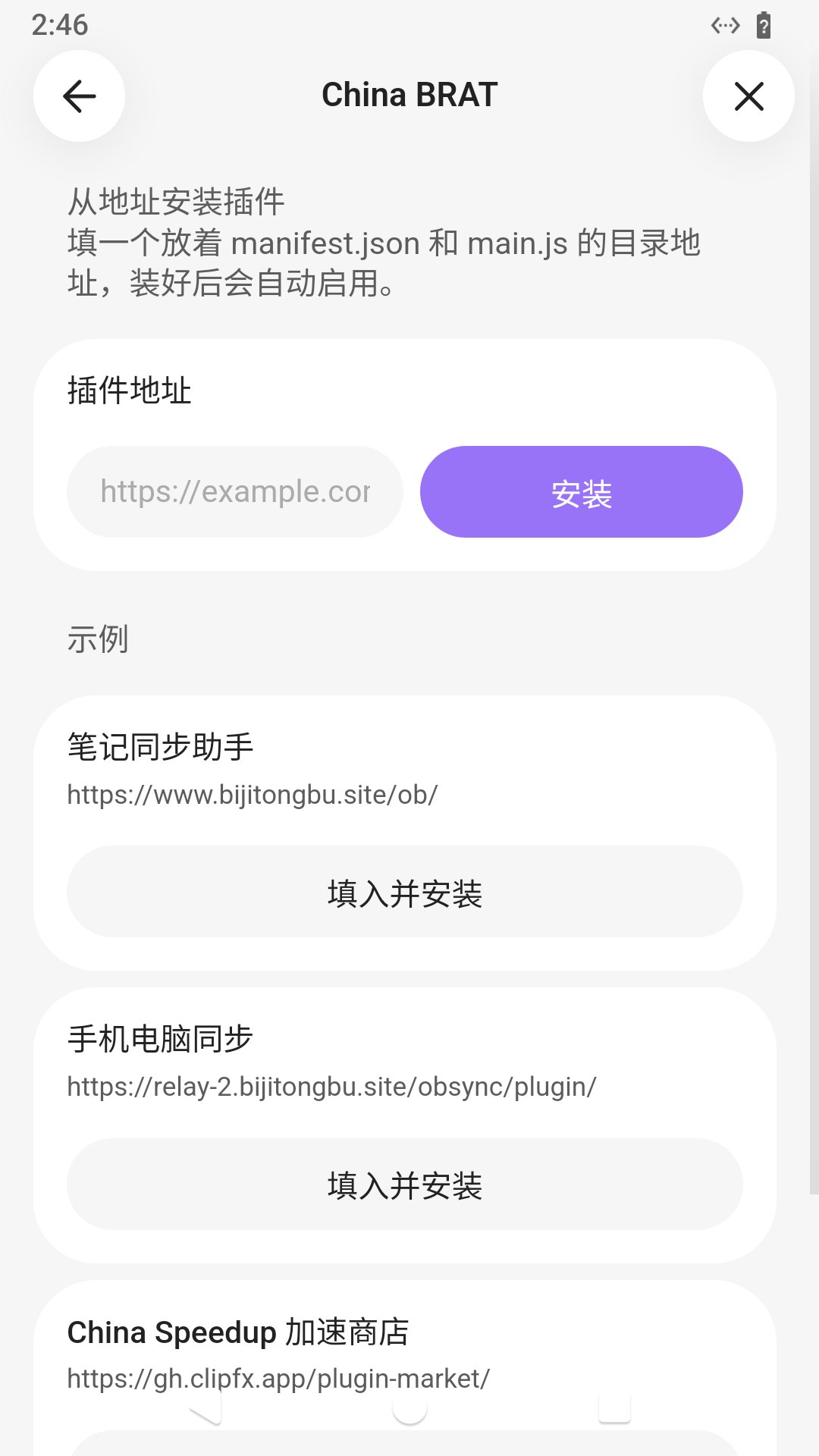
步骤 7:点「笔记同步助手」那行的「填入并安装」
China BRAT 的设置页上半部分是一个手工填地址的输入框,这里用不上;直接往下看「示例」,第一行就是 笔记同步助手(地址 https://www.bijitongbu.site/ob/)。点这一行下面的 填入并安装 按钮。
步骤 8:等提示「已安装 笔记同步助手」
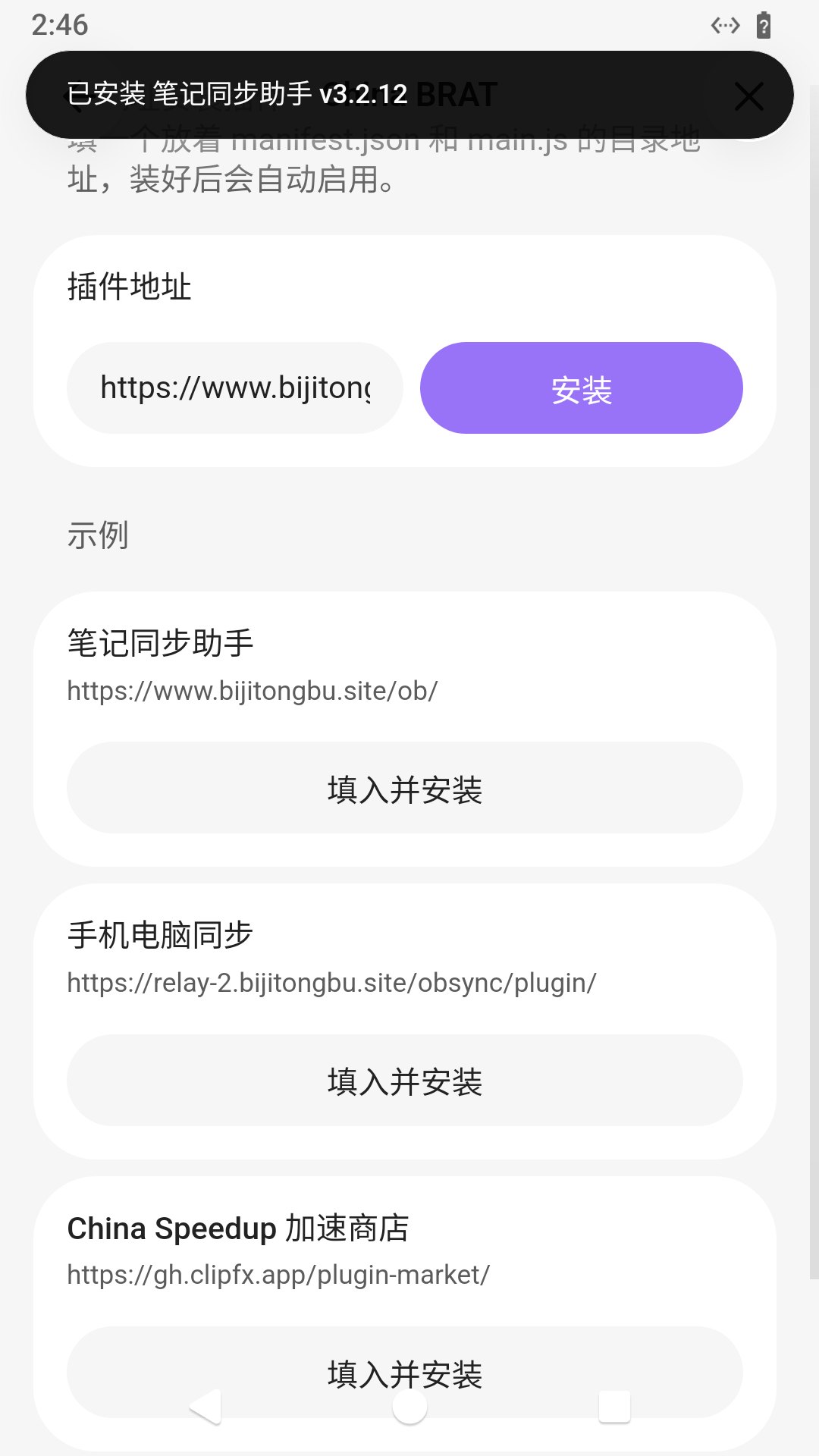
按钮会先变成「安装中…」,几秒后顶部弹出提示:
已安装 笔记同步助手 v3.2.12
看到这条就说明已经装好并自动启用了,不用再手动去开开关。
步骤 9:确认两个插件都在
关掉这一页回到 第三方插件,向下滑到「已安装插件」,China BRAT 和 笔记同步助手 都在,右侧开关都是紫色(已启用)。页面上方的「插件安装情况」也会写着「你目前已经安装了 2 个插件」。
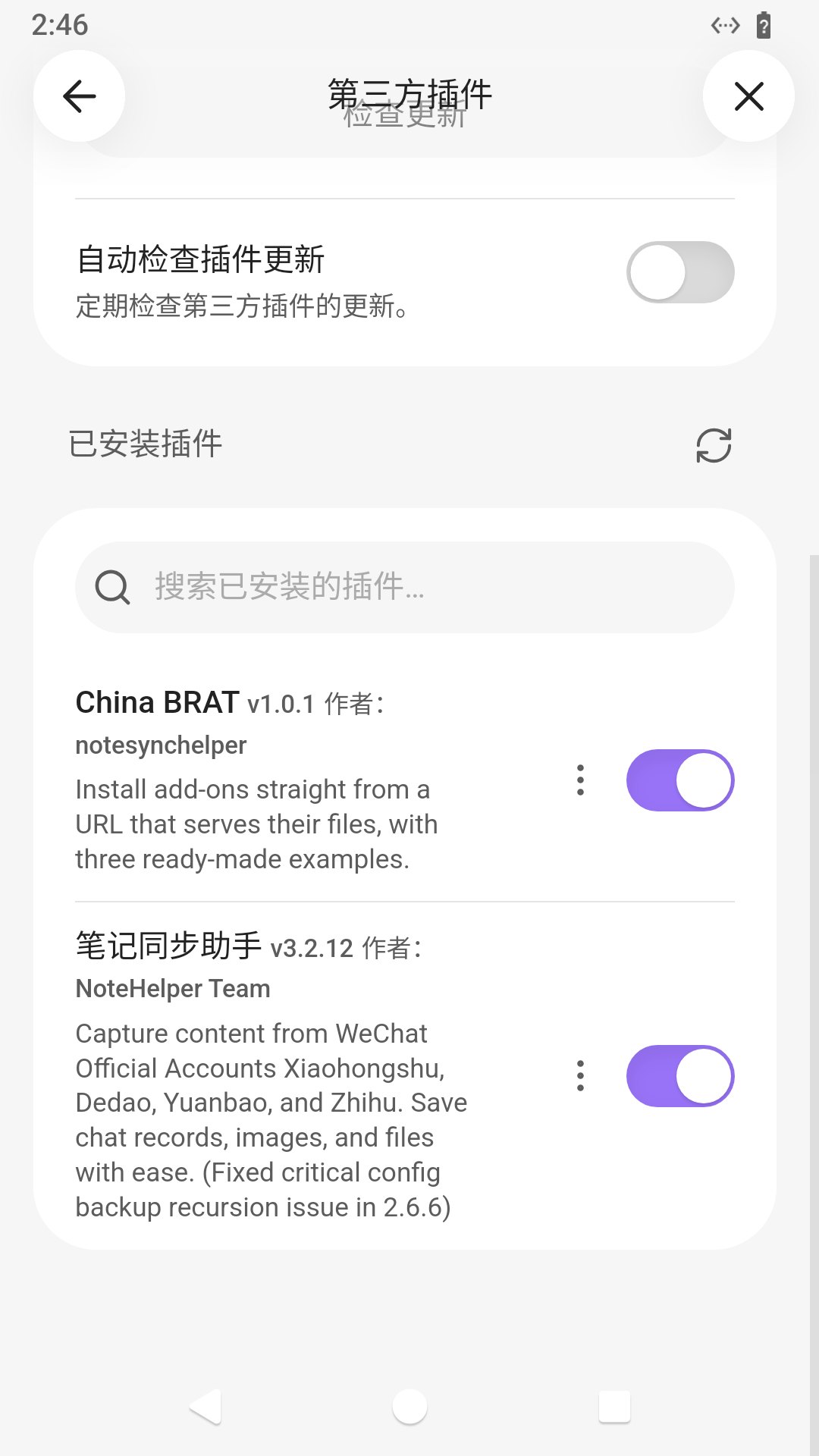
China BRAT 的任务到这里就完成了。你可以留着它(以后换手机、装其它插件还能用),也可以在列表里把它禁用/卸载,不影响笔记同步助手。
第三部分:填密钥
步骤 10:在设置里找到「笔记同步助手」入口
返回设置首页,滑到最下方的「第三方插件」分组,能看到 笔记同步助手 入口——点它进入插件的设置页。
步骤 11:填入密钥
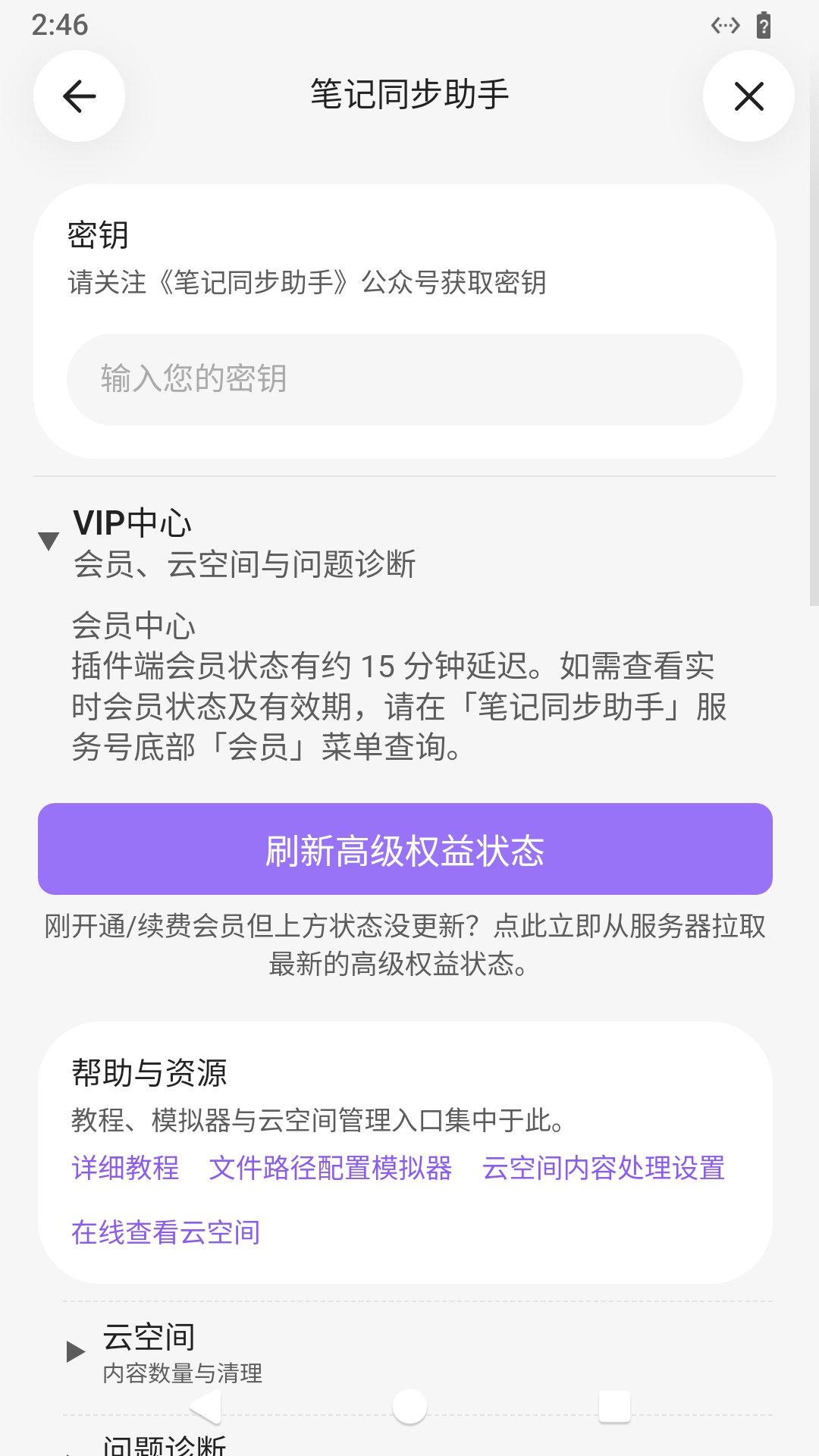
设置页最上方就是 密钥 一栏,把公众号发给你的密钥粘贴进「输入您的密钥」输入框,然后直接退出设置即可(自动保存)。
密钥获取方式:微信关注《笔记同步助手》公众号 → 发送消息
Obsidian→ 公众号会回复你的专属密钥。
执行同步
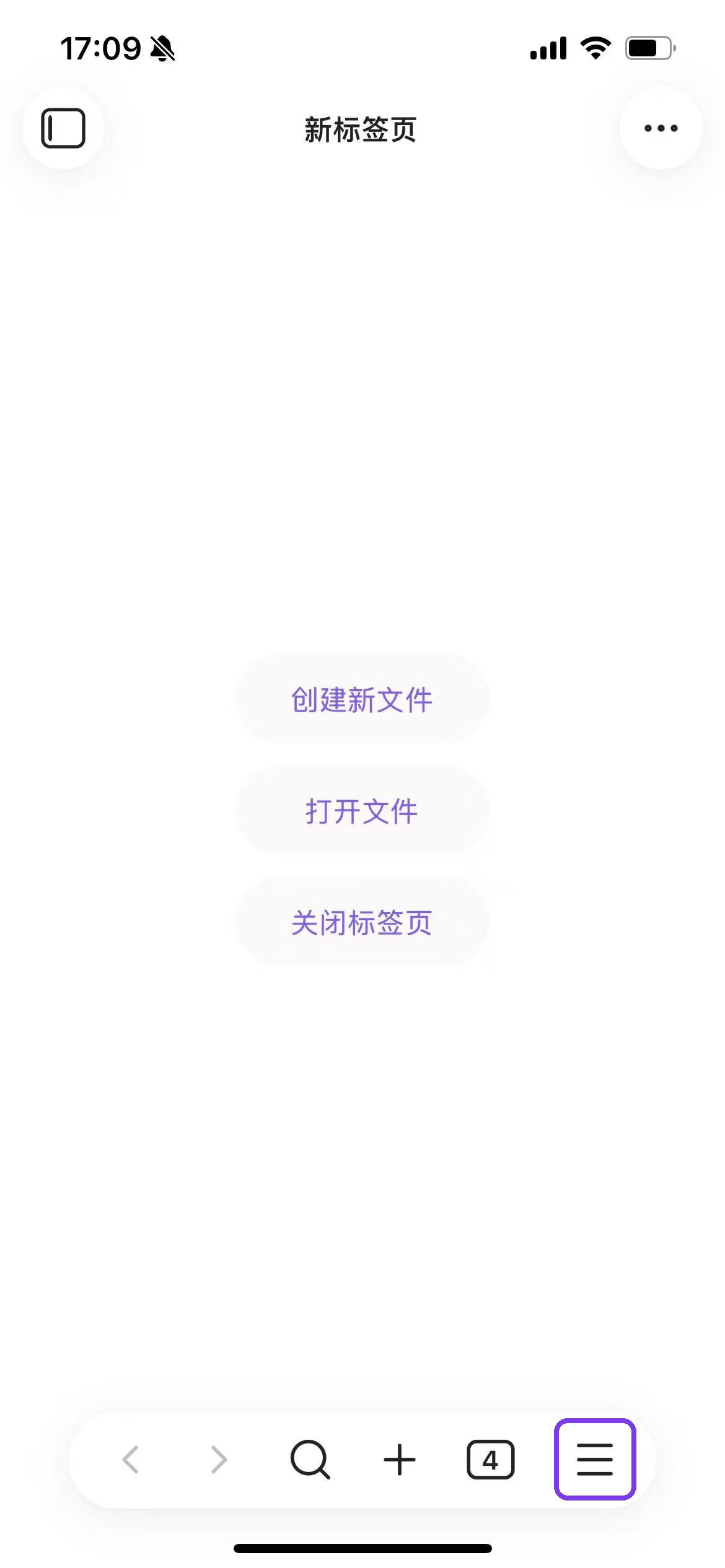
步骤 1:打开底部菜单
回到笔记页面,点击底部菜单栏最右侧的三根横线(≡)按钮(下图紫色方框处),打开更多菜单。
步骤 2:运行同步命令
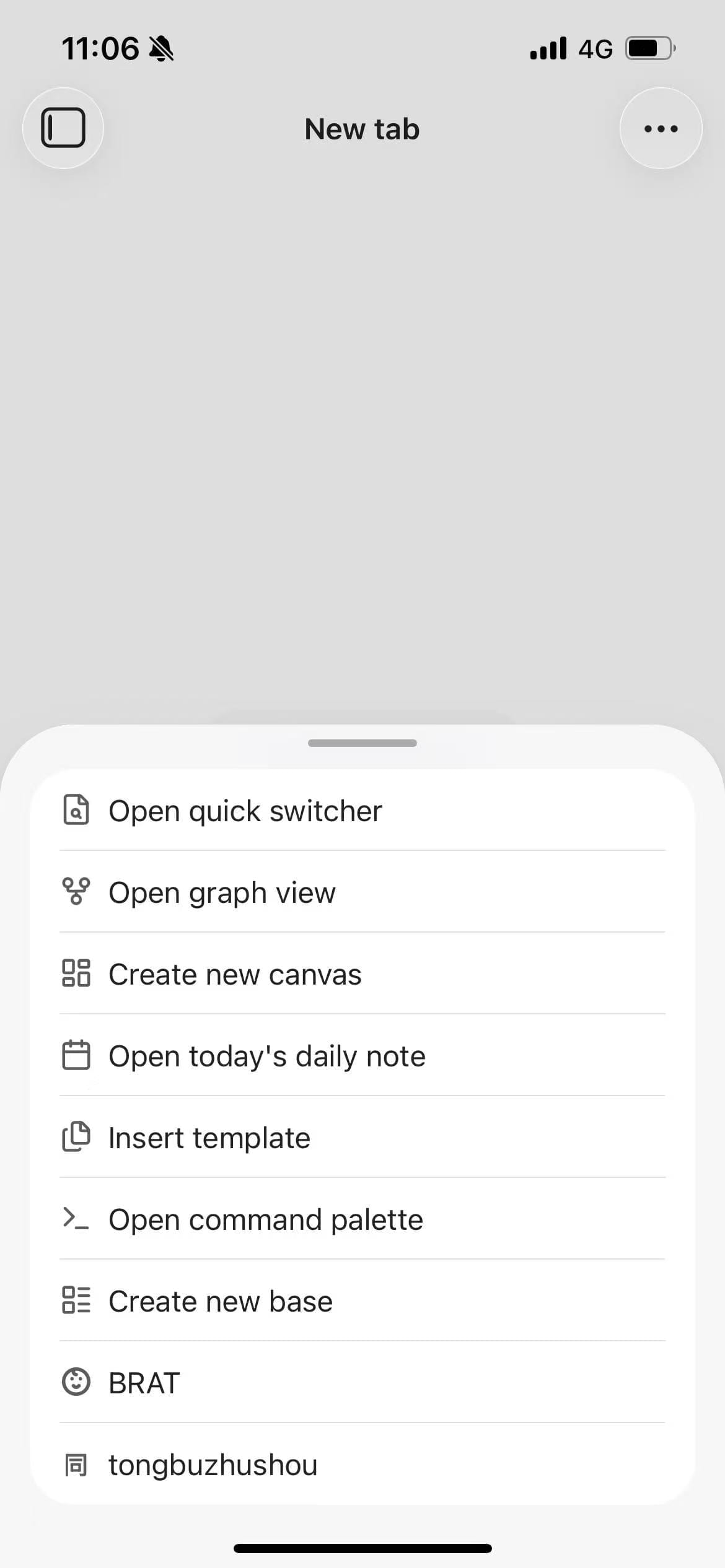
在弹出的菜单中向下滑动,找到底部的 tongbuzhushou(同步助手) 命令并点击。
步骤 3:等待同步完成
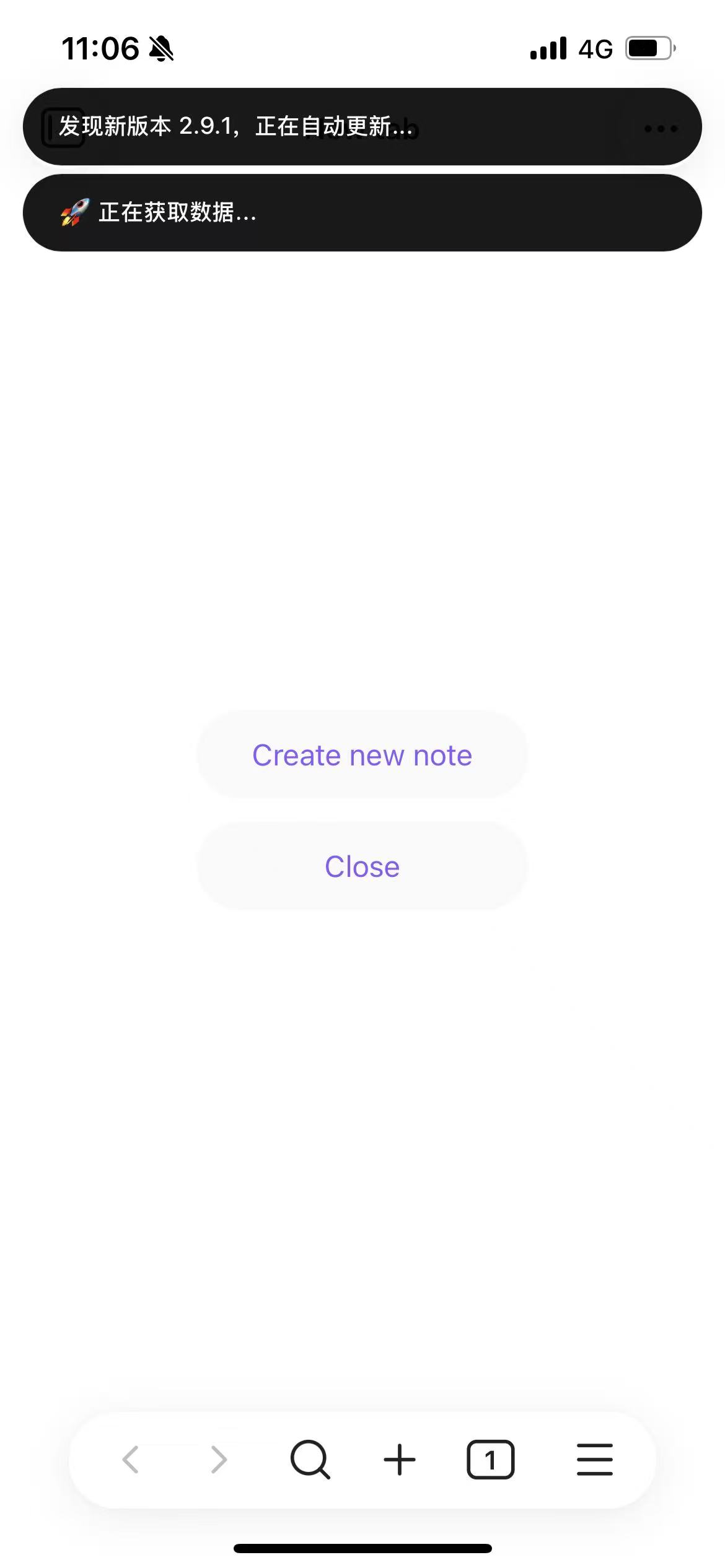
点击同步命令后,会显示 正在获取数据… 的提示,请耐心等待。
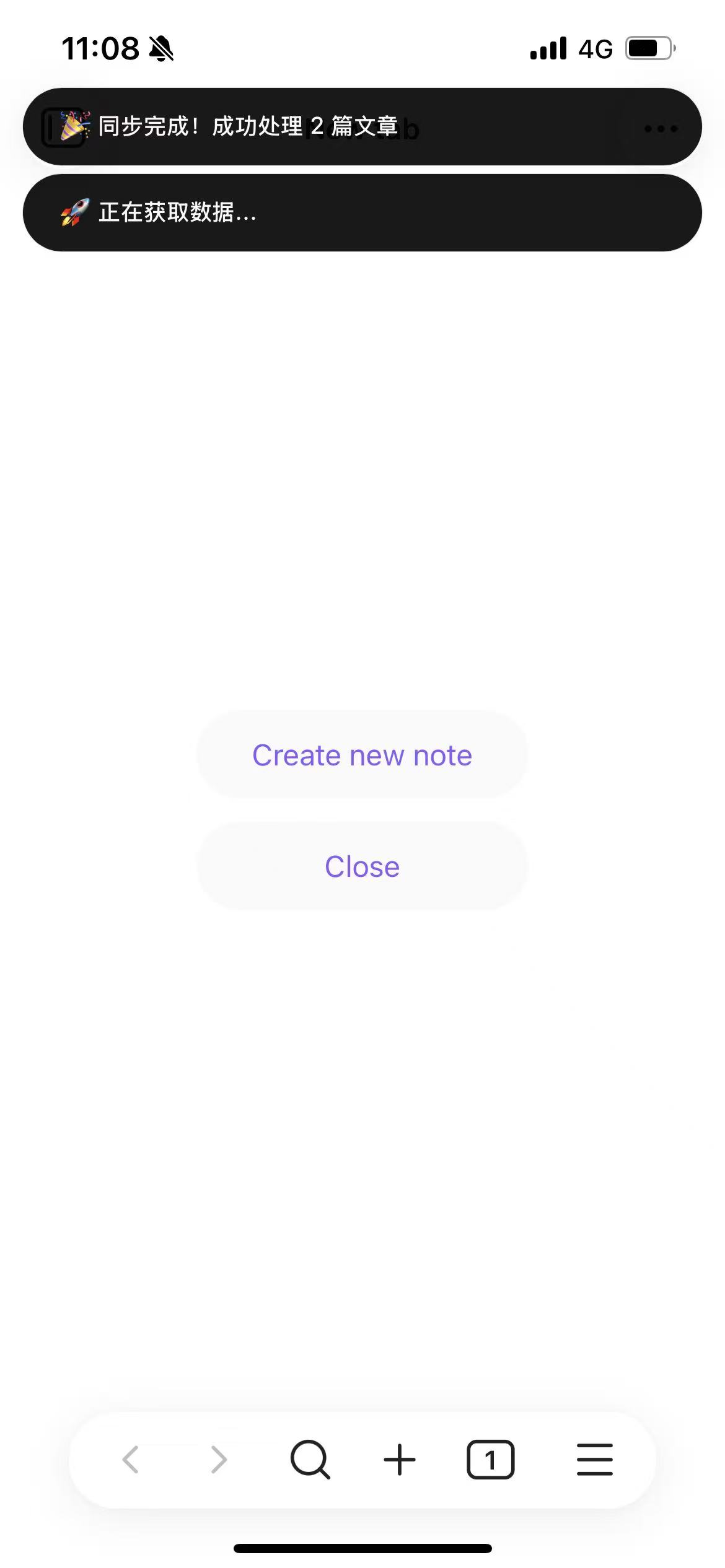
同步完成后,会显示成功提示,例如:
同步完成!成功处理 2 篇文章
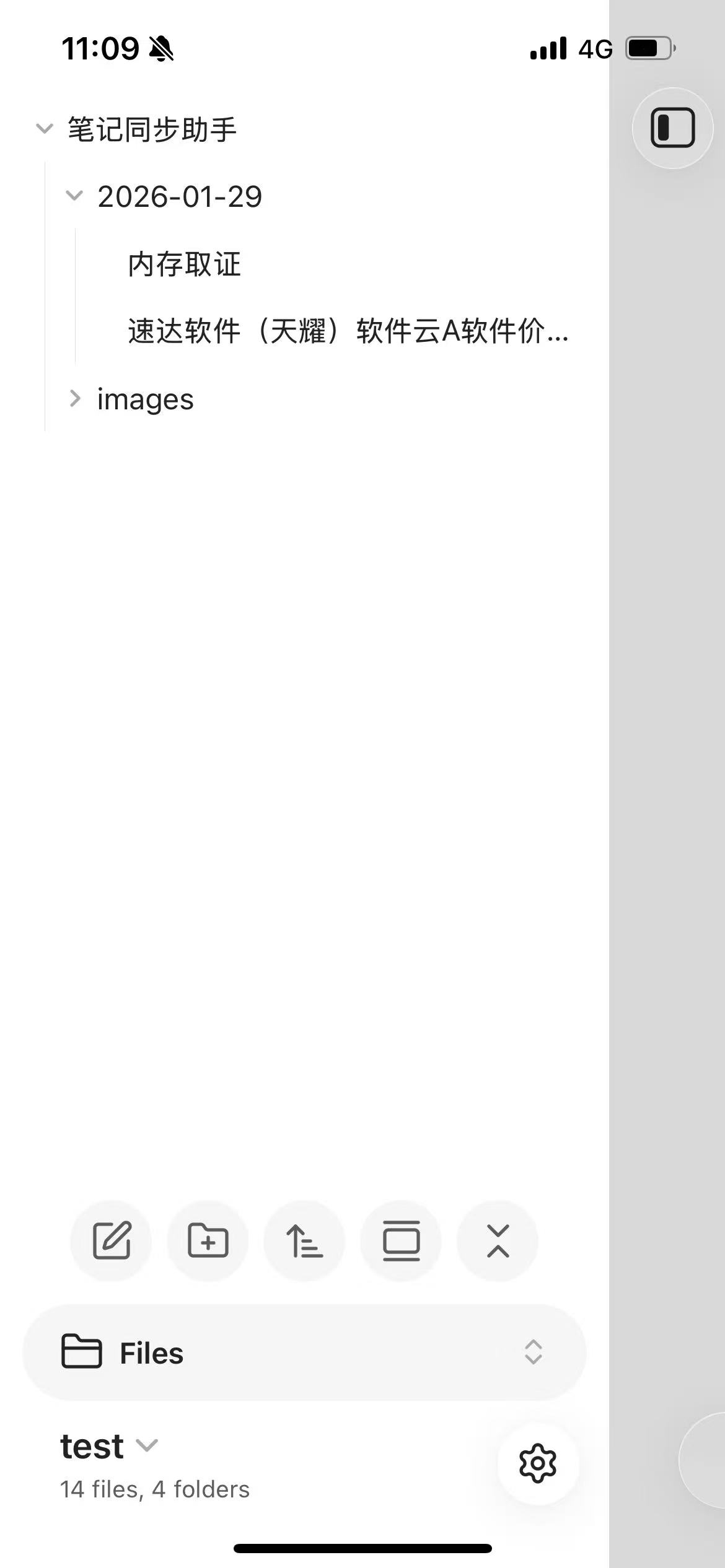
同步的文章会保存到你的 Obsidian 仓库中,你可以在文件列表中看到新增的笔记文件。
常见问题
市场里搜不到 china brat?
- 搜索词是英文
china brat(两个词之间有空格),写成chinabrat搜不到 - 也可以改搜中文 快速安装插件(它的作者名)
- 点搜索框右侧的 🔄 按钮重新加载插件列表,再搜一次
- 插件市场本身打不开(一直转圈 / 列表空白)时,先换网络(手机流量 ↔ Wi-Fi 互换)再试
点了「填入并安装」没反应 / 提示安装失败?
- 提示里会写明原因,最常见的是网络超时,多点一次通常就好
- 提示「它需要 Obsidian x.x.x 或更高版本」:先把 Obsidian 升级到最新版再装
- iPhone 用户注意:iOS 18 以下的系统装不上也启用不了插件(设置 → 通用 → 关于本机 可以看系统版本),先升级系统
装好了,但设置里找不到「笔记同步助手」?
回到 设置 → 第三方插件 → 已安装插件,确认 笔记同步助手 的开关是紫色(已启用)。开关是灰的就点一下打开,设置首页的「第三方插件」分组里才会出现它的入口。
已经用别的方式装过一次,会冲突吗?
不会。三种装法(China BRAT / 市场直装 / BRAT)装的是同一个插件的不同发行包,同一个笔记库里只留一个即可。想换装法时,先在「已安装插件」里把旧的卸载,再按本文重装;密钥需要重新填一次。
备选方式(装不上时再看)
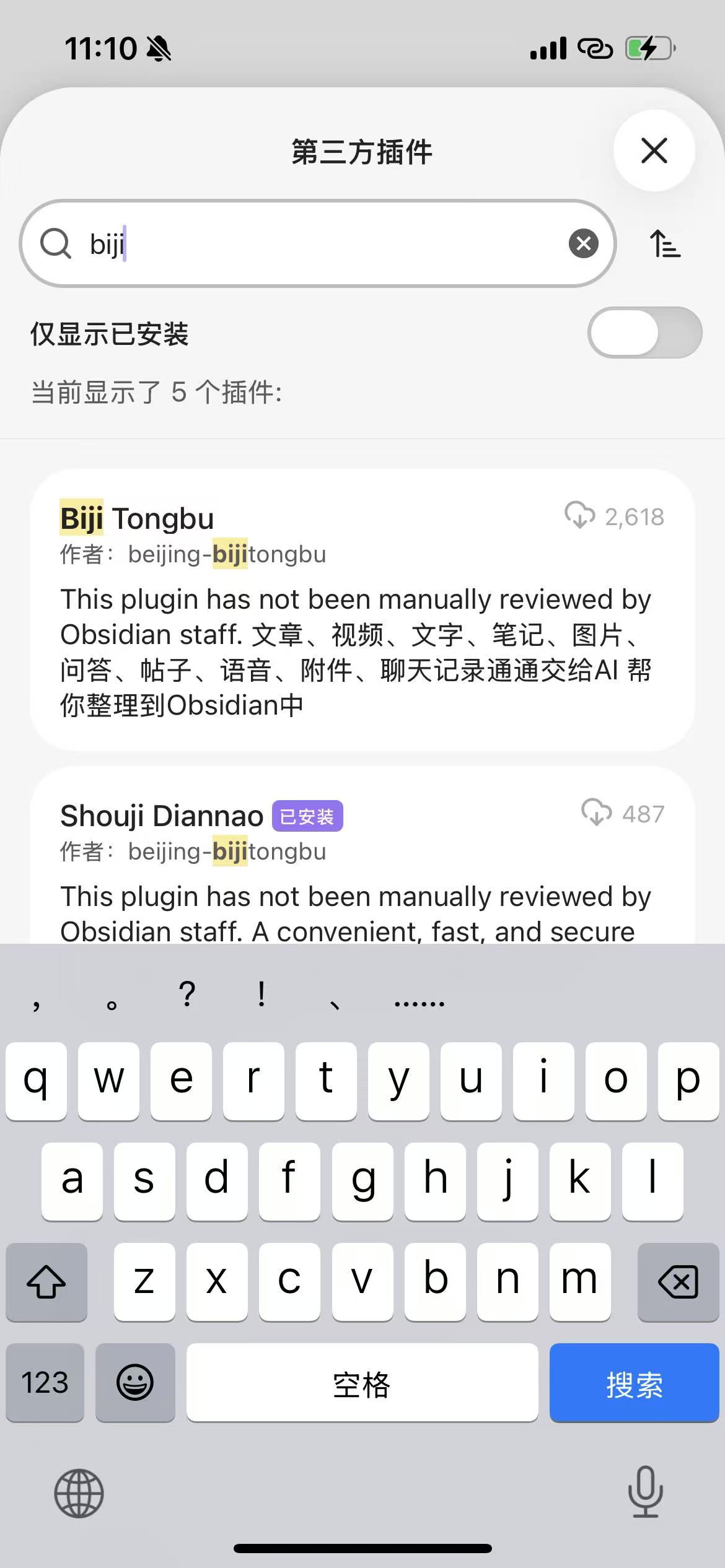
👉 备选一:直接在插件市场里搜「笔记同步助手」安装
笔记同步助手本身也在 Obsidian 官方社区插件市场里,市场里的名字是逐字拼音 Bi Ji Tong Bu(字与字之间有空格),作者一栏才是中文「笔记同步助手」,所以搜中文能搜到;写成 bijitongbu 反而搜不到。
步骤 1: 设置 → 第三方插件 → 退出受限模式(同上面第一部分步骤 1)。
步骤 2: 点 浏览 进入插件市场。
步骤 3: 搜索 笔记同步助手,下面只出现一个插件 Bi Ji Tong Bu,点进详情页。
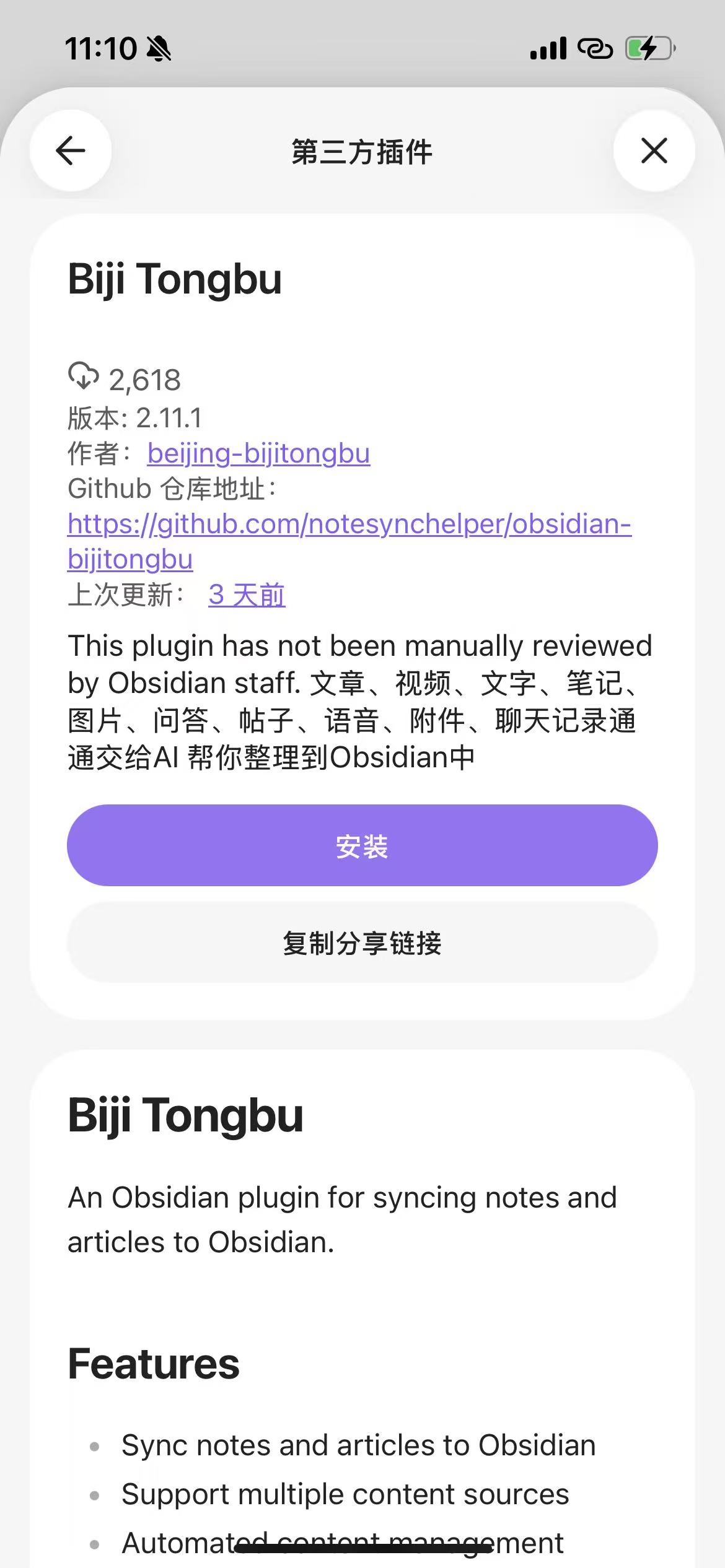
步骤 4: 点紫色 安装 按钮,等待几秒。
步骤 5: 安装完成后按钮变成 启用,点一下启用插件。
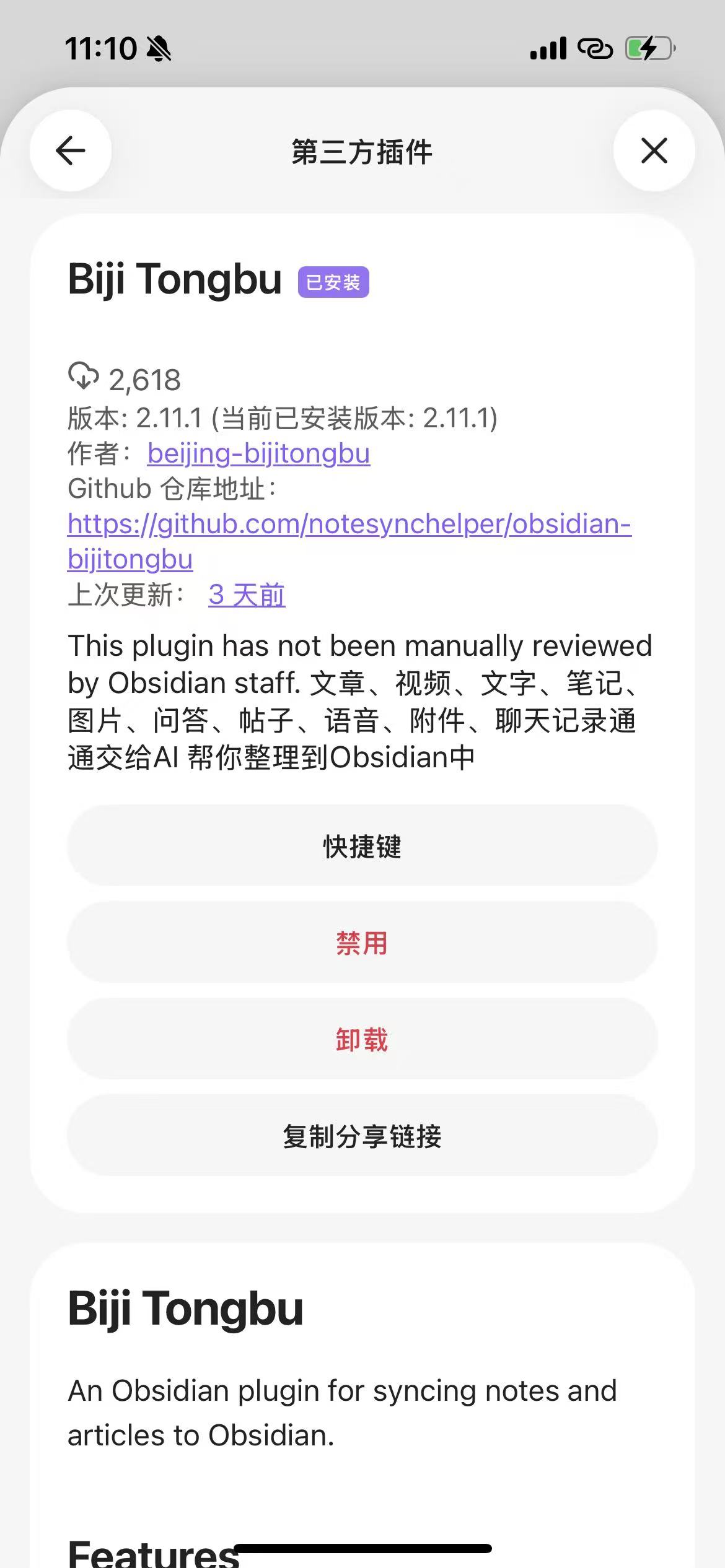
步骤 6: 启用成功后按钮区会变成 快捷键 / 禁用 / 卸载。
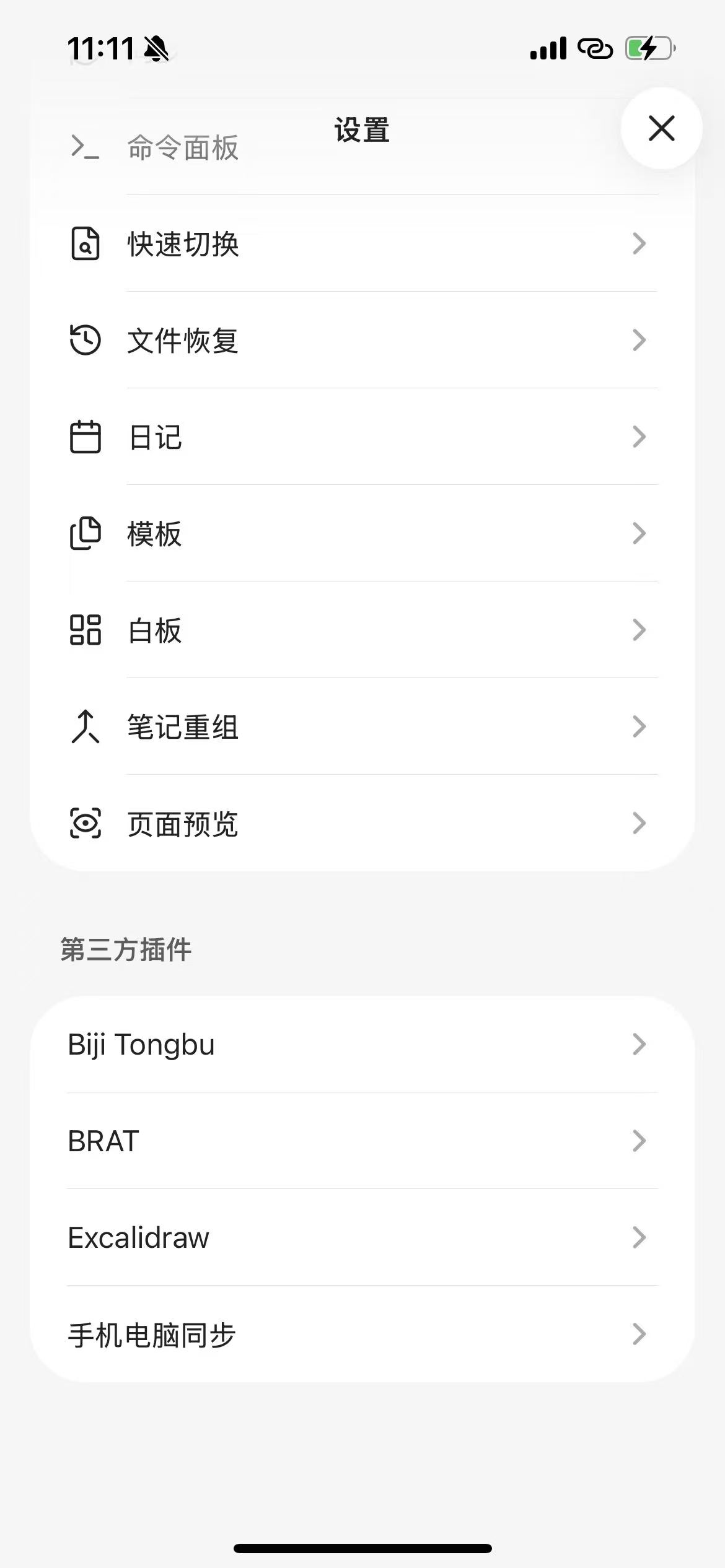
步骤 7: 回到设置首页,「第三方插件」分组下会出现 Bi Ji Tong Bu 入口,点进去填密钥(同第三部分步骤 11)。
⚠️ 「启用」点不动 / 点了没反应? 这是网络原因,不是插件坏了——市场的插件文件在海外服务器,网络不稳时文件没下载完整,按钮就点不亮。先把插件卸载重装一遍;还不行就回到上面的 China BRAT 方式,那条路不经过海外服务器。
👉 备选二:用 BRAT 从 GitHub 安装
BRAT 是 Obsidian 社区广泛使用的插件安装工具(作者:TfTHacker),它从 GitHub 装,装出来的插件功能完全一致。它同样要连海外服务器,网络受限时不一定比市场直装更顺,一般只在前两种方式都失败时才用。
第一步:安装 BRAT 插件
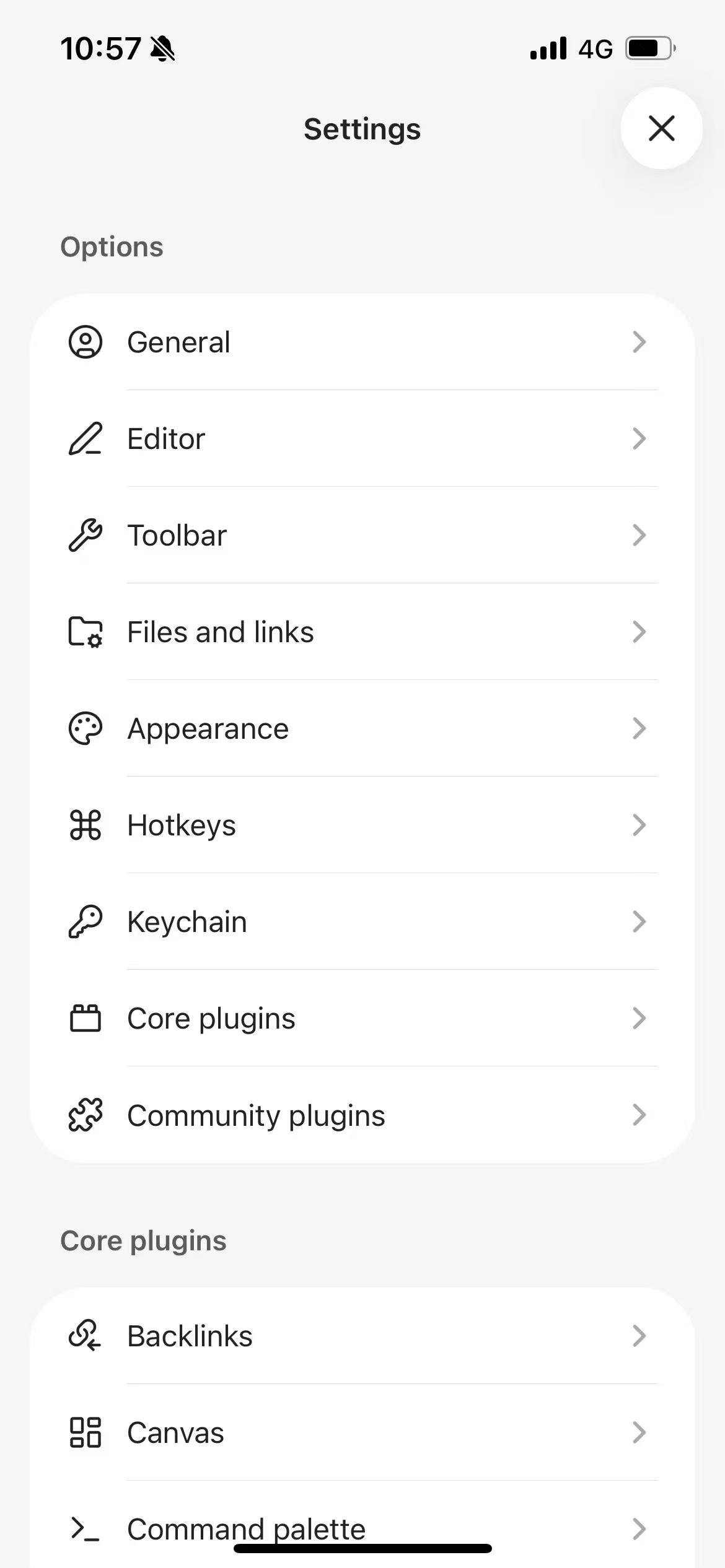
步骤 1:打开设置
打开 Obsidian,点击右下角菜单,进入 Settings(设置)。在设置页面中,向下滑动找到 Community plugins(社区插件) 选项并点击进入。
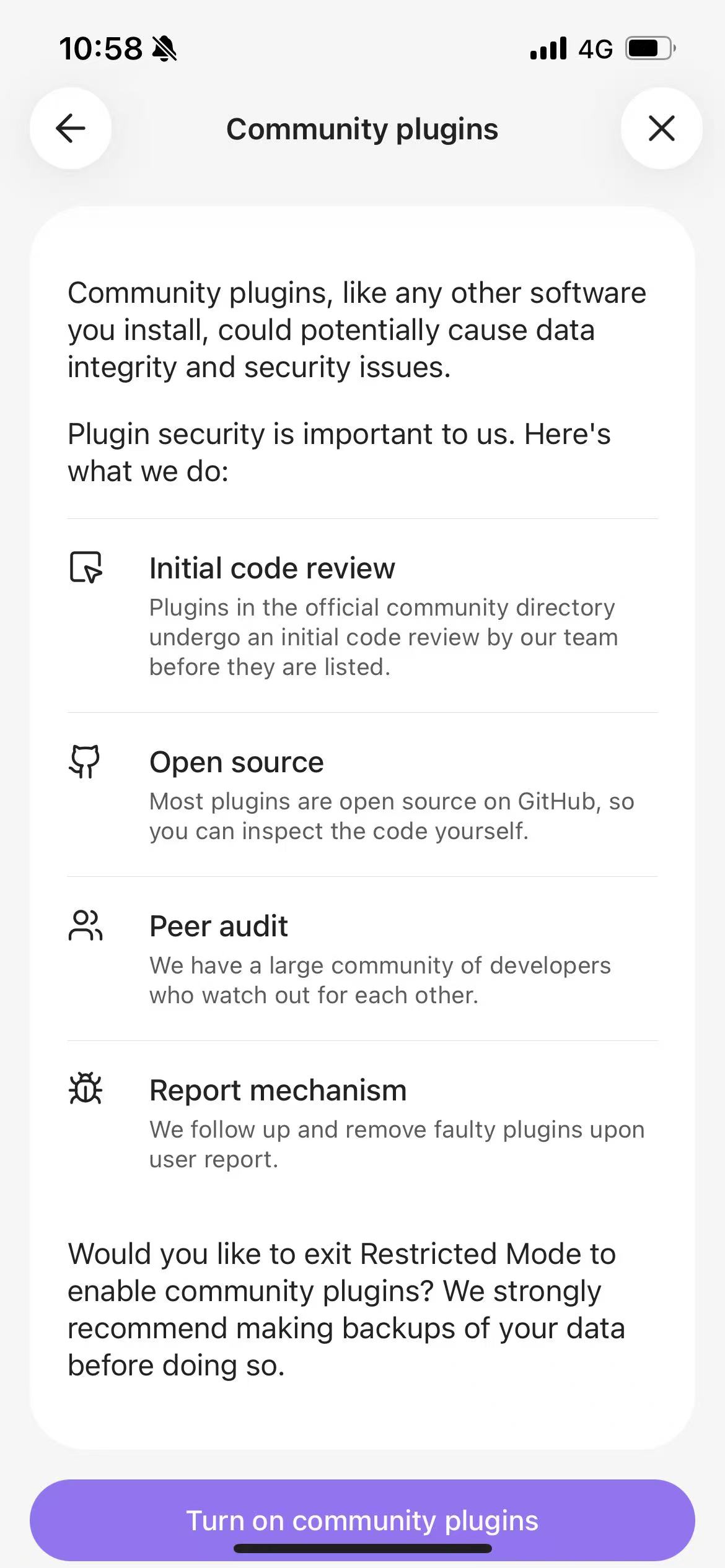
步骤 2:开启社区插件
首次使用社区插件时,Obsidian 会显示安全提示。点击底部紫色按钮 Turn on community plugins(开启社区插件) 以启用社区插件功能。
如果你之前已经开启过社区插件(关闭过安全模式),不会出现这一页,直接看下一步即可。
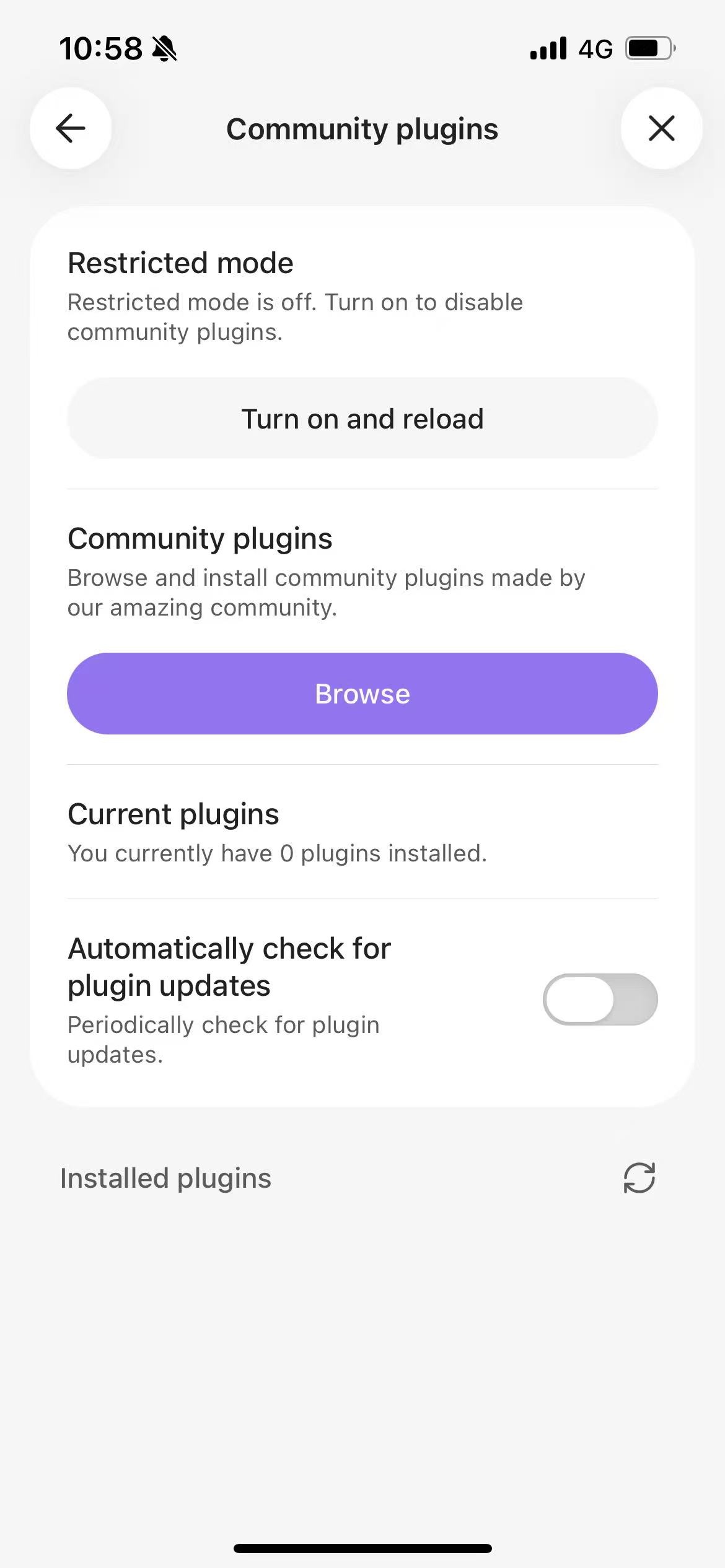
步骤 3:浏览社区插件
开启后,你会看到社区插件管理页面,点击 Browse(浏览) 按钮进入插件市场。
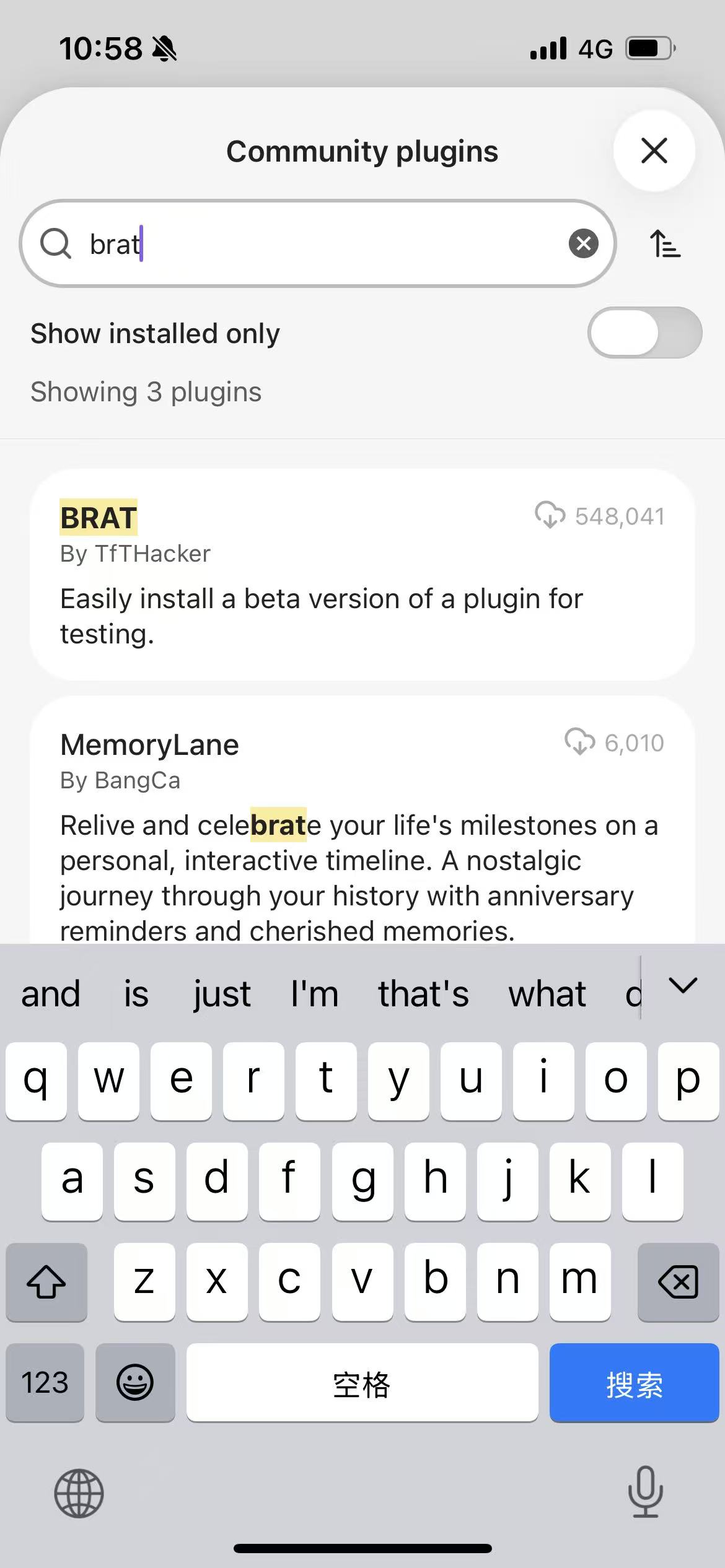
步骤 4:搜索 BRAT
在插件市场搜索框中输入 brat,找到 BRAT 插件(作者:TfTHacker),点击进入详情页。
步骤 5:安装并启用 BRAT
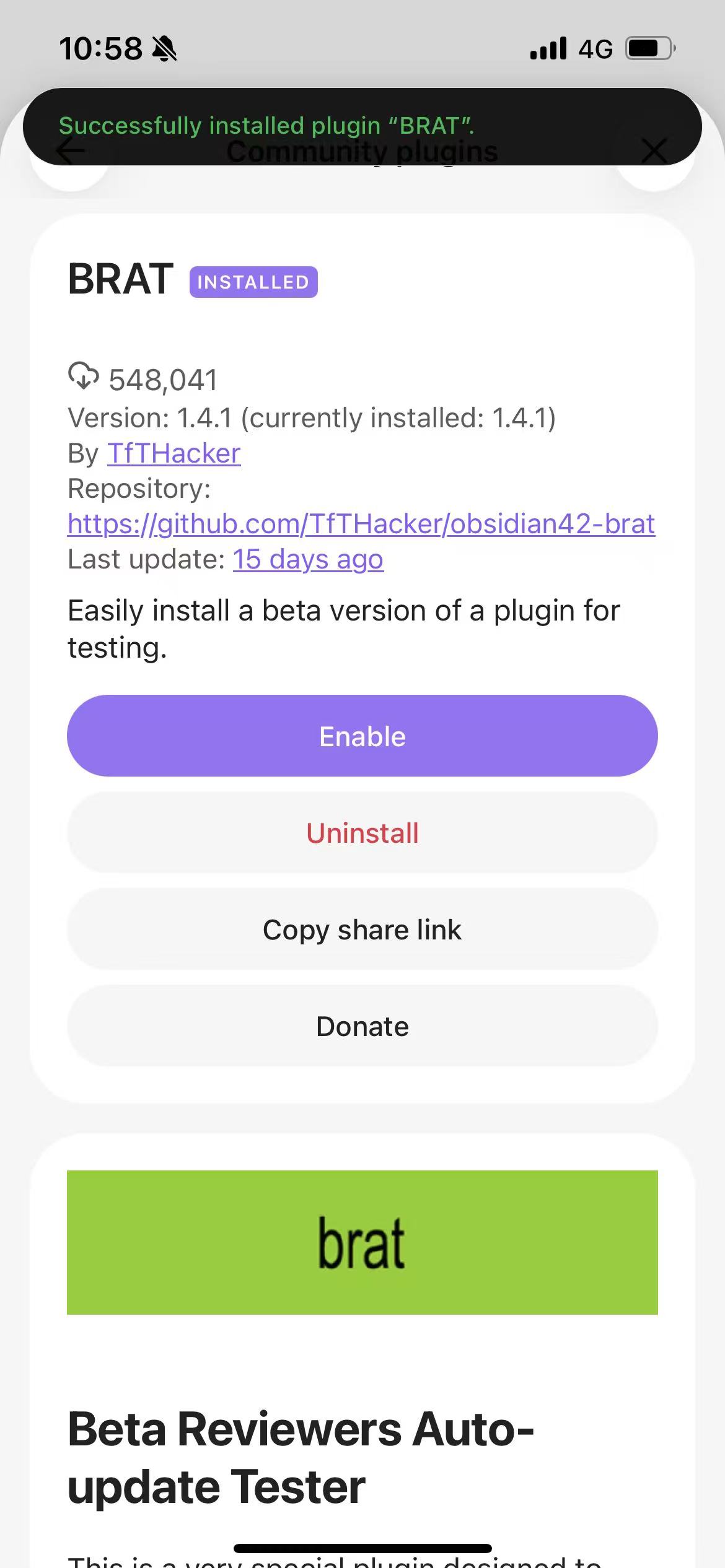
在 BRAT 详情页,点击 Install(安装) 按钮。安装完成后,页面顶部会显示 “Successfully installed plugin BRAT” 提示,然后点击 Enable(启用) 按钮启用插件。
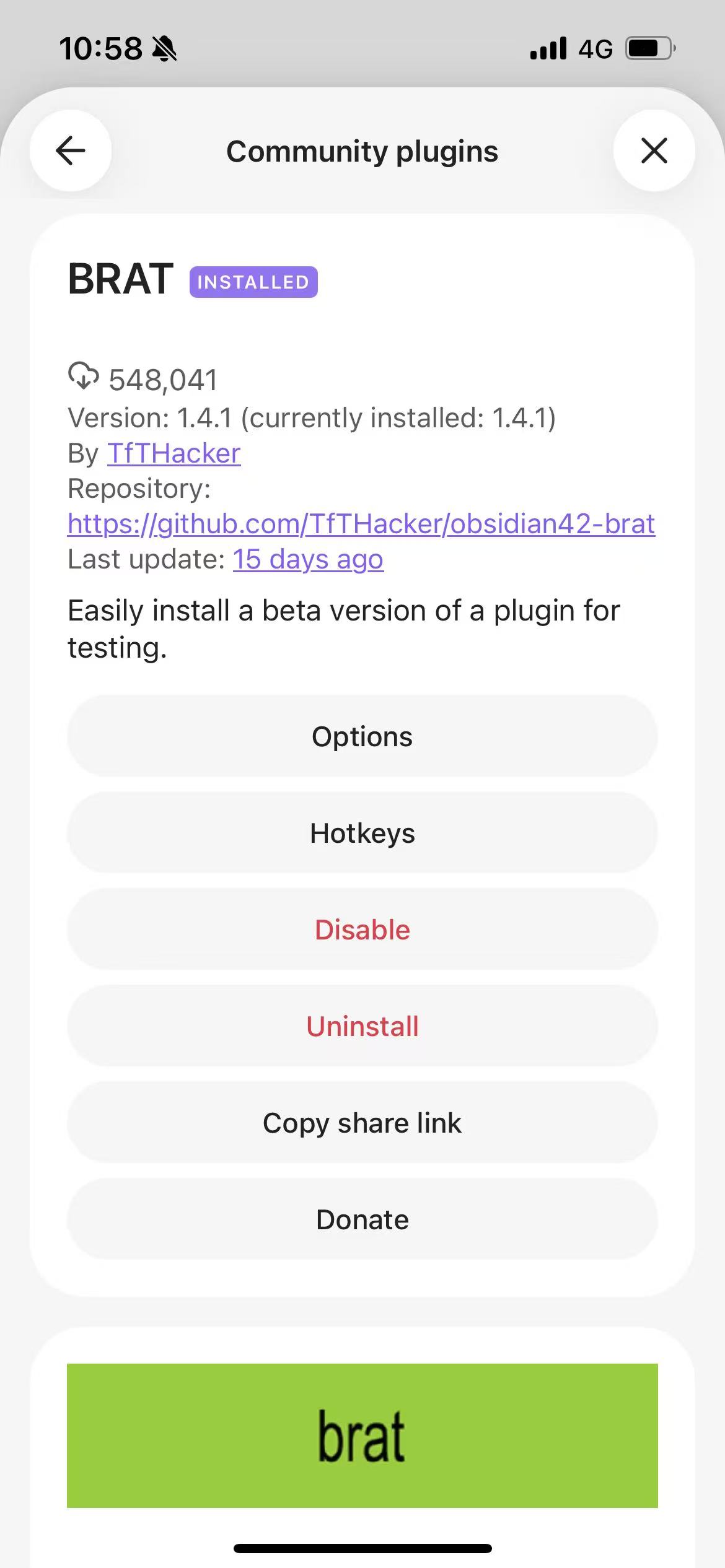
步骤 6:确认 BRAT 已启用
启用后,页面会显示 Options(选项) 按钮,说明 BRAT 已成功启用。点击 Options 进入 BRAT 设置页面。
第二步:用 BRAT 安装笔记同步助手
步骤 7:进入 BRAT 设置
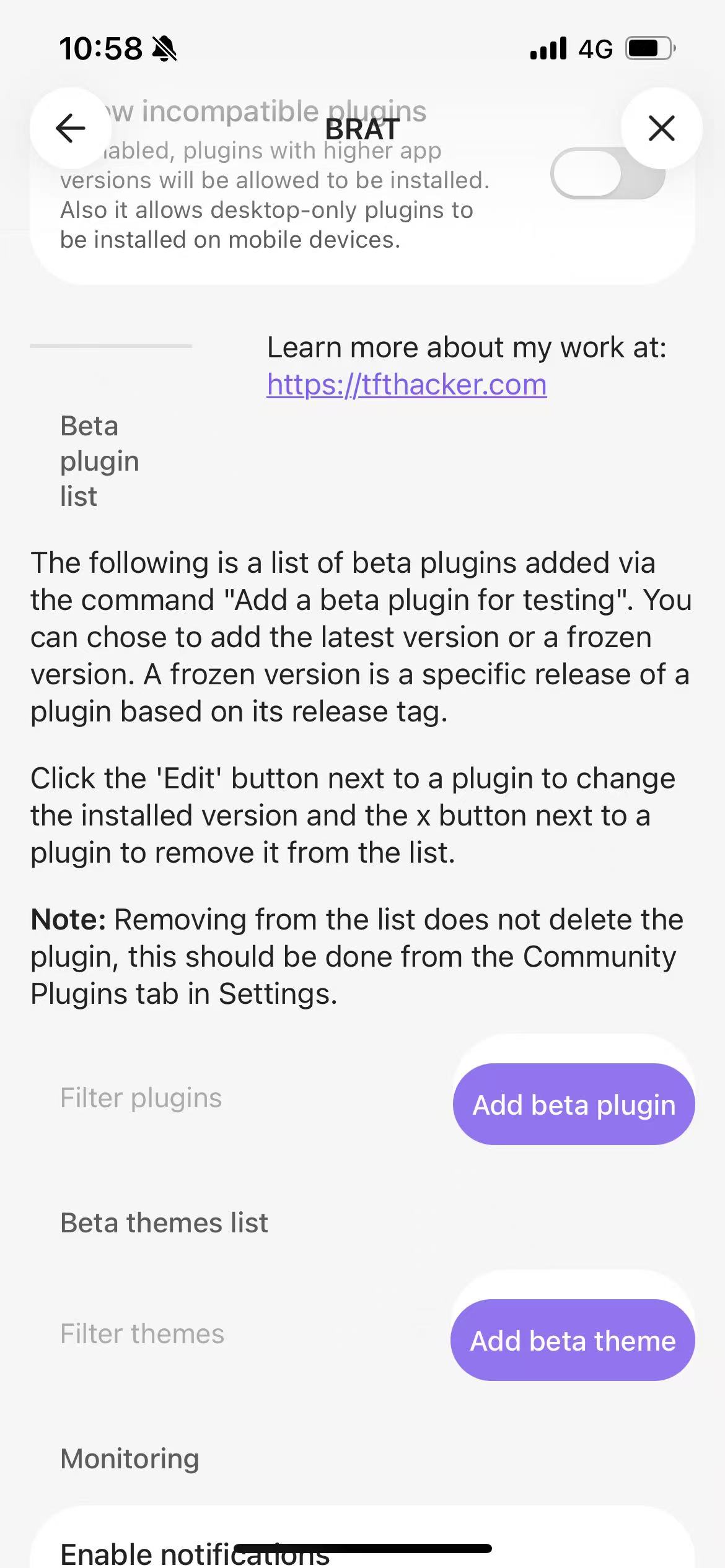
在 BRAT 设置页面中,向下滑动找到 Add beta plugin(添加测试版插件) 按钮。
步骤 8:添加插件地址
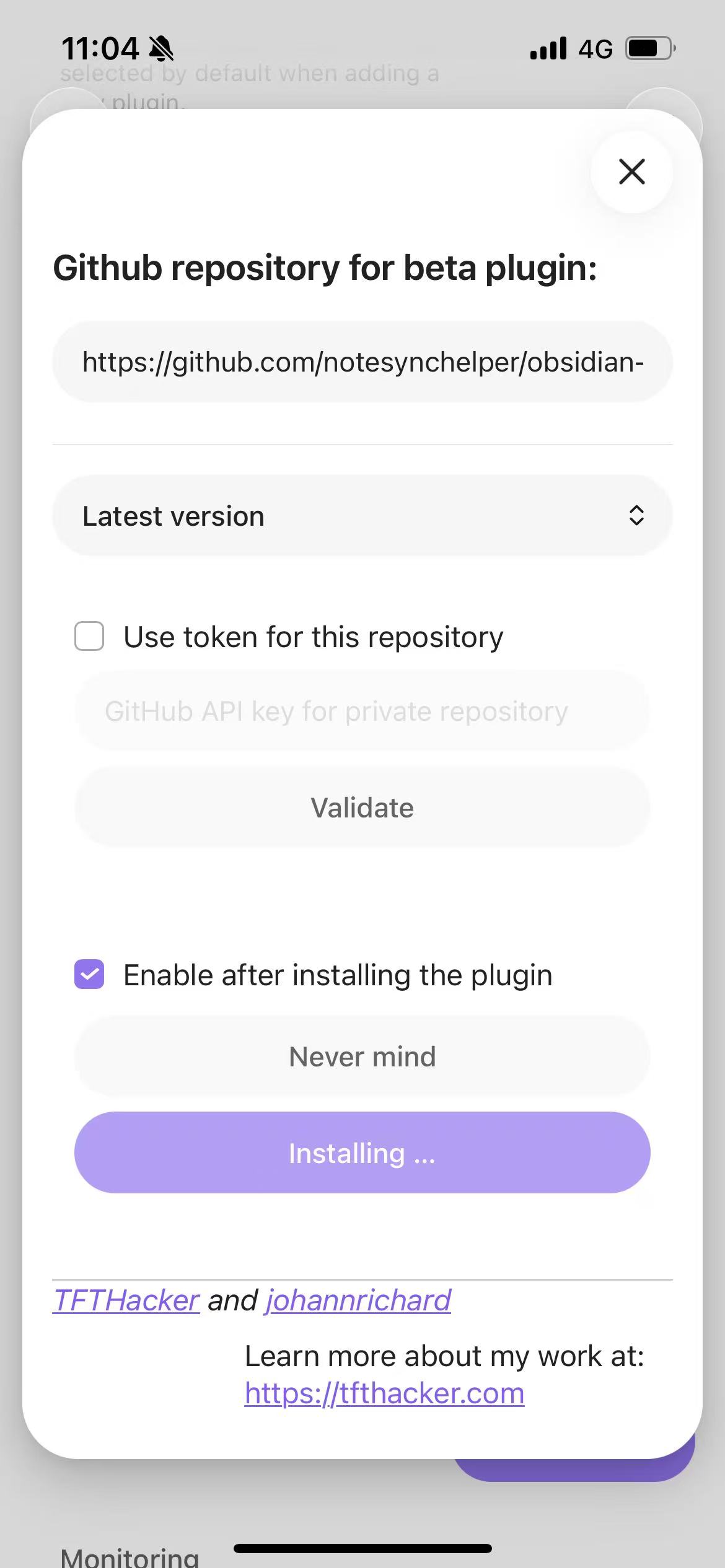
点击 Add beta plugin 按钮后,在弹出的对话框中输入笔记同步助手的 GitHub 仓库地址:
https://github.com/notesynchelper/obsidian-notehelper勾选 Enable after installing the plugin(安装后自动启用),然后点击紫色按钮开始安装。
步骤 9:确认安装成功
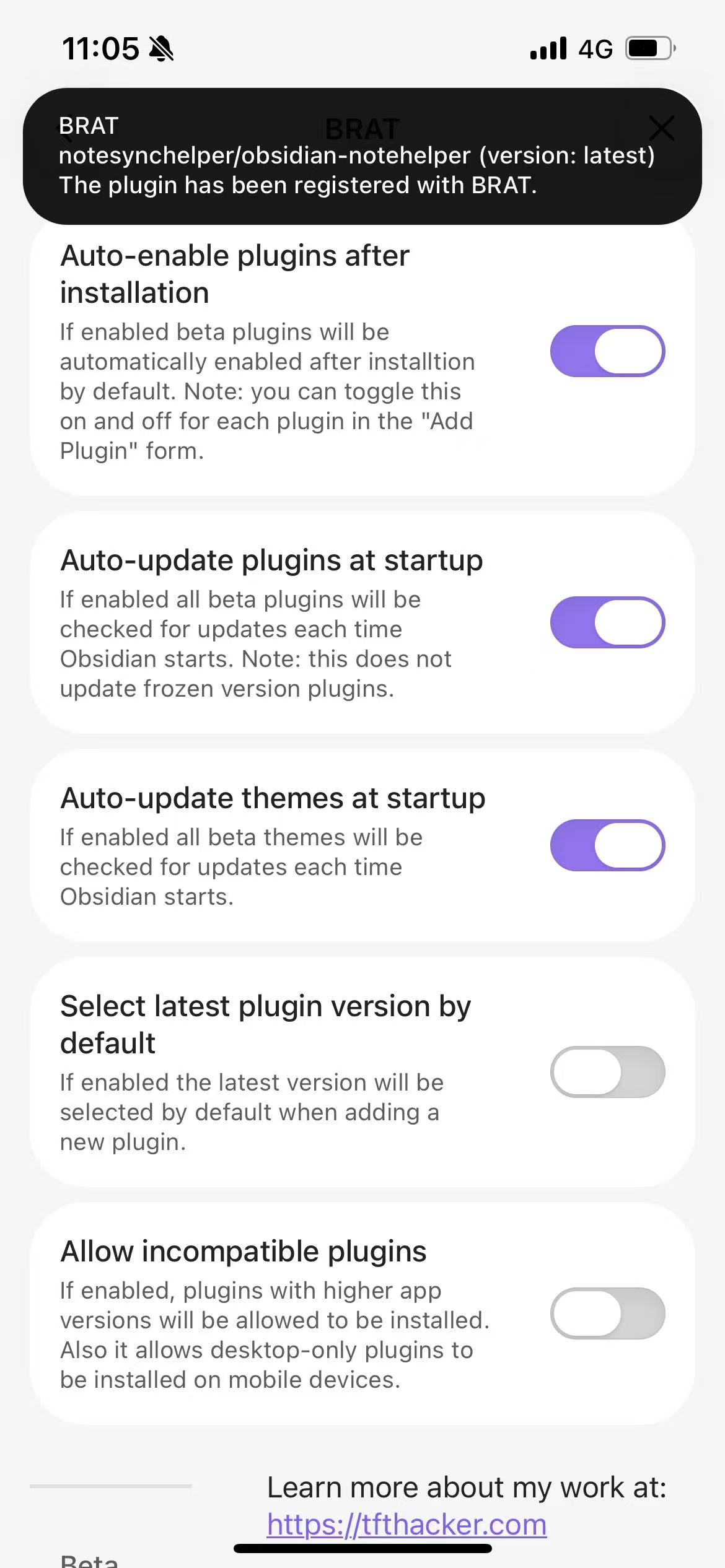
安装完成后,页面顶部会显示成功提示:
BRAT notesynchelper/obsidian-notehelper (version: latest) The plugin has been registered with BRAT.
这表示笔记同步助手插件已成功安装并注册。
步骤 10:查看已安装插件
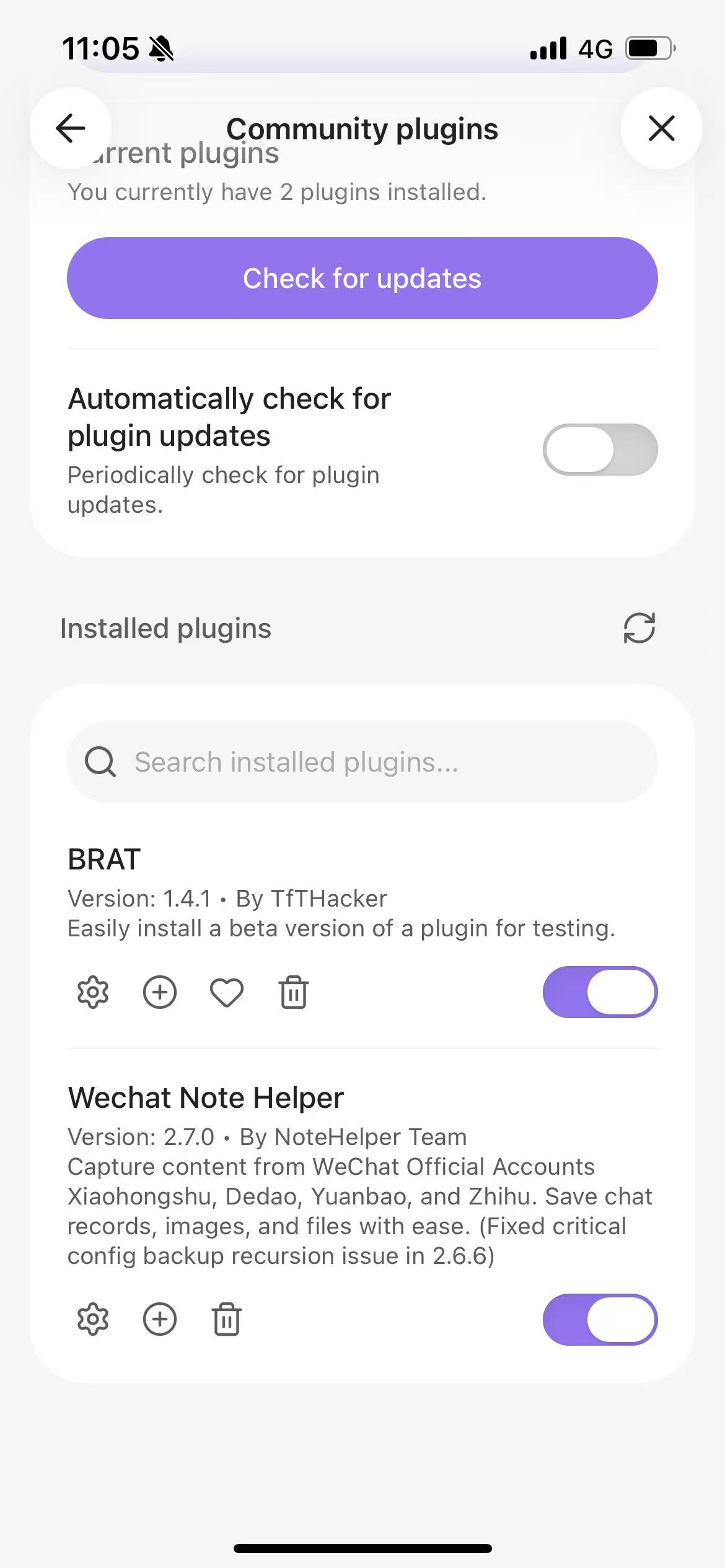
返回社区插件列表,可以看到已安装的 BRAT 与 Wechat Note Helper(笔记同步助手) 两个插件,且开关都已开启(紫色)。
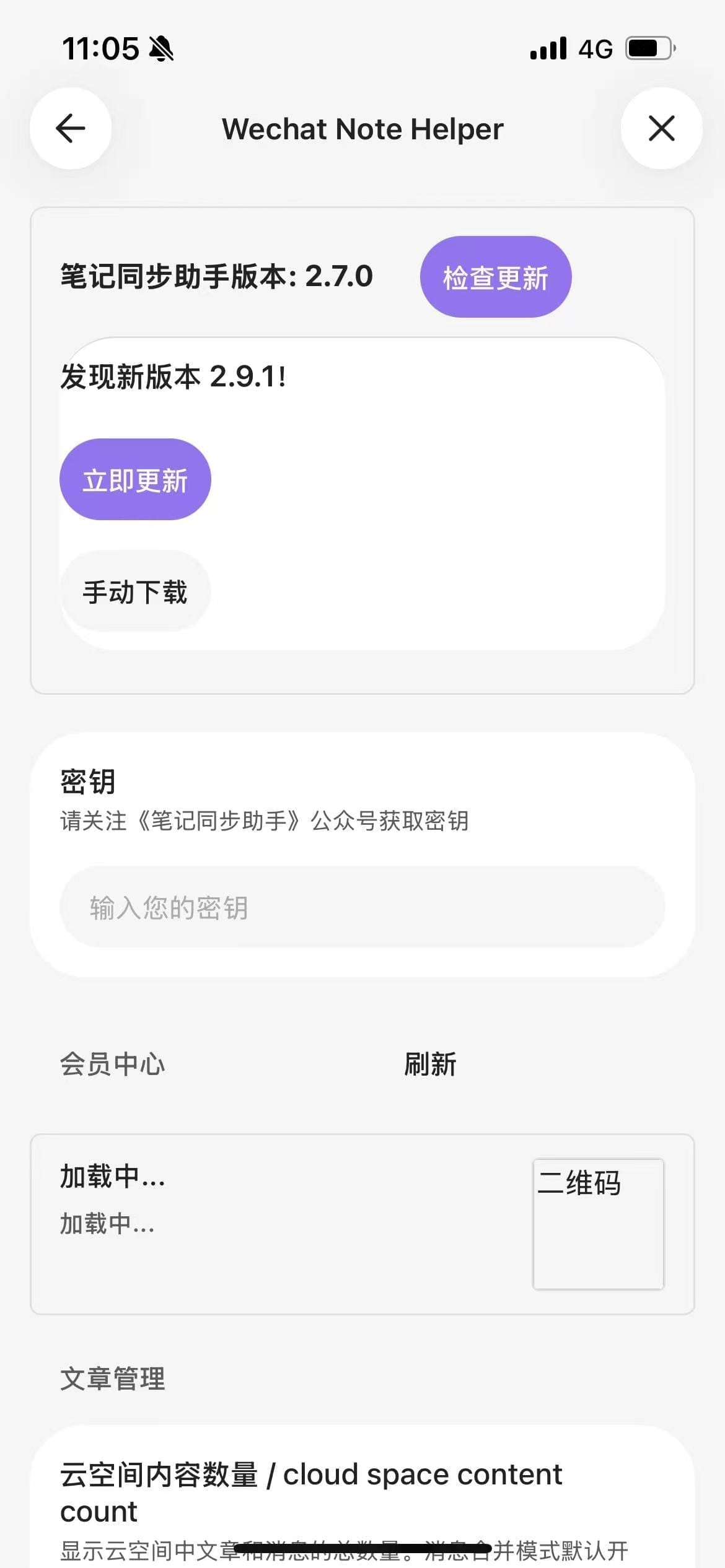
💡 BRAT 装出来的插件在列表里显示英文名 Wechat Note Helper——这只是插件列表里的展示名,点进去之后的设置界面仍然是中文的「笔记同步助手」,功能与其它安装方式完全一致。
步骤 11:配置密钥
回到设置页,向下滑动到「第三方插件」分组,点击 Wechat Note Helper 进入插件设置,在 密钥 输入框中输入你的密钥。
GitHub API 限流错误
如果 BRAT 安装时遇到如下错误提示,说明 GitHub API 请求次数超出限制:
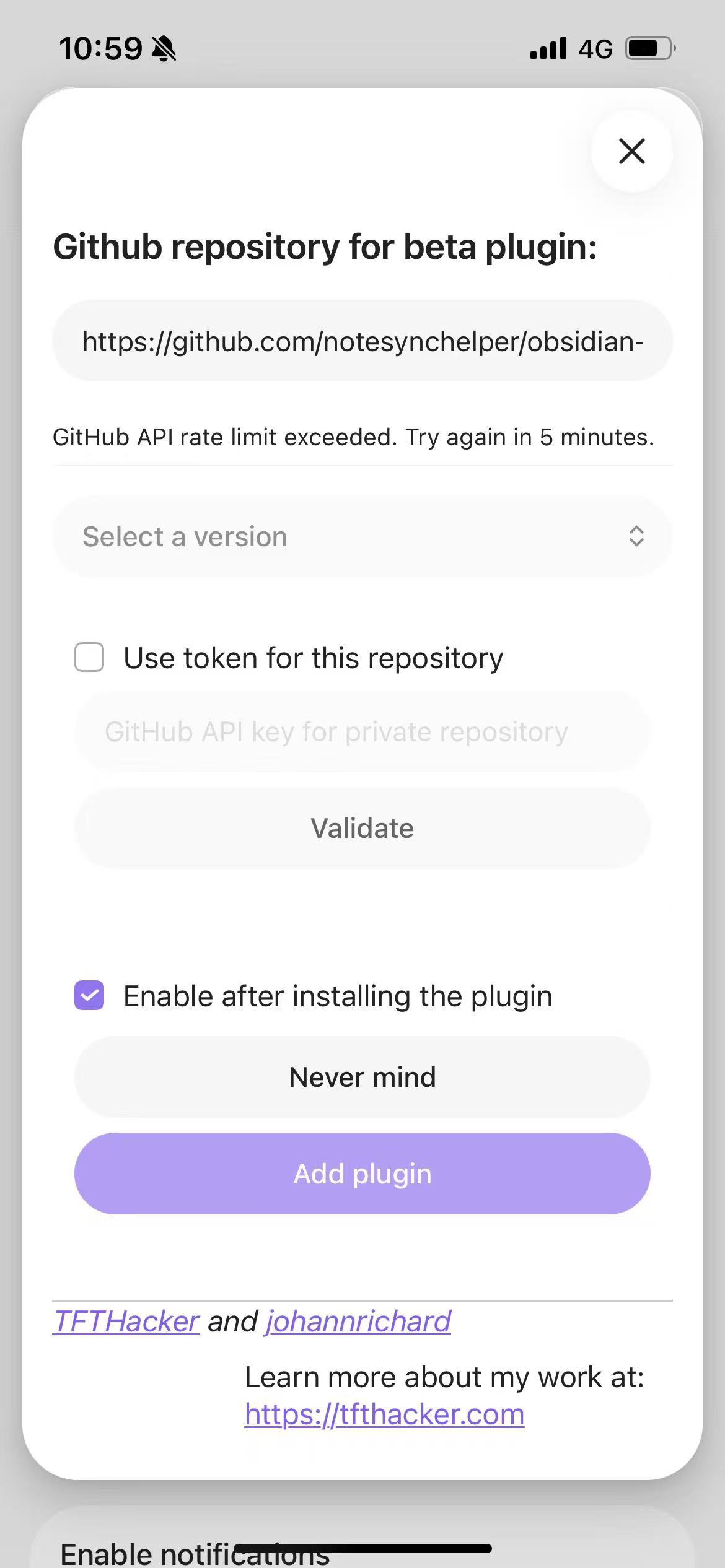
解决方法: 等待一段时间后重试,或者切换网络环境(GitHub 按来源网络限流);也可以在 BRAT 设置里配置 GitHub Token 以提高 API 调用限额。更省事的办法是直接改用本文开头的 China BRAT 方式。
关键信息汇总
| 项目 | 内容 |
|---|---|
| 推荐安装方式 | 插件市场搜英文 china brat → 装「China BRAT」→ 设置页点「笔记同步助手」示例的 填入并安装 |
| China BRAT 在市场里的信息 | 名字 China BRAT,作者 快速安装插件,大小约 3KB |
| 装出来的插件显示为 | 笔记同步助手(China BRAT 安装)/ Bi Ji Tong Bu(市场直装)/ Wechat Note Helper(BRAT 安装) |
| 备选方式一 | 市场里搜中文 笔记同步助手,装 Bi Ji Tong Bu |
| 备选方式二 | BRAT,插件地址 https://github.com/notesynchelper/obsidian-notehelper |
| 密钥获取方式 | 微信关注《笔记同步助手》公众号,发送 Obsidian |
| 同步命令 | 底部菜单栏最右侧 ≡ 按钮 → tongbuzhushou |
恭喜你完成安装!现在可以开始把内容同步整理到 Obsidian 了。