笔记同步助手 Obsidian 插件安装教程
笔记同步助手 Obsidian 插件安装教程
欢迎! 这个教程将一步步指导您安装笔记同步助手插件。
不用担心! 即使您对电脑操作不太熟悉,只要按照步骤操作,就能成功安装。整个过程大约需要 10-15 分钟。
开始前的准备
请确保您已经:
- ✅ 在电脑上安装了 Obsidian 软件
- ✅ 创建了至少一个 Obsidian 笔记库(保管库)
- ✅ 关注了”笔记同步助手”微信公众号
基础概念说明
什么是插件? 插件是为 Obsidian 添加新功能的小程序,就像手机应用一样,可以让软件做更多事情。
什么是 API 密钥? API 密钥就像一把钥匙,让插件能够安全地连接到笔记同步助手的服务器获取您的数据。
什么是保管库(库)? 保管库是您在 Obsidian 中存储所有笔记的文件夹,相当于您的”笔记本”。
安装步骤
笔记同步助手提供 两种安装方式:
- 方法一:下载安装包手动安装 —— 从公众号获取安装包,解压后放进插件文件夹;不依赖插件市场,网络受限时最稳
- 方法二:从 Obsidian 官方插件市场一键安装(最省事,推荐) —— ✅ 插件已重新上架,市场里搜中文 「笔记同步助手」 就能找到插件 Bi Ji Tong Bu,点两下装好;手机端也是同一套步骤
💡 能正常打开 Obsidian 插件市场的话,直接跳到下面的「方法二」最省事;打不开市场(网络受限等)再用方法一。
方法一:下载安装包手动安装(不依赖插件市场)
下面是下载安装包压缩包 → 解压 → 拖进 plugins/ 文件夹的完整流程,不依赖插件市场、国内访问不依赖海外网络,链路最稳。
第一步:获取插件文件
- 打开微信,找到”笔记同步助手”公众号
- 发送消息“Obsidian”
- 您会收到下载链接和 API 密钥(请保存好 API 密钥,稍后需要用到)
- 点击链接下载压缩包(文件名类似:obsidian-notehelper-2.1.0.zip)
- 在电脑上找到下载的压缩包,右键选择”解压”或”提取”
- 解压后会得到一个文件夹(如:2.1.0)
第二步:在 Obsidian 里打开插件文件夹
- 打开 Obsidian
- 点击左下角的设置图标(⚙️ 齿轮状)
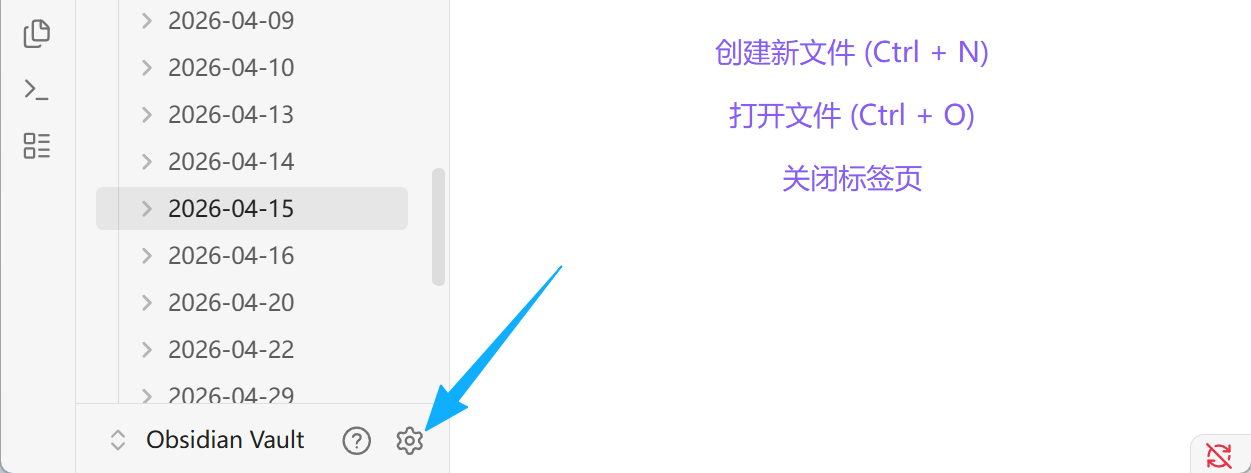
- 在左侧菜单里向下滚动,找到”第三方插件”,点击它
- 💡 这个选项在”核心插件”下方
- 找到”安全模式”开关,把它关掉
- ✅ 关掉后会显示”安全模式已关闭”
- 💡 关掉之后 Obsidian 才允许加载第三方插件
- 继续往下滚,找到”已安装插件”这一行
- 点这一行右侧的文件夹图标(鼠标悬停会显示”打开插件文件夹”)
- 系统会自动弹出文件管理器,直接定位到您的插件文件夹 —— 不用自己找路径
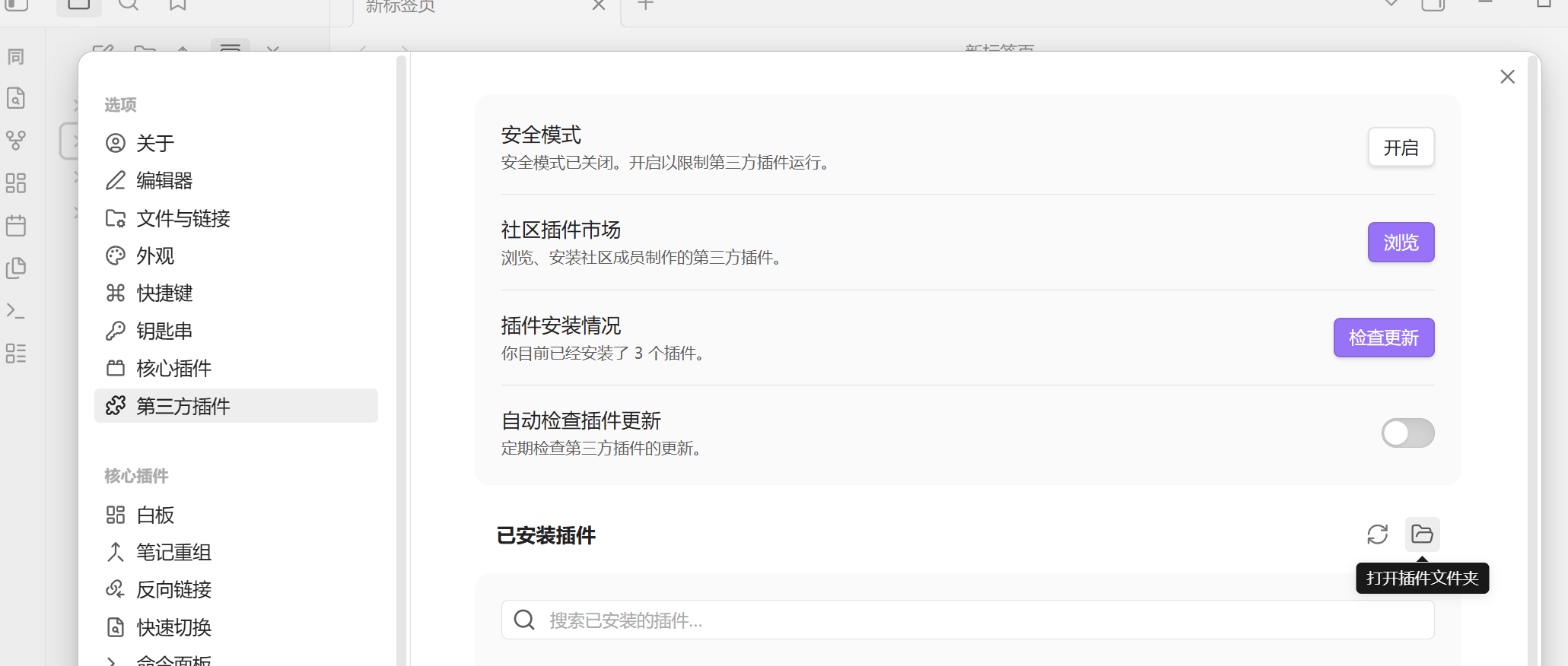
⚠️ 如果您从来没装过任何插件,这个页面长得可能不是上面那张图,而是下面这张 —— 只看到”插件安装情况:你目前已经安装了 0 个插件”,右侧没有刷新和文件夹图标:
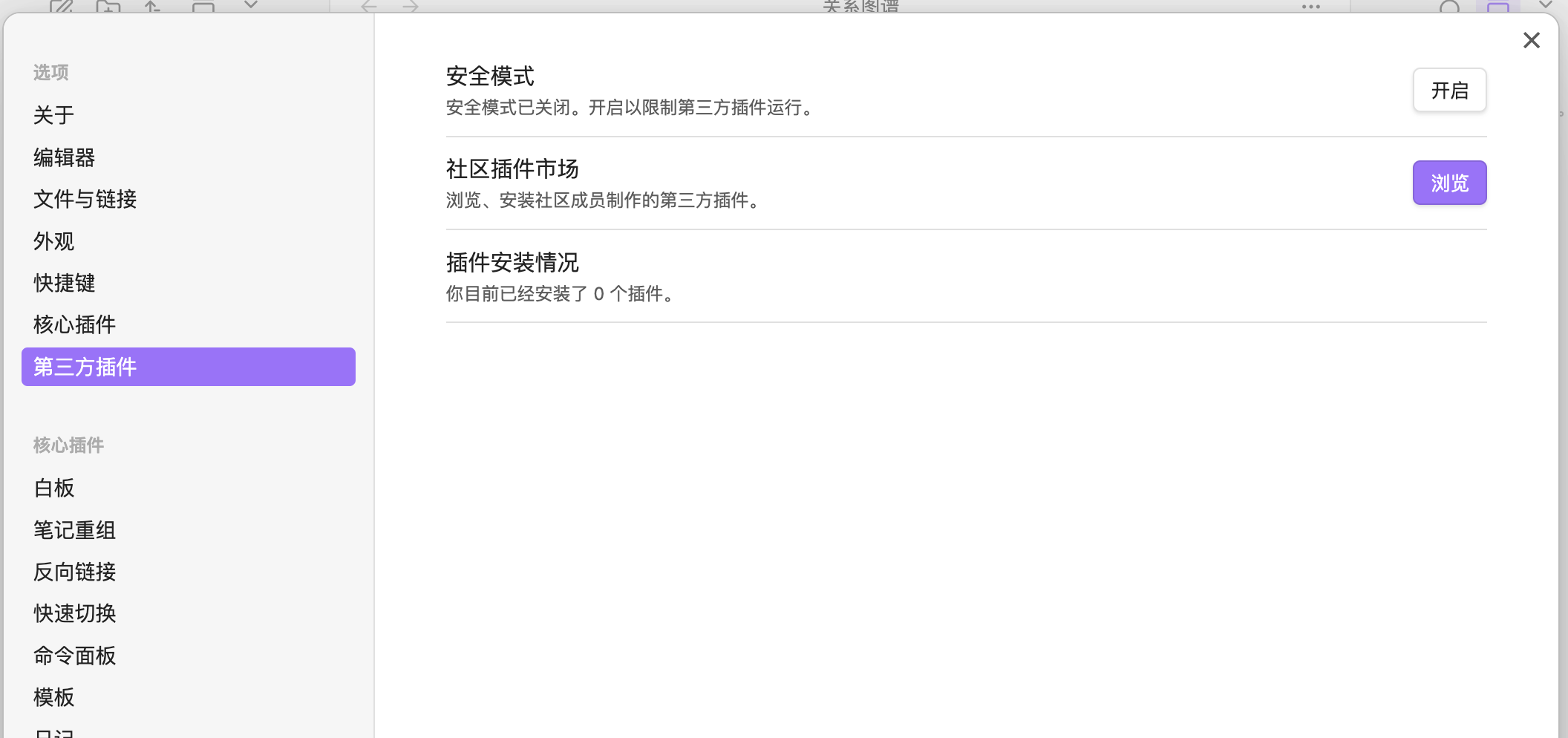
如果您看到的是上面这张「0 个插件」的样子,请展开下面的折叠内容,按兜底方案手动定位到 plugins 文件夹。
看不到文件夹图标?点这里展开兜底方案(手动找到 plugins 文件夹)
不用关掉 Obsidian。我们利用 Obsidian 自带的”在系统中显示”右键菜单,直接跳到笔记库所在的目录,再手动进 .obsidian/plugins。
- 在 Obsidian 左侧文件列表里任选一篇笔记(哪一篇都行,新建一篇空笔记也可以),在它的名字上点右键
- 在弹出的菜单里点 “在系统资源管理器中显示”(Windows)或 “在访达中显示”(Mac)
- 💡 不同版本菜单文字略有差异,也可能写成”Show in system explorer”/“Reveal in Finder”,意思一样
- 系统会弹出文件管理器,并高亮选中刚才那篇笔记的
.md文件 - 在文件管理器里回到上一级(也就是您的笔记库根目录),找一个名为
.obsidian的文件夹- ❌ Windows 上看不到
.obsidian:在文件管理器顶部勾选”查看 → 隐藏的项目”(或按Ctrl + H) - ❌ Mac 上看不到
.obsidian:按Cmd + Shift + .(点号)切换显示隐藏文件
- ❌ Windows 上看不到
- 双击进入
.obsidian,里面应该有一个plugins文件夹- ❌ 如果没有
plugins文件夹:在空白处右键,新建一个文件夹并命名为plugins
- ❌ 如果没有
- 双击进入
plugins—— 这就是您要找的”插件文件夹”,下一步把解压出的文件夹拖到这里
💡 之后只要装好任何一个插件,回到 Obsidian 设置页面,“已安装插件”右侧就会出现刷新和文件夹图标,往后再装新插件就可以走上面的一键方式了。
第三步:把插件文件放进去
- 把第一步解压出来的文件夹整个拖(或复制)到刚才弹出的窗口里
- 💡 文件夹叫什么名字都不重要,叫
2.1.0、obsidian-notehelper-2.1.0、my-plugin都行 —— 关键是层级
- 💡 文件夹叫什么名字都不重要,叫
- 拖完后,结构应该是这样:
plugins/
└── 任意文件夹名/        ← 这层叫什么都行
    ├── main.js          ← 但这几个文件必须直接在这层下面
    ├── manifest.json    ← 不能再多套一层
    ├── styles.css
    └── 其他文件...
⚠️ 常见错误 ①:零层(最常发生)—— 把三个文件直接放到了 plugins/ 下,没套文件夹
plugins/
├── main.js          ❌ 错:这三个文件不能直接放在 plugins 下
├── manifest.json    ❌ 错:Obsidian 不识别,看不到插件
└── styles.css ❌ 错解决:在 plugins/ 下新建一个文件夹(名字随便,比如 notehelper),把这三个文件剪切进去,结构变成 plugins/notehelper/main.js、plugins/notehelper/manifest.json、plugins/notehelper/styles.css,再回 Obsidian 点刷新就能看到了。
⚠️ 常见错误 ②:双层套娃 —— 解压时多套了一层
变成 plugins/2.1.0/2.1.0/main.js 这种结构,Obsidian 也找不到插件。
解决:进到最里面那一层(能直接看到 main.js 的那层),把这一层的文件夹拖出来到 plugins/ 下,再把外面的空壳文件夹删掉。
💡 一句话记住:
plugins/下必须正好一层文件夹,里面才是main.js等文件 —— 多一层(套娃)或少一层(直接放)都不行。
第四步:在 Obsidian 中启用插件
- 回到 Obsidian 的第三方插件设置页面(如果关了就重新打开)
- 在”已安装插件”这一行右侧的刷新图标(就在刚才那个文件夹图标旁边)点一下
- 您应该能看到”笔记同步助手”插件,右侧有一个灰色的开关
- ❌ 如果看不到:请返回上一步检查文件夹层级,或者直接重启 Obsidian
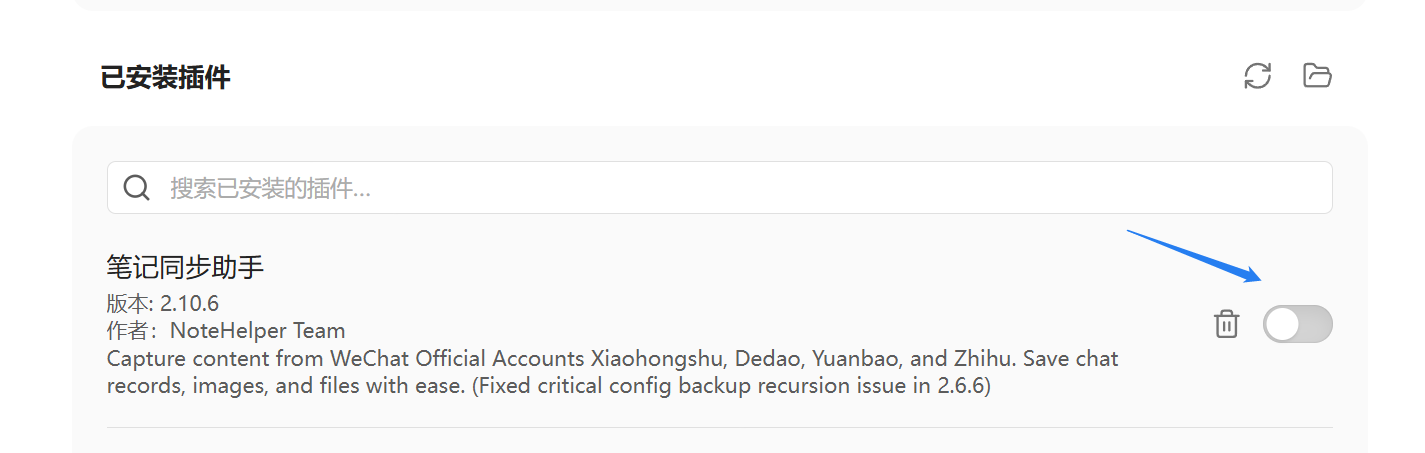
- 点击这个灰色开关把它打开
- ✅ 开关变成紫色就是启用成功
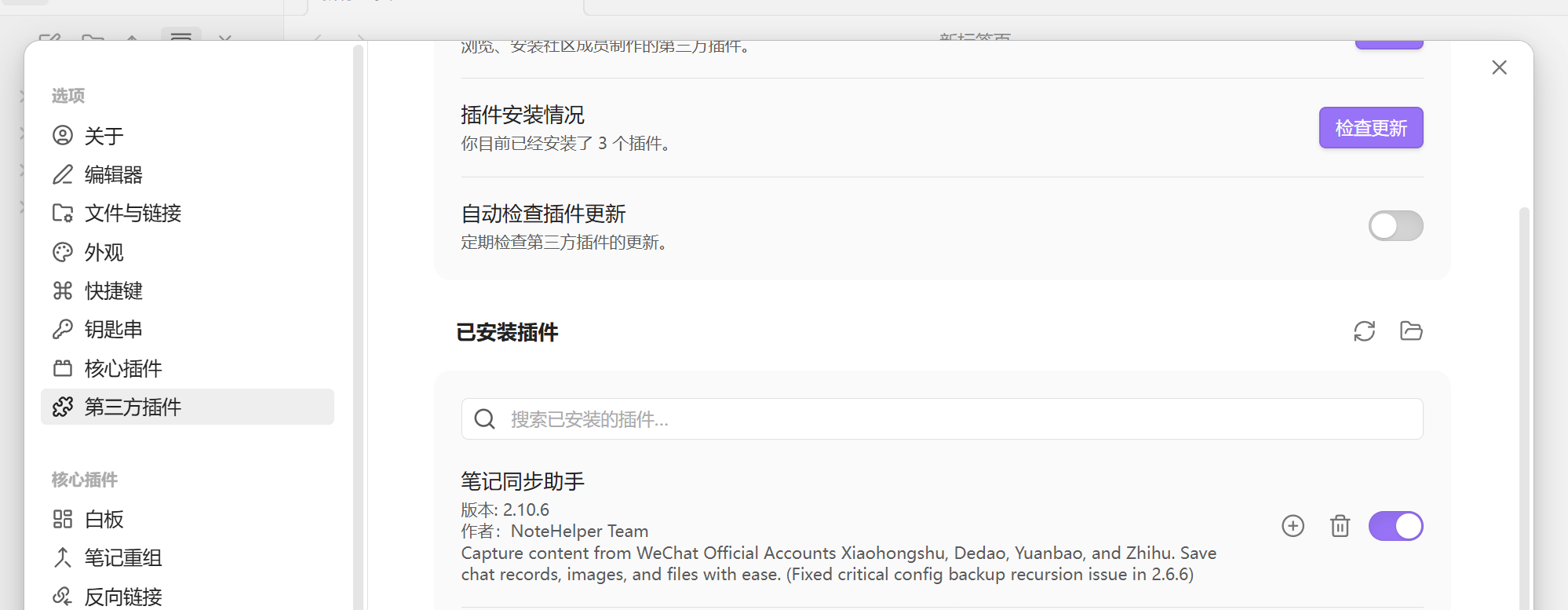
装好之后,直接跳到下面的「配置 API 密钥」 一节填密钥就能用了。
方法二:从 Obsidian 插件市场一键安装(最省事,推荐)
✅ 插件已重新上架 Obsidian 官方社区插件市场,市场里搜中文 「笔记同步助手」 就能找到(插件在市场里的名字是拼音 Bi Ji Tong Bu)。
👉 点这里展开「插件市场一键安装」完整步骤
1. 进入第三方插件 → 退出受限模式 → 浏览社区插件市场
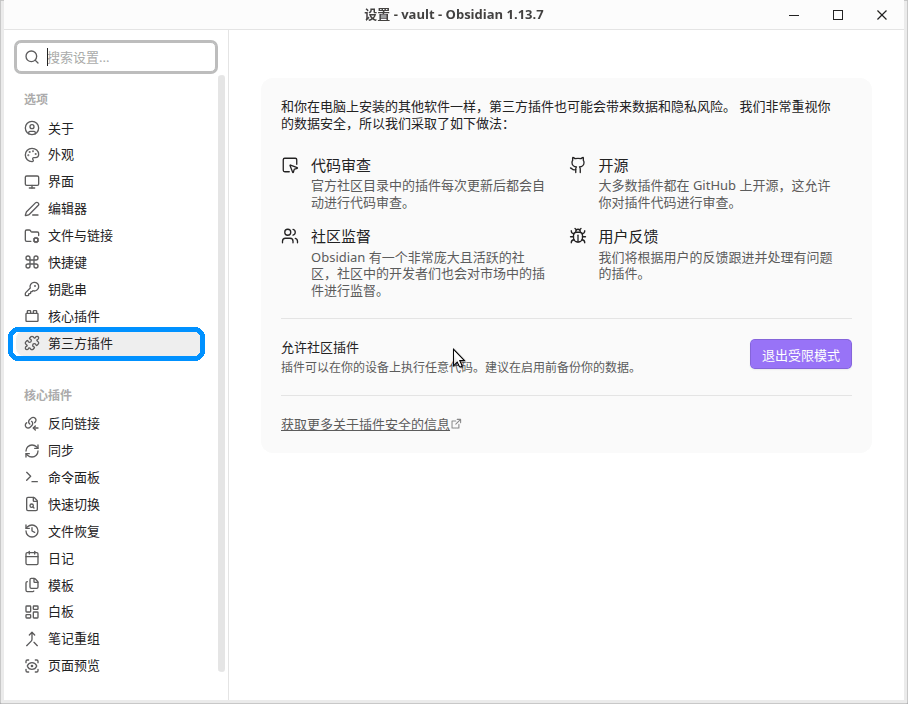
打开 Obsidian → 点击左下角 ⚙️ 设置 → 在左侧菜单里找到 第三方插件,点击进入:
首次使用第三方插件时,Obsidian 会先展示一段插件安全说明,点右侧紫色按钮 退出受限模式(老版本里这个按钮叫「关闭安全模式」):
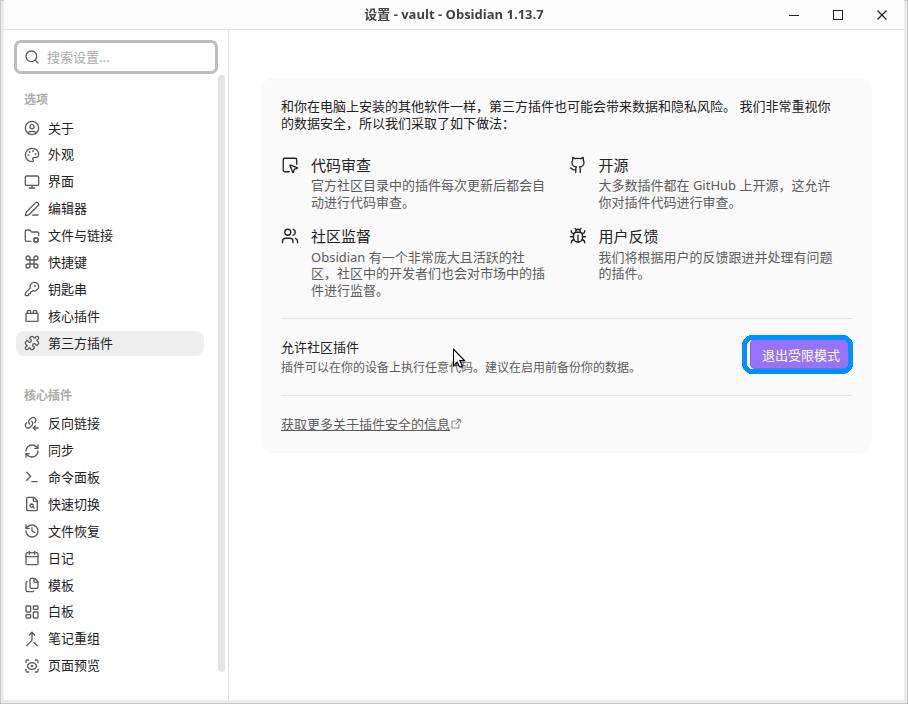
💡 已经装过别的第三方插件的用户不会再看到这一步,直接跳到下一步即可。
之后页面上会出现 社区插件市场 一栏,点 浏览 按钮进入官方插件市场。
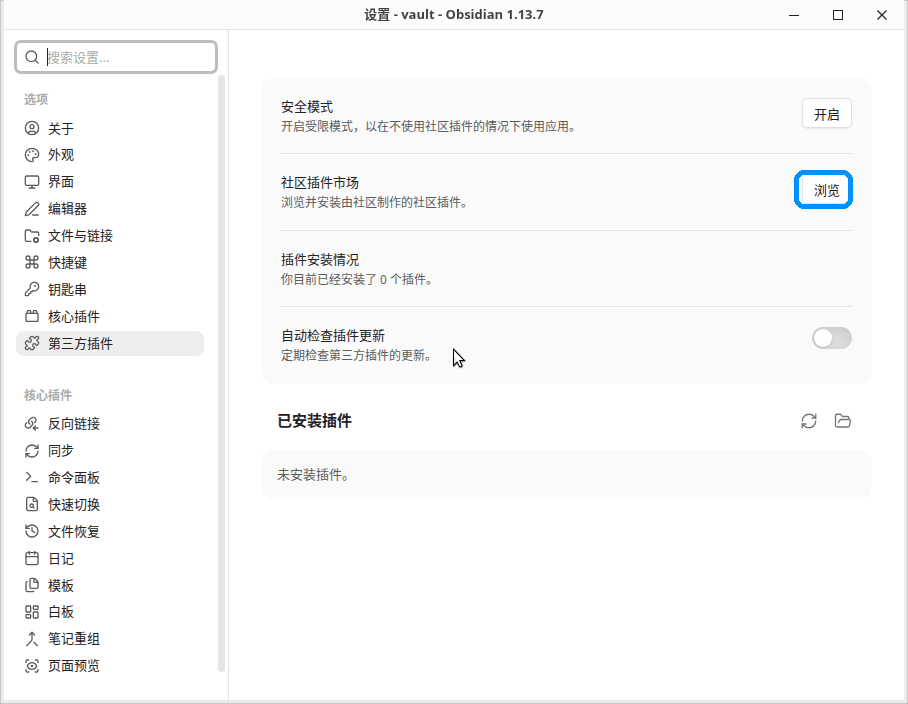
2. 搜索「笔记同步助手」,找到 Bi Ji Tong Bu
在插件市场顶部搜索框输入中文 笔记同步助手,下方会只出现一个插件 —— Bi Ji Tong Bu(作者:笔记同步助手),点击进入详情页。
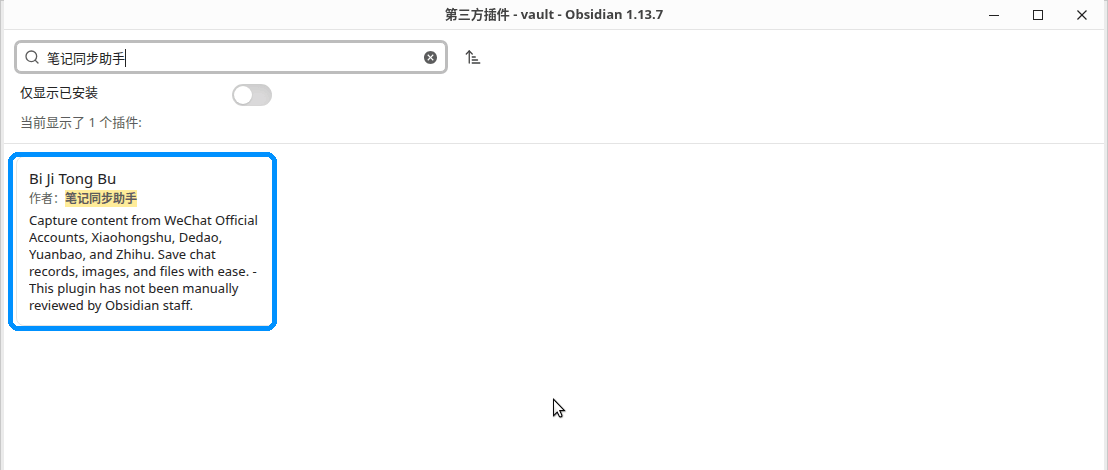
💡 为什么市场里叫
Bi Ji Tong Bu? Obsidian 官方市场要求插件名只能用英文字母、且不能和已有插件重名,所以中文产品名「笔记同步助手」在市场里登记成了逐字拼音 Bi Ji Tong Bu(字与字之间有空格,写成bijitongbu反而搜不到)。作者一栏显示的才是中文「笔记同步助手」,所以搜中文能搜到。这只是展示名,不影响功能——插件设置页里全是中文。
3. 点「安装」→ 等几秒 → 点「启用」
在详情页点紫色 安装 按钮,等右上角弹出「成功安装插件 “Bi Ji Tong Bu”」提示后,原来的「安装」按钮位置会变成 启用 按钮,再点一下把插件启用。
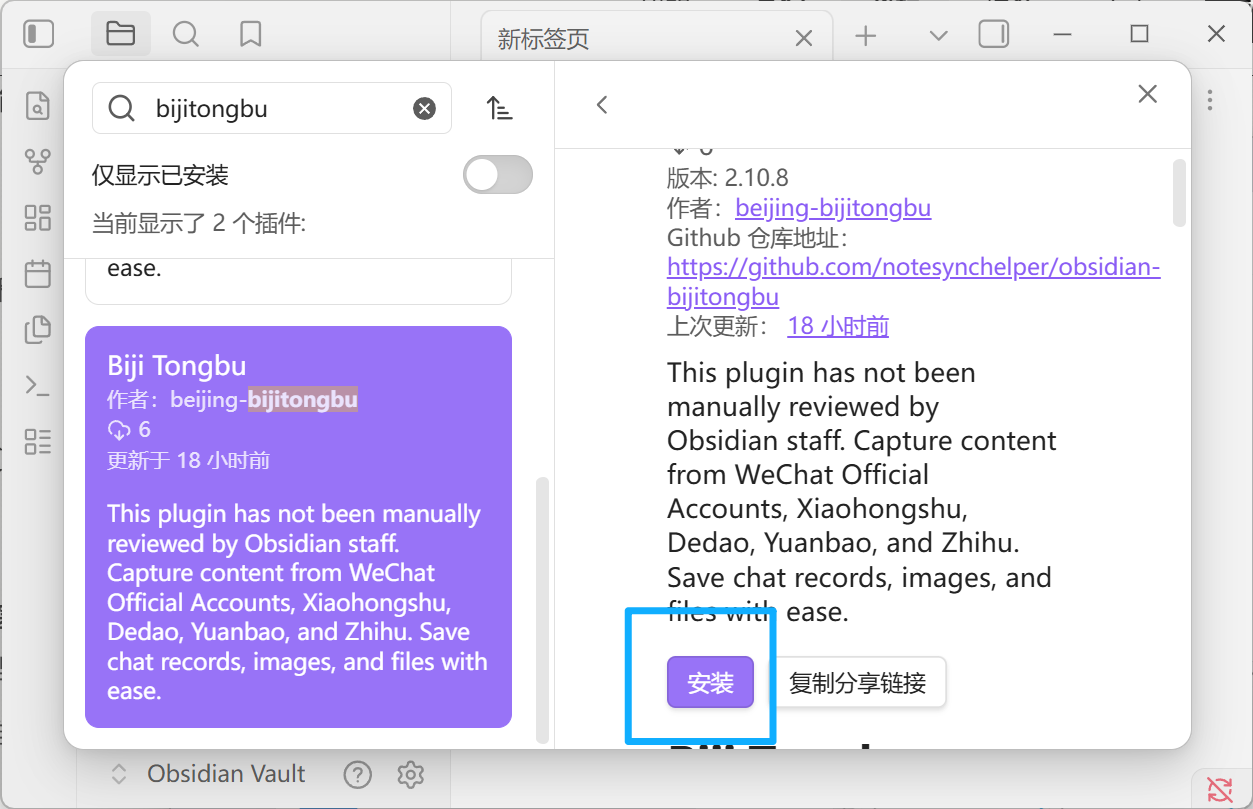
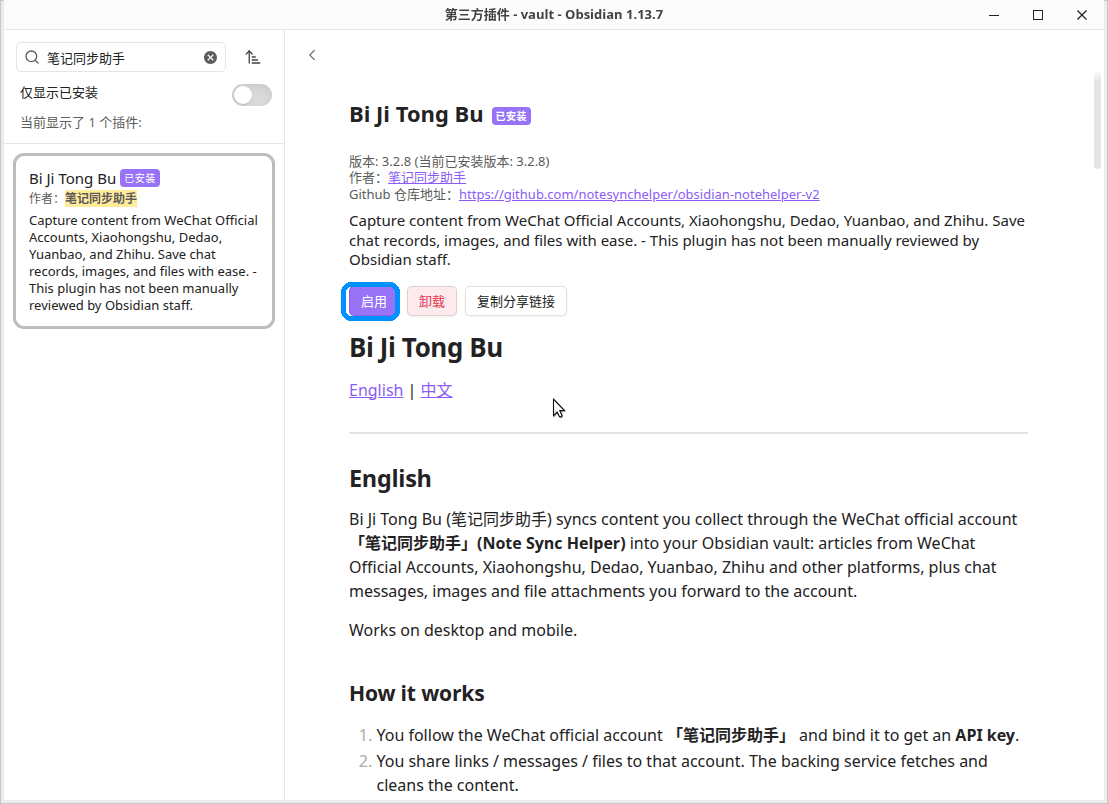
⚠️ 「启用」点不动 / 点了没反应? 这是网络原因——Obsidian 插件市场服务器在海外,网络不稳时插件文件没下载完整,按钮就点不亮。把插件删掉重新装一遍(详情页点「卸载」,或到「已安装插件」里删掉再重装)通常就能解决;条件允许的话,换一条能稳定访问海外服务的网络线路(海外加速线路)再装成功率更高。实在装不上,用本文「方法一」的压缩包手动安装即可,插件完全一样。
4. 在「已安装插件」列表里看到 Bi Ji Tong Bu
关闭详情页回到第三方插件设置页,向下看 已安装插件 区域,能看到 Bi Ji Tong Bu 已经出现、右侧开关是紫色(已启用);设置窗口左侧菜单滚到最底部,「第三方插件」分组下方也会出现 Bi Ji Tong Bu 入口。
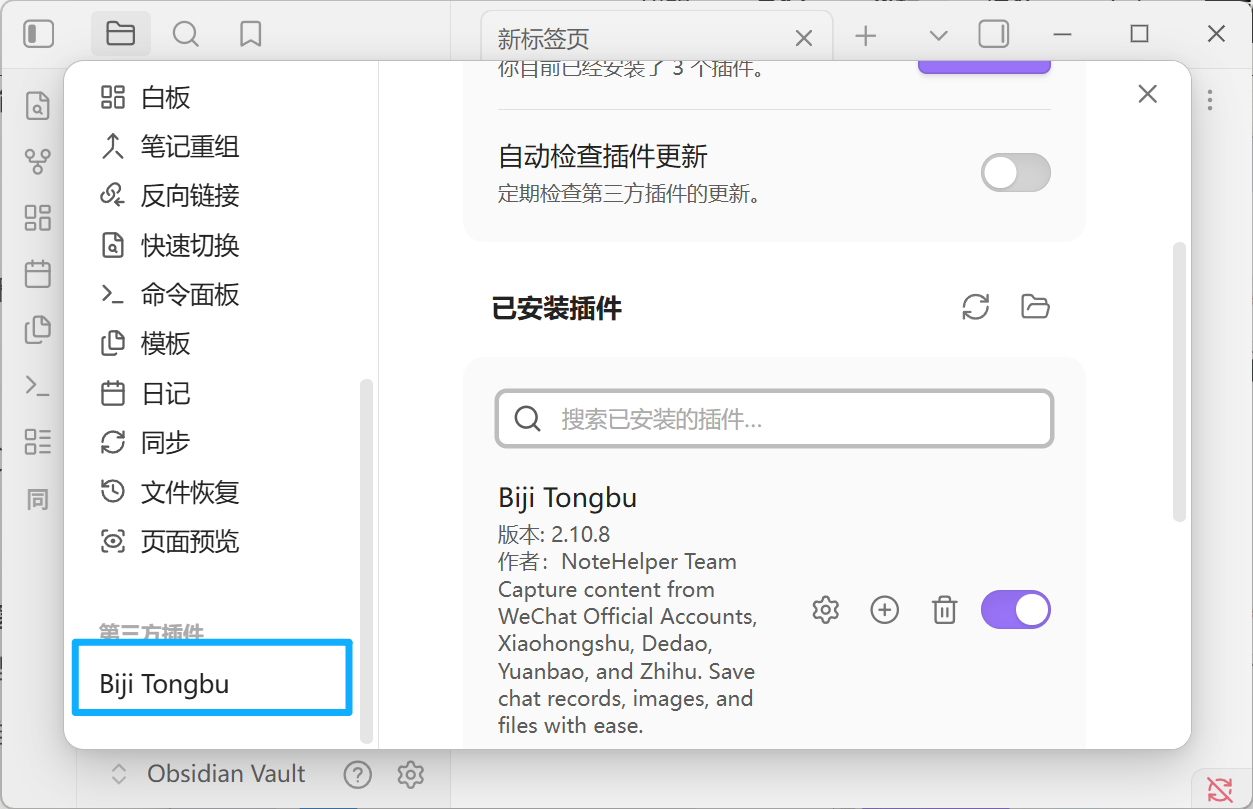
装好之后,直接跳到下面的「配置 API 密钥」 一节填密钥就能用了。
💡 想看完整图文步骤(含手机端安装、安装失败排查)请看 在 Obsidian 插件市场安装笔记同步助手教程。
配置 API 密钥
- 在设置窗口左侧菜单滚到最底部,「第三方插件」分组下找到并点击插件入口,进入插件设置页面
- 方法二 从插件市场安装的用户:入口显示为 「Bi Ji Tong Bu」(Obsidian 市场要求插件名用英文字母,所以是逐字拼音的展示名,不影响功能 —— 进去后界面全是中文)
- 方法一 手动下载安装的用户:入口显示为 「笔记同步助手」
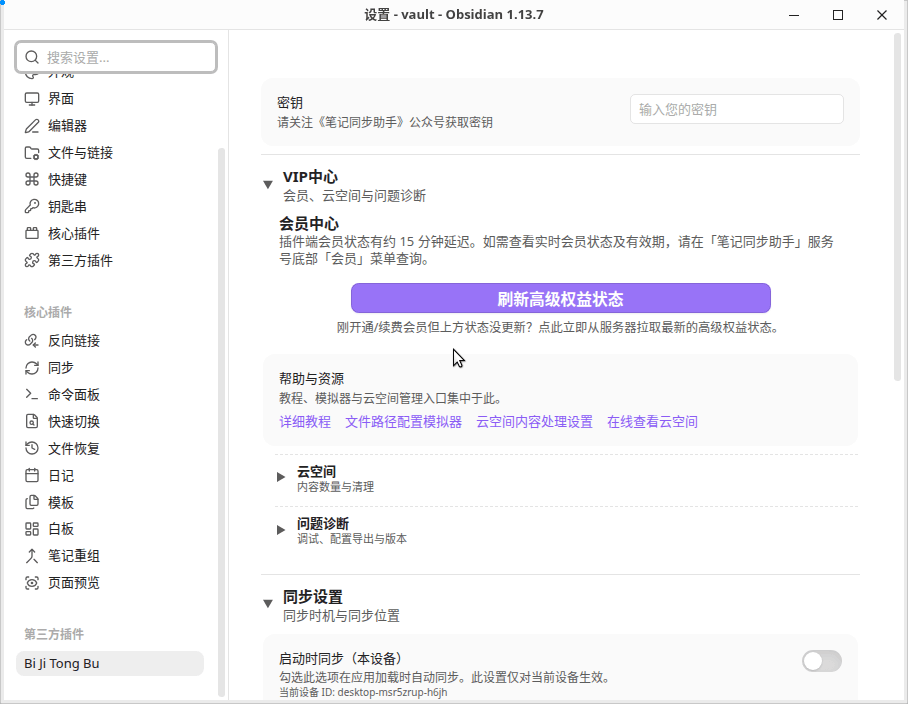
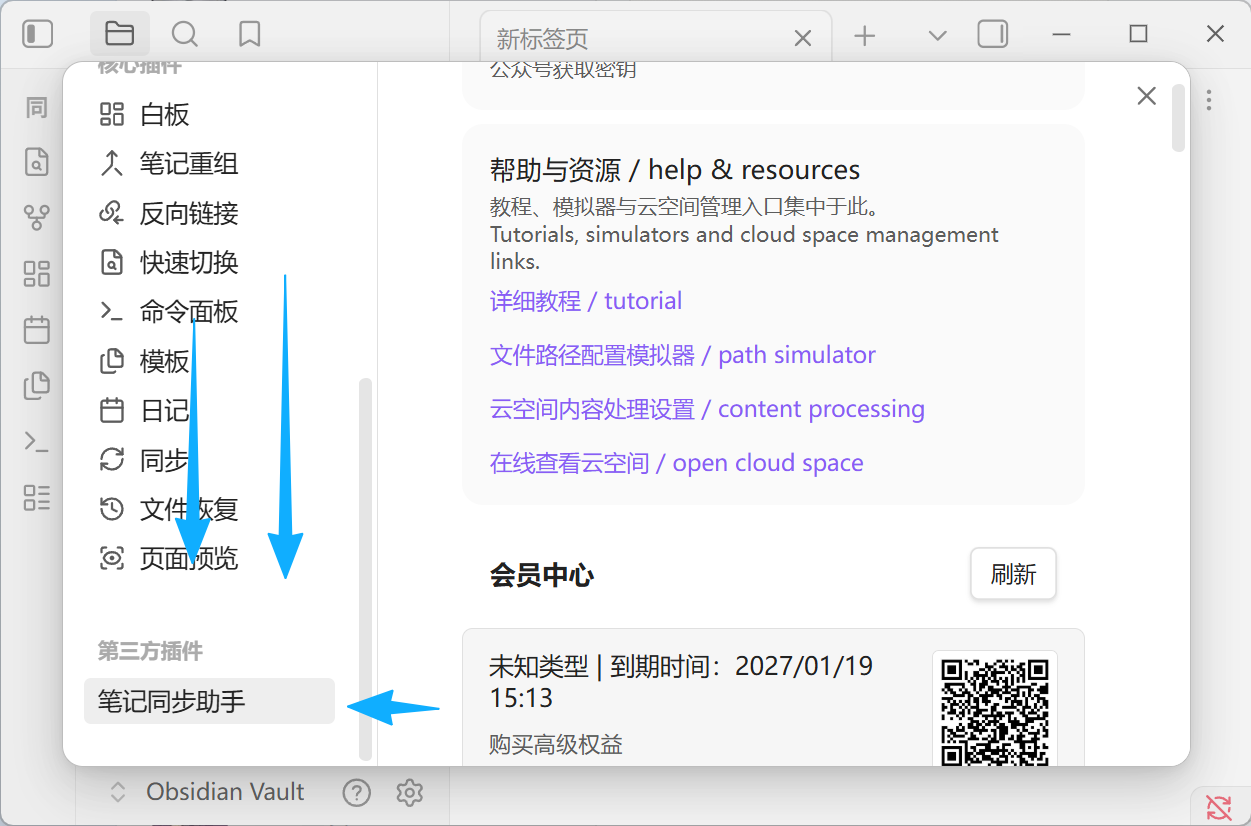
- 进入插件设置页面后,找到 「密钥」 一栏的输入框(旧版本可能叫「API Key」)
- 将从公众号收到的 API 密钥粘贴到这个框中
- 💡 没拿到密钥?在微信关注「笔记同步助手」公众号 → 发送消息
Obsidian→ 公众号会回复完整开通消息(含密钥和好友二维码)
- 💡 没拿到密钥?在微信关注「笔记同步助手」公众号 → 发送消息
- 直接关闭设置页面即可(会自动保存)
添加微信“Obsidian”好友
公众号给您的开通消息(含下载链接和 API 密钥)最下方还有一张图片——这张图片就是用来添加微信“Obsidian”好友的入口。用方法二从市场装的用户没收到这条消息也没关系:在微信关注「笔记同步助手」公众号 → 发送消息 Obsidian 即可触发,会回复完整开通消息(含密钥和这张二维码图)。
- 回到微信「笔记同步助手」公众号的对话界面,找到那条开通消息(没收到的话发送
Obsidian重新触发) - 点开消息底部的图片(图片下方有”点开这个图片 添加 Obsidian 好友”提示)
- 在弹出的页面里按提示添加好友(备注通常是”笔记同步科技”)
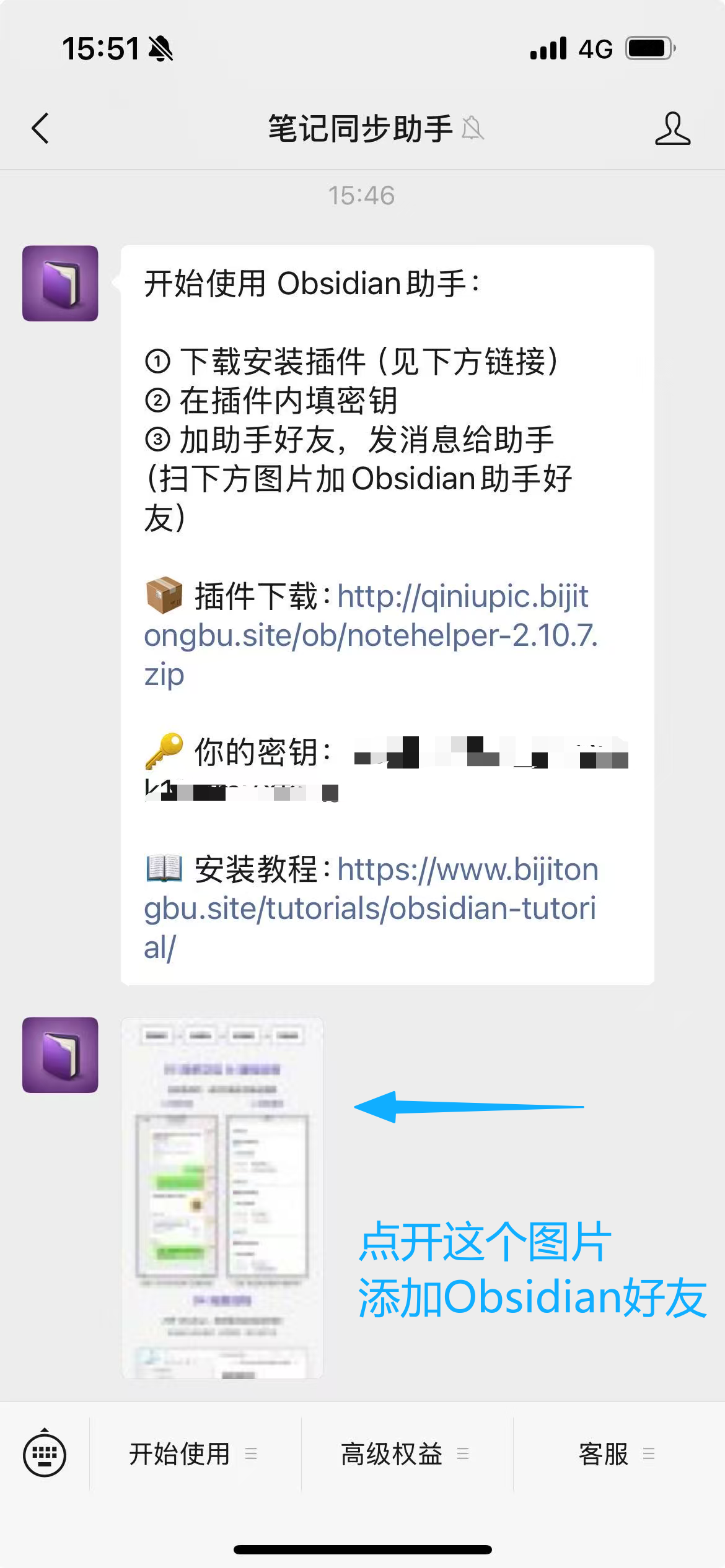
💡 公众号只负责推送处理通知,真正接收您发送内容的是微信“Obsidian”好友。两个一起用,缺一不可。
成功确认
如果看到以下情况,说明插件安装到位:
- ✅ 插件在”已安装插件”列表中显示为”已启用”
- ✅ Obsidian 左侧工具栏出现笔记同步助手图标(“同”字图标)
- ✅ API 密钥已填写并保存
第一次同步:跑一遍完整流程
插件装好之后,建议立刻按下面 3 步走一遍——发送内容 → 看通知 → 在 Obsidian 点同步,确认整条链路通了。
1. 给微信“Obsidian”好友发送一条内容
打开微信,进入和微信“Obsidian”好友(您在前面流程里添加的、备注通常是”笔记同步科技”)的聊天窗口,把任意一条想保存的链接、文章或文字直接发到对话框里。
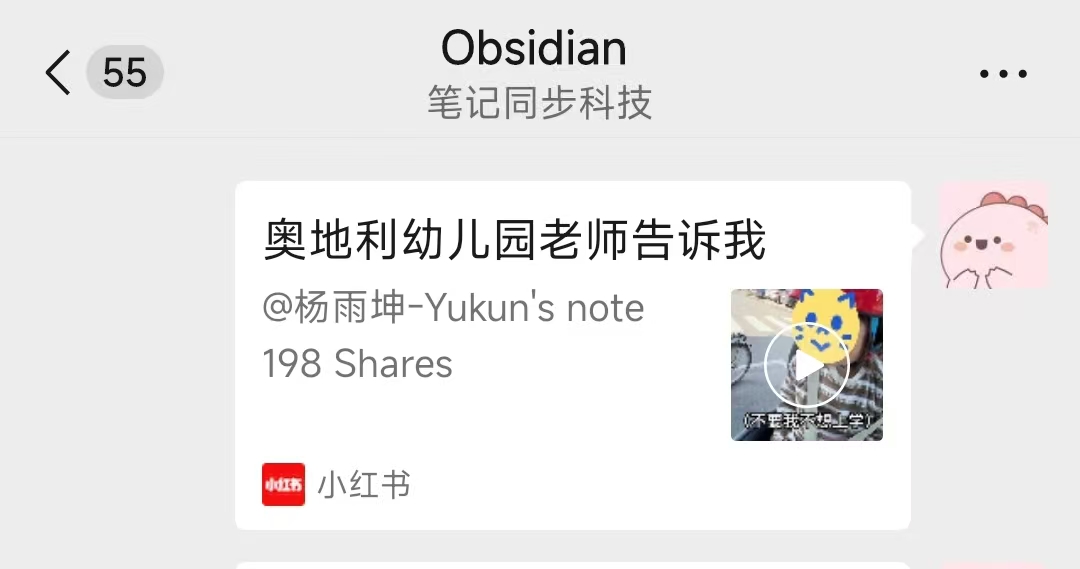
💡 内容发给微信“Obsidian”好友;处理通知则由「笔记同步助手」公众号推送。两个一起用,缺一不可。
2. 等待两条同步通知
发送后稍等几秒,「笔记同步助手」公众号会按顺序推送 2 条通知:
- 📬 工单已开始处理通知 —— 表示已经收到您的内容,开始处理
- ✅ 工单完成通知 —— 处理结果显示「笔记已同步」,就代表云端已就绪
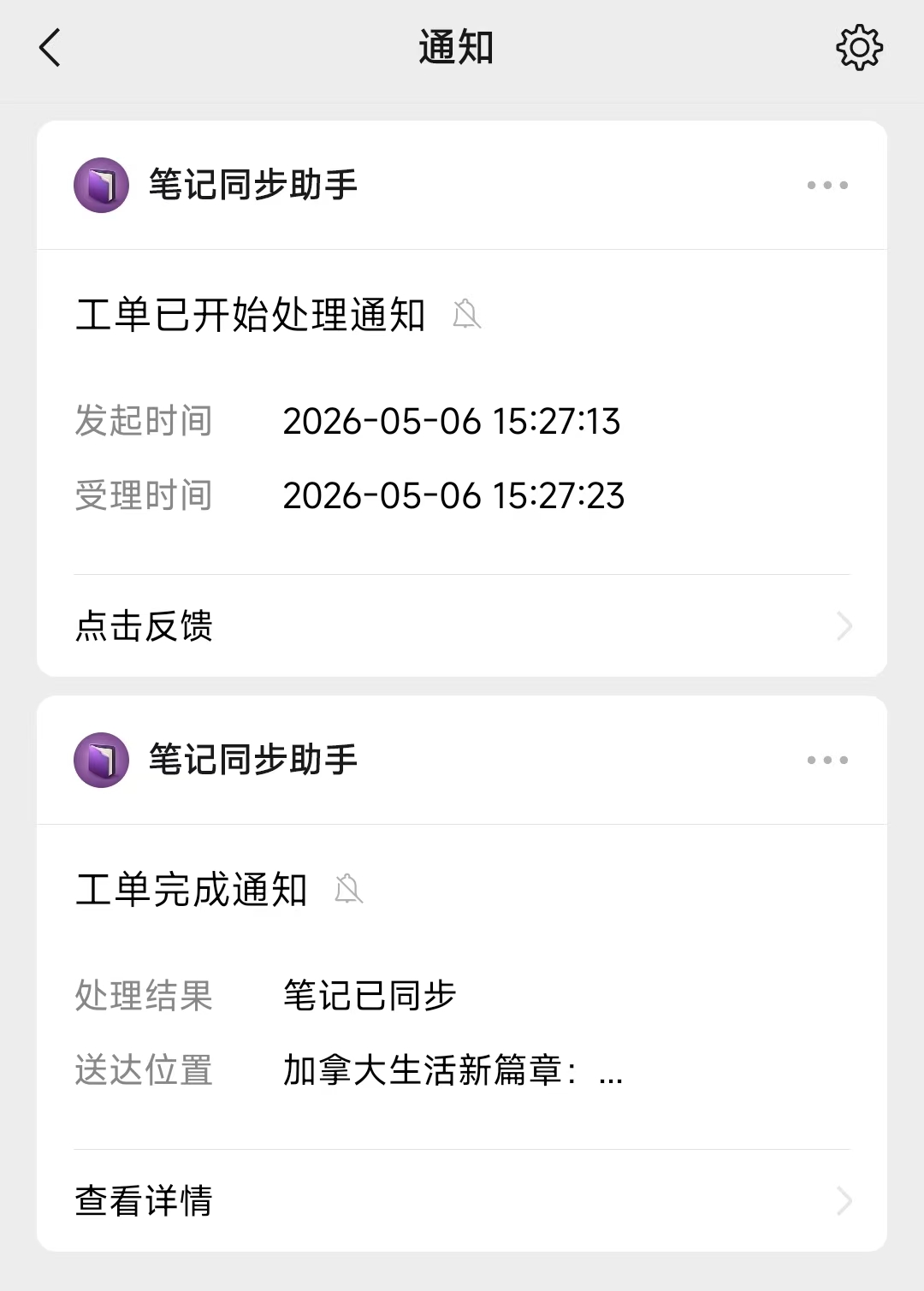
💡 看到「笔记已同步」就说明云端已经把这条内容存好了,剩下的只是把它拉到本地 Obsidian。
3. 回到 Obsidian,点击左侧「同」图标
看到「工单完成通知」后,回到 Obsidian,点击左侧工具栏顶部的 「同」字图标 —— 这是笔记同步助手的同步按钮。
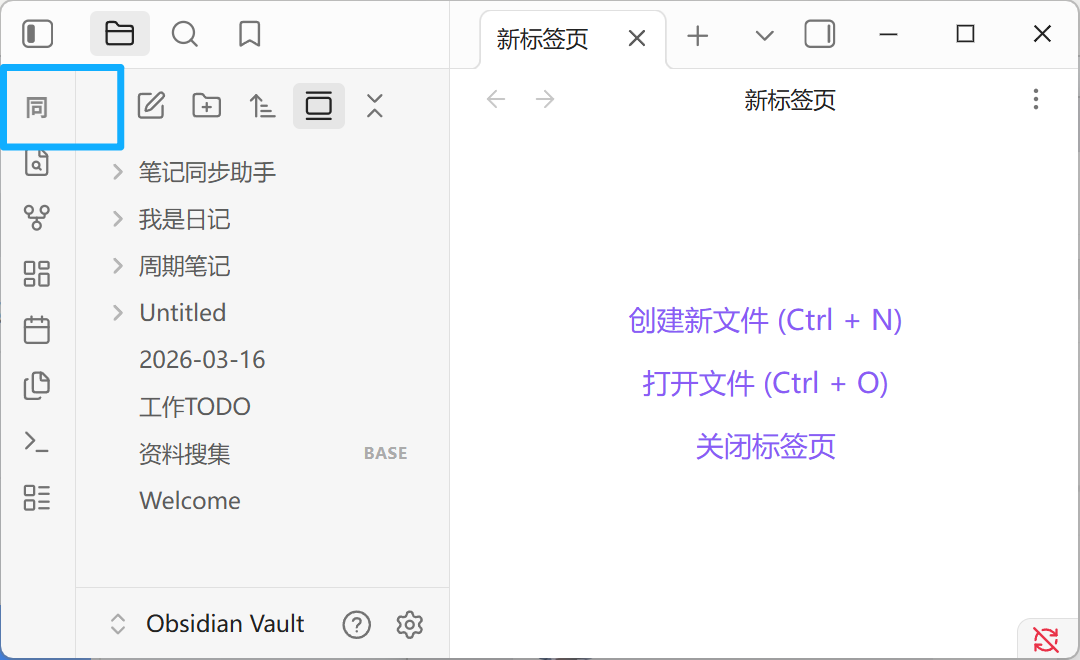
点击后,刚才发送的内容就会作为一篇笔记出现在您的 Obsidian 库里。之后凡是发给微信“Obsidian”好友的内容,都按这个流程走:发送 → 收到完成通知 → 回 Obsidian 点「同」拉到本地。
不想每次手动点同步?开启自动同步
如果觉得每次都要去点「同」字图标麻烦,可以在插件设置里让 Obsidian 自动同步:
- 在 Obsidian 左下角 ⚙️ 设置 → 第三方插件 → 点击「笔记同步助手」进入插件设置页面
- 找到「同步」分组,里面有两个常用选项:
- 启动时同步(本设备) —— 勾选后,每次打开 Obsidian 自动跑一次同步,再不用手点
- 频率(本设备) —— 填入秒数即可定时同步(
0表示关闭定时;最低15秒)。常用值:60(1 分钟)/300(5 分钟)/1800(30 分钟)
💡 这两个选项是按设备独立保存的 —— 每台电脑/手机可以设不同的策略。比如桌面端设 300 秒定时拉、手机端只勾”启动时同步”,互不打架。
最常见的搭配:“启动时同步”+“频率 = 300 秒”,开 Obsidian 立刻拉一次,之后每 5 分钟自动收新笔记,全程零手动。
让 AI 帮你改插件设置?先把这页发给 AI
如果你打算请 Claude / ChatGPT / Gemini / 豆包 / DeepSeek 等 AI 助手帮你改笔记同步助手的插件设置(例如改文件路径、模板、合并模式等),请务必先把下面这条 URL 复制粘贴给 AI,让它先读完里面的字段表和约束,再动手:
https://www.bijitongbu.site/tutorials/ai-settings-guide/里面对每个可改字段、可选值、默认值、危险红线都做了完整说明,能避免 AI 凭”听起来合理”自创字段(实测过去出现过 AI 写出 after:{{{lastSyncTime}}} 这种插件不认识的查询,导致点同步看着成功但 0 篇文章落盘)。
💡 把这条 URL 当成”给 AI 的入门 Skill”。先发 URL,再说需求,比如:“请先读 https://www.bijitongbu.site/tutorials/ai-settings-guide/ ,然后帮我把笔记按年月分文件夹”。
遇到问题怎么办?
常见问题解决
Q: 找不到”打开插件文件夹”的图标(仅手动安装方式)
A: 必须先把”安全模式”关掉才会出现”已安装插件”这一行(以及右侧的文件夹/刷新图标)。如果还是看不到,关掉设置页面再重新打开一次。
Q: 插件没有出现在列表中(仅手动安装方式)
A: 99% 是文件层级放错了,和文件夹叫什么名字没关系。请按下面的顺序检查:
- 回到刚才打开的插件文件夹(如果关掉了,重新走一遍方法一的「第二步」),里面必须有一个您拖进去的文件夹(名字随便)
- 进到这个文件夹里,要能直接看到
main.js、manifest.json、styles.css这几个文件 - ❌ 零层错误(最常见):如果
plugins/下直接就是main.js/manifest.json/styles.css,没有外层文件夹包着,Obsidian 也找不到插件。在plugins/下新建一个文件夹(叫什么都行,例如notehelper),把这三个文件剪切进去 - ❌ 双层套娃:如果点开后里面又是一个文件夹(比如
2.1.0/2.1.0/main.js),Obsidian 同样找不到。把最里面那一层文件夹拖出来到外层,再把空壳删掉 - 检查完层级,回 Obsidian 设置页面点”已安装插件”右侧的刷新图标(或重启 Obsidian)就能看到插件了
Q: 同步不成功 / 没反应 / 想全量重新拉一次
A: 同步类问题(网络、配置、清空 Sync At 重新拉历史等)请看 同步不成功排查教程,里面有完整的排查步骤。
接下来:进阶配置和功能
插件装好之后,下面这些教程会带您把它用得更顺手:
配置常用选项
- 路径配置教程 —— 改默认存储路径、按日期 / 分类拆文件夹
- 二级目录设置教程 —— 把不同来源(公众号、内容平台、日记…)放进不同子文件夹
- Frontmatter / 笔记属性模板配置 —— 自定义每篇笔记最上面的属性区
- 模板变量完全指南 —— 所有可用变量(
title、author、date_saved…)一览 - 备注及标签功能 —— 给保存的内容加备注和标签
- 合并消息模式 —— 一天一个文件 vs 一篇一个文件
用得更高级
- 跳过 AI 整理功能 —— 哪些链接只存原始消息、不走 AI 整理
- 仅保存链接的网站配置 —— 长期把某些站点设为只存链接
- 邮件收藏功能 —— 用邮箱也能保存内容
- 日记链接功能 —— 自动把当天保存的内容链到日记里
- 图床接力功能 —— 让外链图片在 Obsidian 里也能稳定显示
遇到问题
- 同步不成功排查教程 —— 同步失败 / 没反应 / 想清空重拉
- 重置密钥教程 —— API Key 失效或想换一把
- 手机端 BRAT 安装教程 —— 在 iOS / Android 上装这个插件
- 常见使用问题汇总 —— 综合 FAQ
技术支持
如需技术支持,请:
- 关注微信公众号”笔记同步助手”
- 点击底部菜单 「客服」→「联系客服」
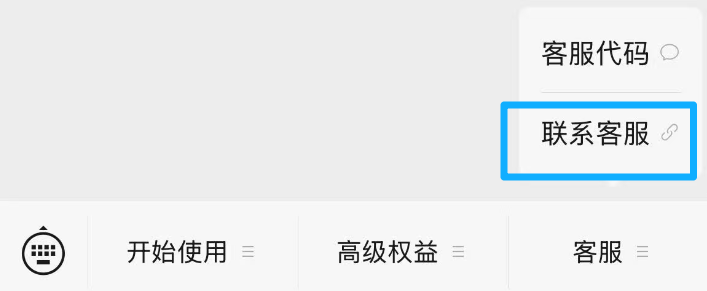
- 向客服详细描述您遇到的问题
安全说明 / 隐私说明
📖 想看完整的隐私政策、数据流向、第三方依赖、合规承诺等详细内容,请看 隐私说明(Privacy Explained)。
笔记同步助手只处理你主动发送给助手的内容(图文 / 视频 / 链接 等),且整条链路单向——只把这些内容写入你本地的 Obsidian 库,不会主动抓取任何平台数据,也不会读取或上传你本地已有的笔记内容。数据流向如下:
你主动发送给助手的内容(图文 / 视频 / 链接 / …)
        │
        ▼
   笔记同步助手
        │
        ▼
你的本地 Obsidian 库 ← 数据只在这一端落地插件代码完全开源:github.com/notesynchelper/obsidian-notehelper。
如果你对数据安全还有顾虑,可以直接把 main.js 下载下来丢给任何 AI(豆包 / 千问 / Claude / ChatGPT / Gemini 等)做安全审查,让 AI 帮你检查有没有可疑的上传请求或读取本地文件的逻辑。事实上插件代码已经被无数用户、安全研究者和 AI 反复审查过——欢迎你自行验证。
感谢使用笔记同步助手!如果您觉得插件有用,欢迎推荐给更多朋友使用。