用飞书机器人把在线文档和链接同步到笔记
用飞书机器人把在线文档和链接同步到笔记
你自己的飞书账号点开能看到的文档,机器人就能同步 —— 哪怕你只有「可阅读」这一种权限。
如果你平时在飞书里办公,最常想留下来的就是那些在线文档和电子表格。现在你可以把它们直接发给「笔记同步助手」机器人,它会整理成一篇干净的笔记,自动写进你日常使用的笔记仓库;顺带,任意网页链接也能这么发。
机器人就住在你的飞书里,你主动发什么,它才同步什么 —— 不发就不动,全程由你掌控。
要让它读得到在线文档,需要先做一次配置(只做一次):个人版飞书在设置页扫两次码即可,约 1 分钟;企业 / 团队版飞书则创建一个属于你自己的飞书应用并授权,约 6 分钟。本文就按这个顺序来。
它能同步什么(先对照一下你的情况)
把机器人加进飞书后,在和它的单聊里:
- 发在线文档 / 电子表格链接 → 机器人会用你自己创建的飞书应用去读,整理成一篇笔记保存下来,标题沿用文档原标题
- 发网页链接 → 机器人会把链接交给 DeepSeek、豆包、千问 等 AI 处理,整理成一篇图文笔记,写进你的笔记仓库
- 一条消息里可以一次发多个链接
最终都会落进你日常在用的那个笔记仓库(目前支持 Obsidian 与思源笔记,取决于你在「笔记同步助手」服务号里配置的目的地)。
在线文档:判断标准只有一条
你能打开,它就能同步。 因为机器人读文档时用的是你本人的身份(第三步里你授权给自己那个应用的账号),所以你的权限就是它的权限:不多一分,也不少一分。文档是谁建的、是不是你的、有没有权限保护,都不重要,重要的只是你现在能不能打开它。
| 你想同步的文档 | 能不能同步 | 说明 |
|---|---|---|
| 自己创建的文档 / 电子表格 | ✅ | 最常见的情况 |
| 别人的文档分享给了你,你只有「可阅读」权限 | ✅ | 只读权限就够,不用去找对方要编辑权限,也不需要对方做任何事。按本文第三步任选一条路线完成配置,直接把链接发给机器人即可。⚠️ 但如果对方分享时关掉了「可复制、下载」,正文照常同步、图片同步不过来(笔记里会留一句占位说明),见「图片同步不过来」 |
| 团队 / 公司知识库(wiki)里你能打开的文档 | ✅ | 直接发知识库链接,机器人会自动找到对应的文档节点 |
| 要换另一个飞书账号才能打开的文档 | ✅ | 设置页最多可以授权 5 个飞书账号,读的时候会逐个试 —— 见「有多个飞书账号?」 |
| 其他企业通过外部协作分享给你的文档 | ⚠️ | 你在自己企业里创建的应用只在本企业内生效,跨企业的文档有可能读不到。这种情况机器人会自动改用「公开链接」方式再试一次:文档开了「互联网上获得链接的人可阅读」就仍然能同步 |
| 你自己也打不开的文档 | ❌ | 机器人用的就是你的身份,你看不到的它同样看不到 —— 先找文档所有者要一个查看权限,拿到之后再发一次即可 |
| 多维表格(base) | ❌ | 暂不支持,机器人会明确告诉你 |
反过来说,“只读”也意味着:机器人只读你主动发给它的那一篇,不会去翻你的文档库,更不会修改或删除任何内容。详见「授权与安全」。
整体流程(先看一眼)
| 阶段 | 做什么 | 大概耗时 |
|---|---|---|
| 1️⃣ 加机器人 | 飞书扫码把机器人加进来 | 1 分钟 |
| 2️⃣ 绑定笔记账号 | 把服务号里的「客服代码」发给它 | 1 分钟 |
| 3️⃣ 连接飞书文档(二选一) | 路线 A · 个人版(推荐):设置页「扫码连接飞书」,手机扫两次码,免建应用 | 约 1 分钟 |
| 路线 B · 自建应用(企业 / 团队版非管理员):开放平台建自建应用 + 设置页填凭据授权 | 约 6 分钟 | |
| 4️⃣ 发文档 | 到这里,在线文档 / 表格就能同步了 | 立即可用 |
第 3 步是同步飞书在线文档才需要的一次性配置,做完长期有效。 如果你暂时只想同步网页链接,做完 1️⃣2️⃣ 就已经能用了,可以先跳过 3️⃣ —— 用法见文末「顺带:网页链接也能直接发」。
第一步:在飞书里添加机器人
用飞书 App 扫描下面的二维码,或在飞书里打开下面的链接,即可把机器人添加到你的飞书:
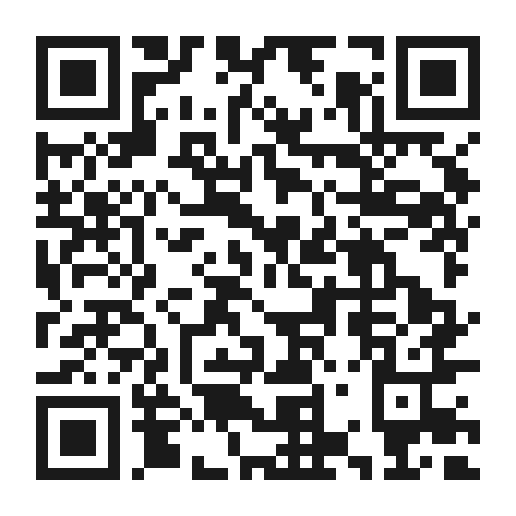
添加链接(在飞书里点击打开):
https://applink.feishu.cn/client/app_share/open?appId=cli_aaa096cb90761cdc💡 这个链接需要在飞书客户端内打开才会跳到添加页;用普通浏览器打开会提示「请在飞书中打开」。手机上直接用飞书扫码最方便。
添加成功后,进入和机器人的单聊,它会先发一条引导消息,大致长这样:
👋 你好!我能帮你把内容同步到你的笔记(Obsidian / 思源笔记)。
1️⃣ 绑定:把微信公众号里获取的「客服代码」(o 开头的 28 位字符)直接发给我
2️⃣ 发链接:把任意网页链接发给我,自动同步到你的笔记
3️⃣ 同步飞书文档:绑定后到 https://my.bijitongbu.site/settings 的「飞书文档」页,
   扫码或按指引配置应用完成授权(配置一次,长期使用)
看到这条消息就说明机器人已经加好了。
第二步:获取并发送绑定密钥
机器人需要知道”内容要存进哪个笔记仓库”,所以第一次使用前要绑定一次。这个密钥(机器人里称作「客服代码」)从微信 「笔记同步助手」 服务号里取:
- 微信打开 「笔记同步助手」 服务号
- 点击底部菜单最右侧的「客服」,打开后点击 「客服代码」
- 会返回你的客服代码(一串
o开头、共 28 位的字符),整段复制下来
没关注服务号的话,先在微信里搜索”笔记同步助手”关注。
回到飞书,把刚才复制的密钥整段直接发给机器人(只发密钥本身,不要带其他文字)。绑定成功后机器人会回:
绑定成功!现在可以直接把链接发给我,处理完成后会同步到你的笔记。

如果还想让我帮你同步「飞书文档」(包括有权限保护的),请到
https://my.bijitongbu.site/settings 的「飞书文档」页,按指引创建你自己的飞书应用并完成授权。
⚠️ 看到这条回执 = 绑定成功。如果机器人提示”还没有绑定笔记账号”,多半是密钥没复制完整 —— 回服务号按上面的菜单重新取一次再发。
想换一个笔记账号?直接发新密钥过来即可,机器人会用新密钥覆盖旧绑定。
绑定完成后,接着做第三步,把「在线文档」这条路打通。
第三步:连接飞书文档 —— 先选一条路线
| 路线 A · 扫码连接(推荐) | 路线 B · 自建应用 | |
|---|---|---|
| 适合 | 个人版飞书,或自己是管理员的企业 / 团队版 | 企业 / 团队版普通成员,或想加多个飞书账号 |
| 要做的事 | 设置页点一次按钮,手机扫两次码 | 开放平台建应用、开权限、发布、填凭据、授权 |
| 耗时 | 约 1 分钟 | 约 6 分钟 |
| 原理 | 在你的飞书账号下自动创建一个专属应用(免手动配置) | 你自己在开放平台创建应用并授权 |
怎么判断自己是哪个版本?个人版 = 注册飞书时没有加入任何公司组织;工作中公司 / 团队发的飞书账号就是企业 / 团队版。企业 / 团队版管理员用路线 A 扫码完全没问题;普通成员扫码建应用可能被飞书拦下或提示需要管理员审批 —— 遇到这种情况,换路线 B 即可。
路线 A:设置页扫码连接(个人版推荐)
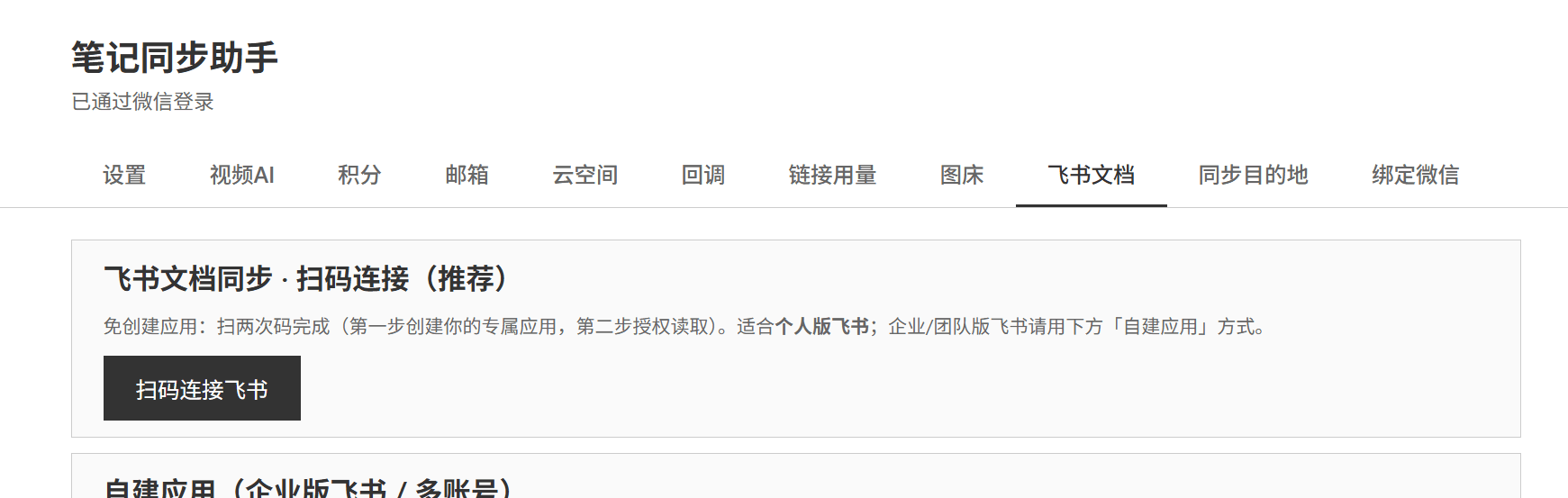
在电脑上用浏览器打开设置页(用微信扫码登录):
https://my.bijitongbu.site/settings点顶部 ①「飞书文档」 tab,最上方就是「扫码连接(推荐)」卡片,点 ②「扫码连接飞书」:
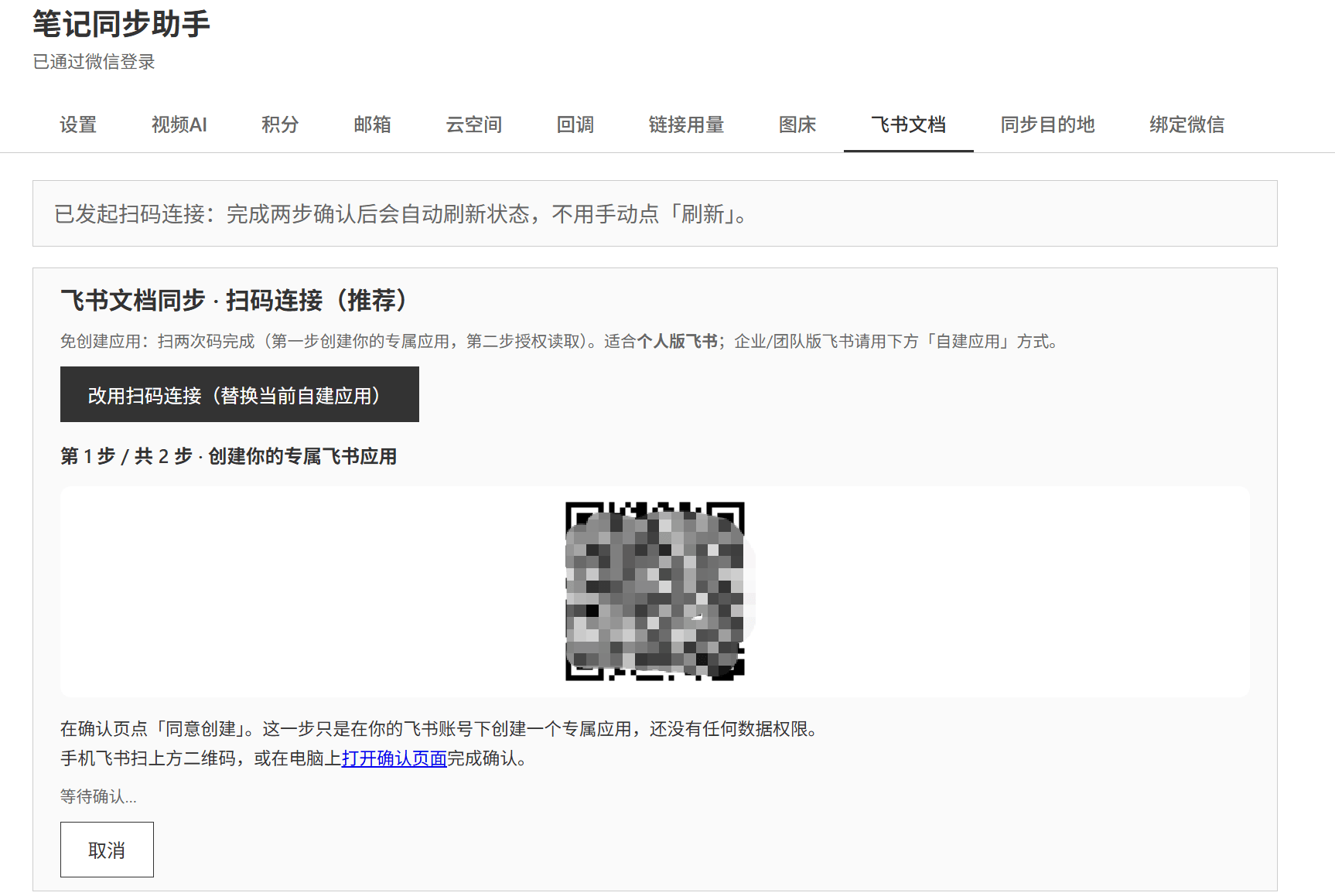
页面会出现 「第 1 步 / 共 2 步 · 创建你的专属飞书应用」 和一个二维码。这一步只会在你的飞书账号下创建一个专属应用,还没有任何数据权限,放心扫:
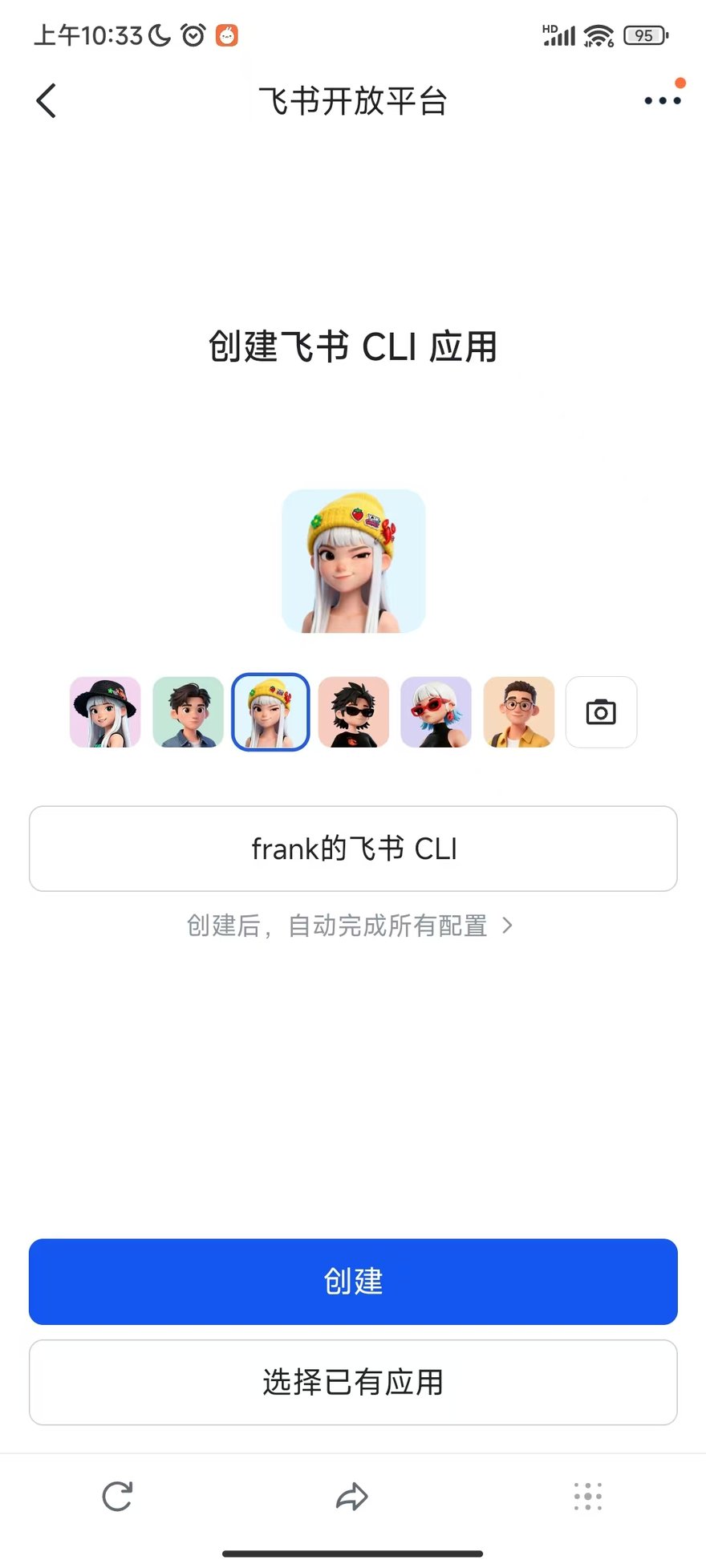
用手机飞书扫这个码(可以直接扫电脑屏幕),会打开「创建飞书 CLI 应用」页面。应用名称、头像保持默认即可,直接点 「创建」:
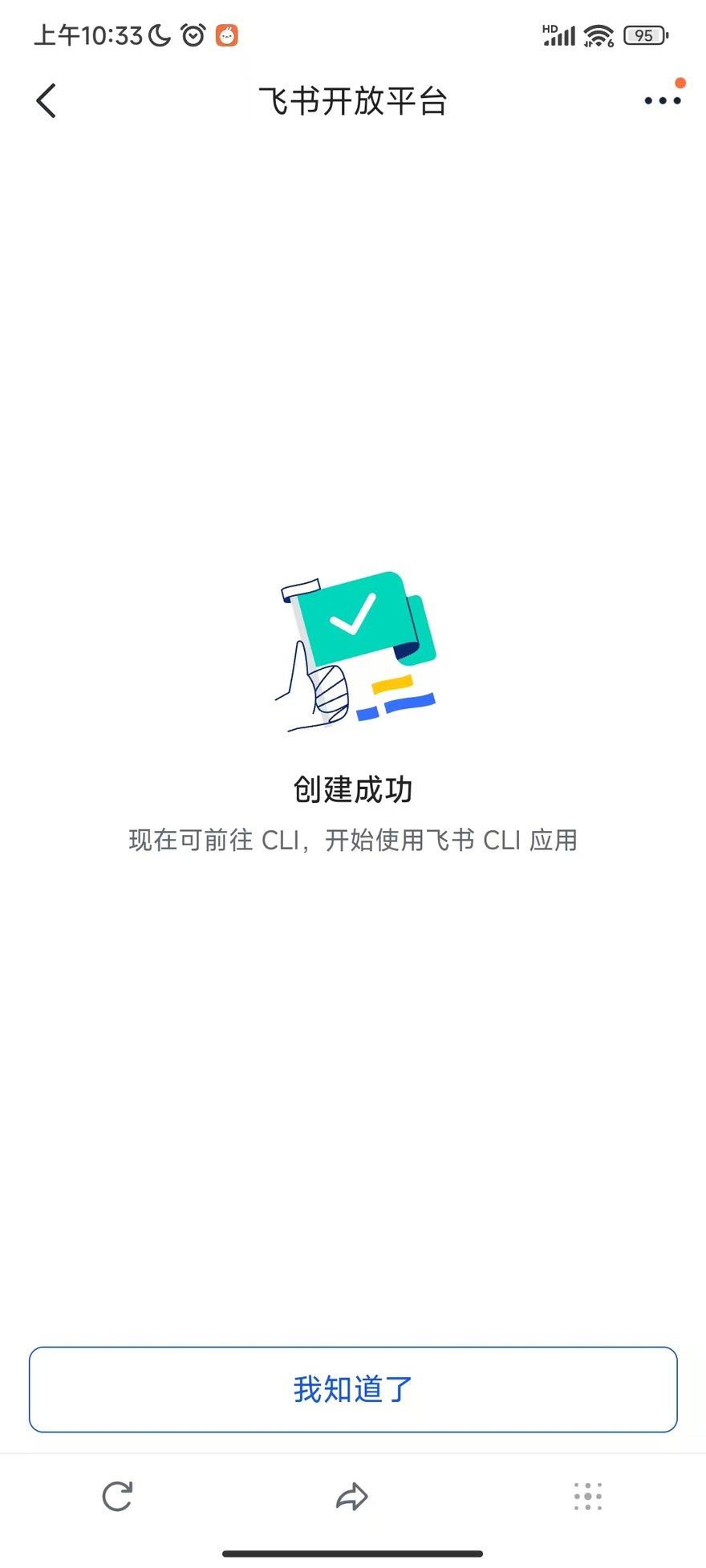
看到 「创建成功」,点 「我知道了」:
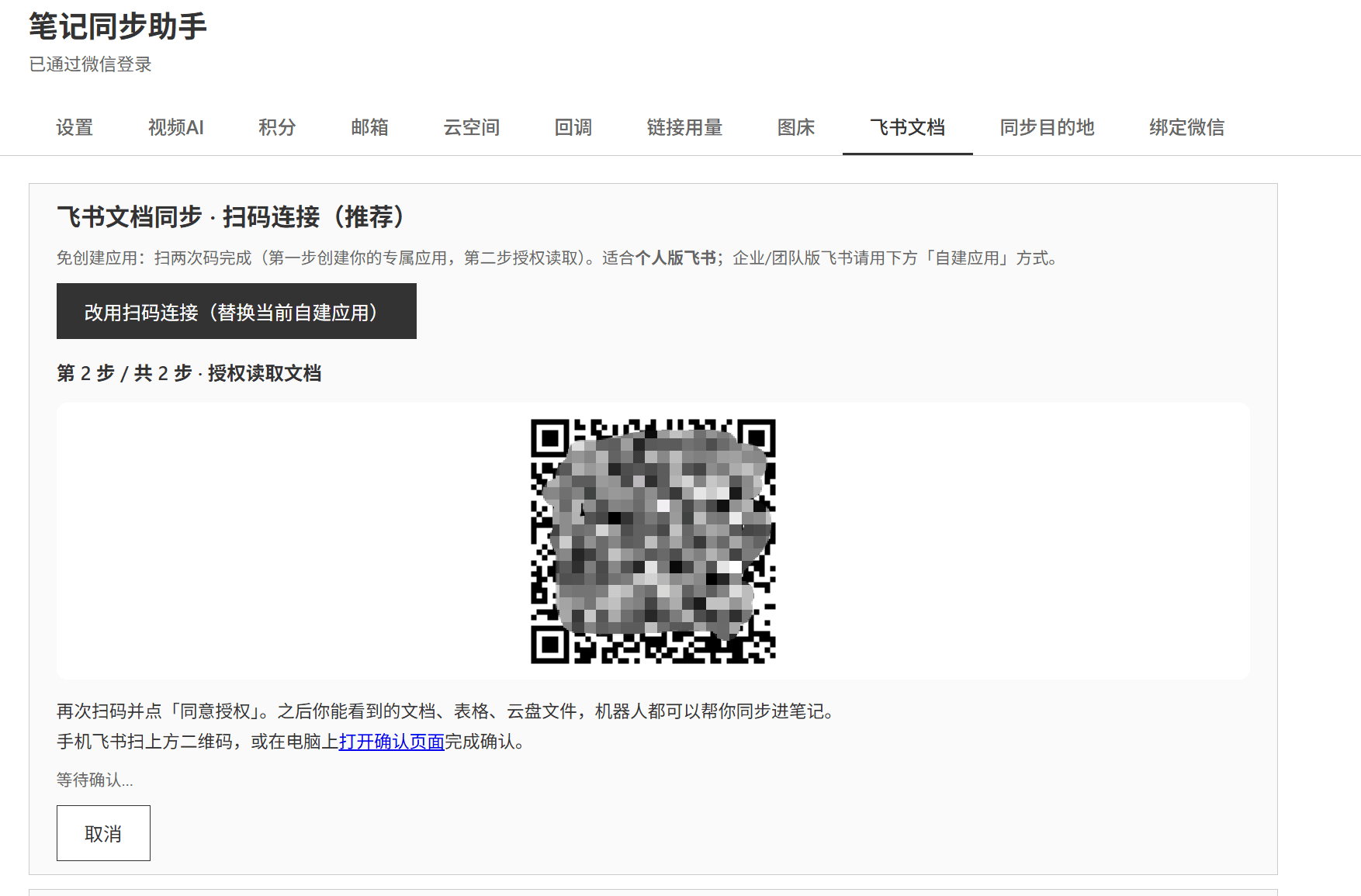
回到电脑,设置页会自动进入 「第 2 步 / 共 2 步 · 授权读取文档」,并换了一个新二维码(不用手动点任何东西)。用手机飞书再扫一次,这次打开的是授权页。先核对「免审权限」清单(全部只读):
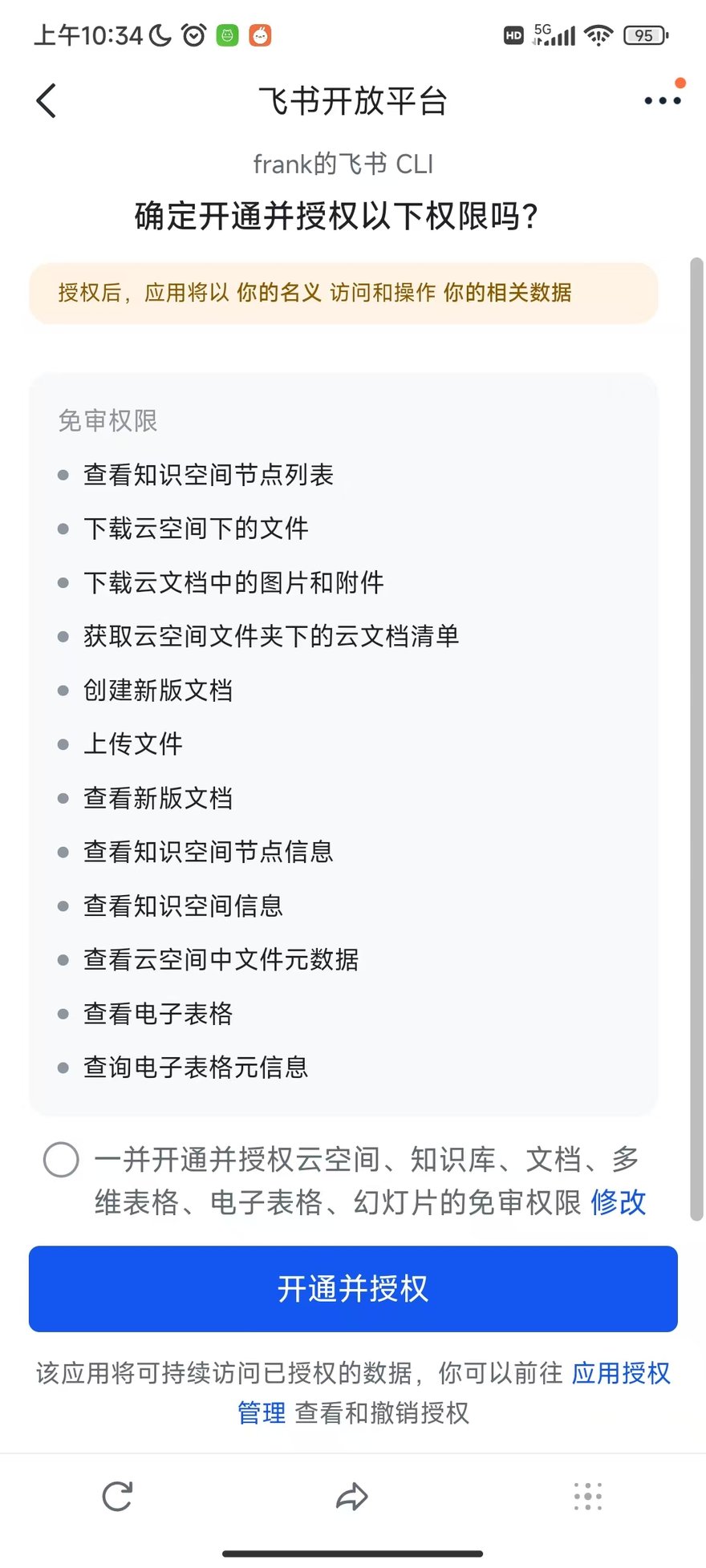
再滑到页面底部,把 「一并开通并授权云空间、知识库、文档、多维表格、电子表格、幻灯片的免审权限」这个勾选框勾上:
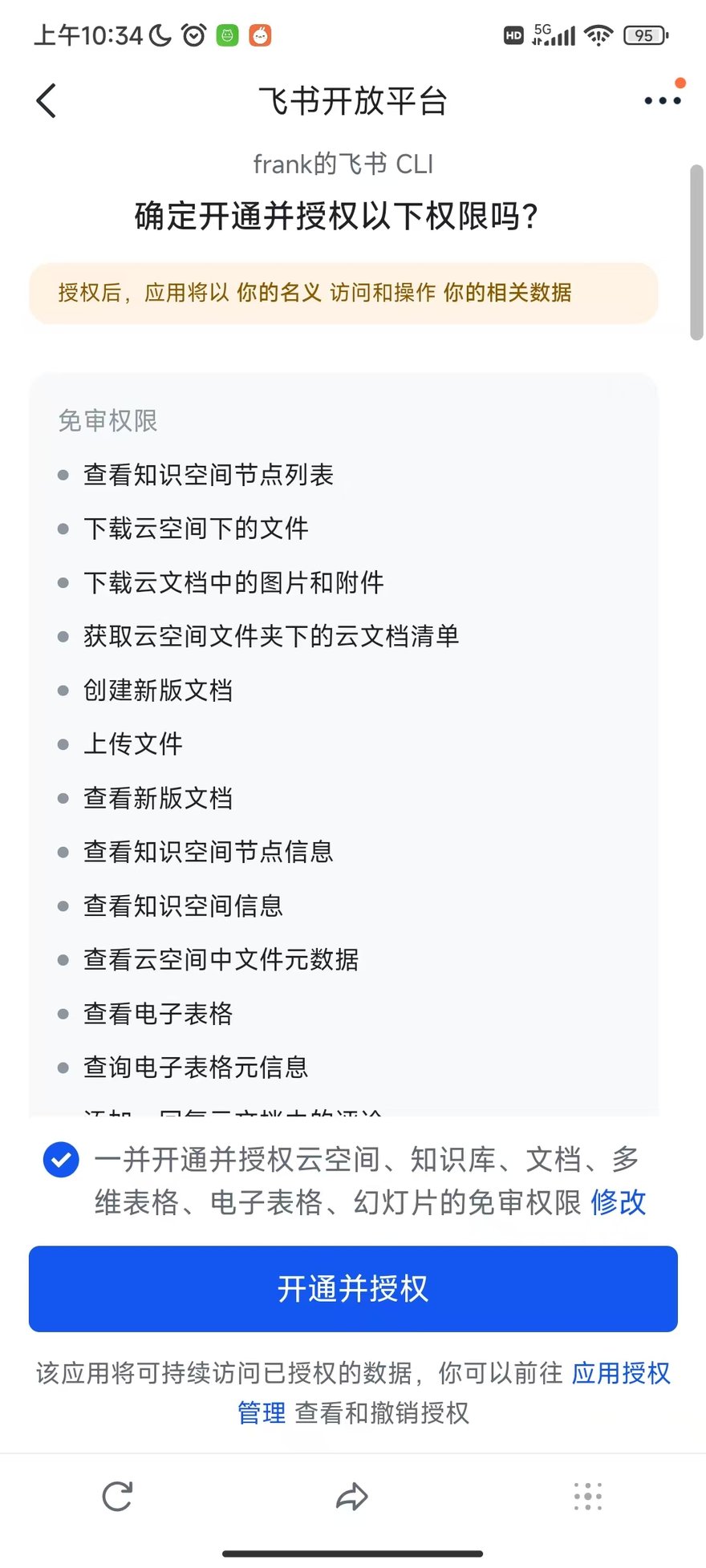
🔴 这个勾选框必须勾上,别漏。不勾的话,知识库(wiki)、电子表格、文档里的图片都同步不过来(只能同步普通文档的文字)。勾好后点蓝色按钮 「开通并授权」:
授权完成后,设置页会自动变成绿色横幅 「扫码连接完成」,并显示当前连接的飞书账号和应用(App ID 已自动打码展示)。到这里配置就全部结束了,直接去第四步发文档即可:
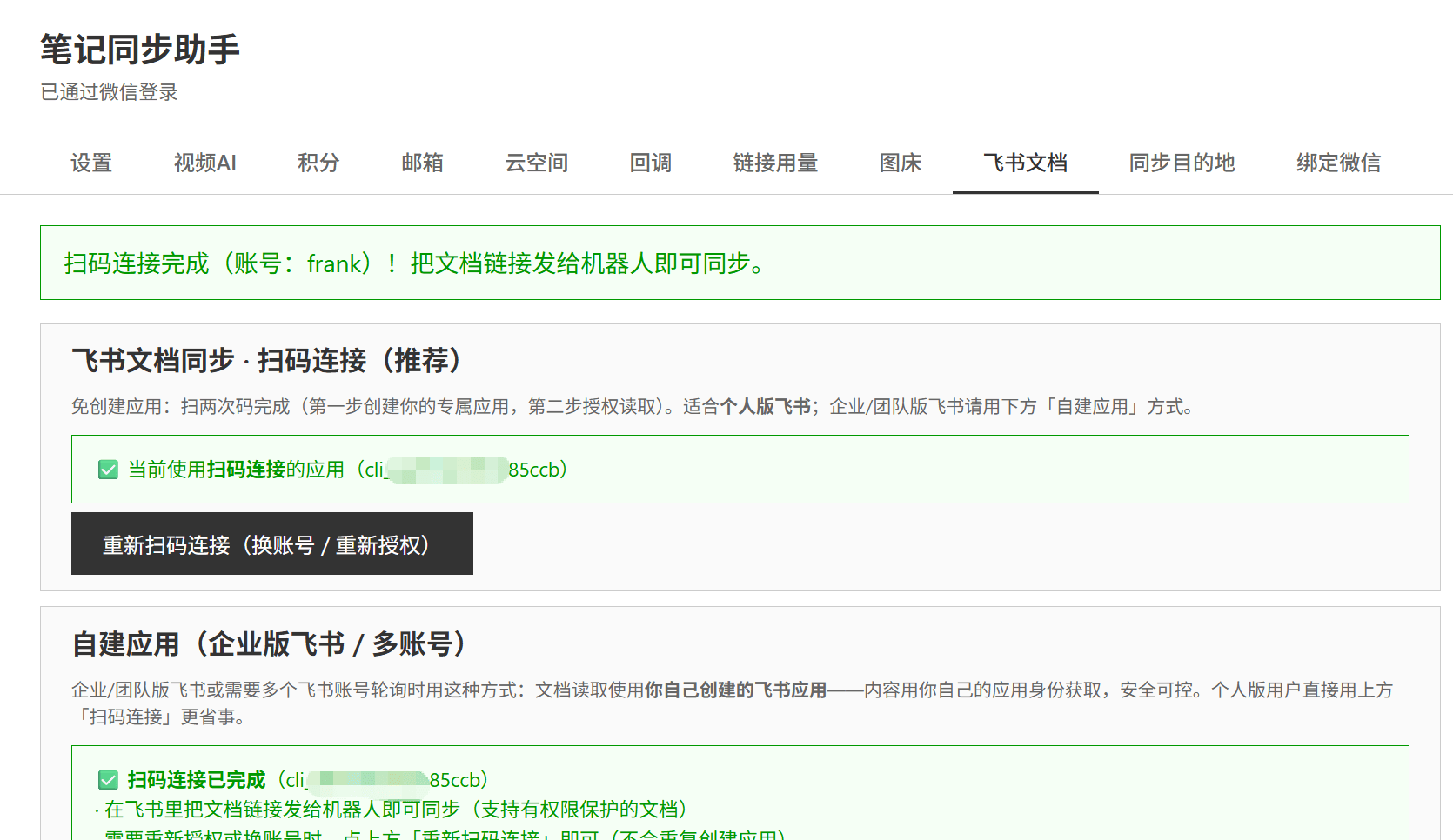
几个可能用得上的点:
- 中途卡住 / 二维码过期:点「取消」再重新点「扫码连接飞书」即可重来。如果第 1 步已经完成,重来会直接从第 2 步开始,不会重复建应用
- 想换账号 / 重新授权:同一个位置会显示「重新扫码连接(换账号 / 重新授权)」,点它再扫一次即可
- 想再加一个飞书账号(个人版多账号):再扫一次、用另一个账号登录授权就行,账号会累积(最多 5 个)
- 企业 / 团队版也可以用:只要你自己就是管理员,扫码连接完全没问题;普通成员若被飞书拦下或读不到公司组织内的文档,改走路线 B 即可(那条路建的应用在公司组织内生效)
路线 B:创建属于你自己的飞书应用并授权(企业 / 团队版普通成员 / 多账号)
要让机器人读飞书里的在线文档,需要一个飞书应用做载体。这一步创建的,是属于你自己的应用:
- 🔐 凭据在你名下:App ID / Secret 是你自己在开放平台生成的,随时可以重置;我们不持有能读所有人文档的共享应用
- 👤 以你自己的身份读:授权之后,机器人以”你本人”的身份读你主动发来的文档,你看不到的文档它同样看不到
- ♻️ 一次配置,长期使用:配置完成后不用再管;不想用了在飞书里撤销授权,或在设置页点「清除配置」即可
动手前准备
- 用电脑浏览器操作(开放平台后台是 PC 界面),飞书账号用你日常那个即可
- 只需要只读权限,不需要开通机器人能力、事件订阅、Encrypt Key 这些
- 如果你的飞书属于公司组织且你不是管理员,权限开通和版本发布可能需要管理员审核(个人飞书 / 自己是管理员时免审、即时生效)
3.1 打开开放平台,进入开发者后台
💡 配过飞书机器人的话,这一步很眼熟:下面这一整套(建企业自建应用 → 开权限 → 填重定向地址 → 发布版本),跟你给 OpenClaw(俗称「龙虾」)、Hermes 这类 AI 助手接飞书机器人时做的是同一套流程,只有权限那一栏(第 3.3 步)稍有不同 —— 本教程只需要 4 条只读权限。没配过也不要紧,下面每一步都有截图。
浏览器打开:
https://open.feishu.cn/用你的飞书账号登录后,点击右上角的 ①「开发者后台」:
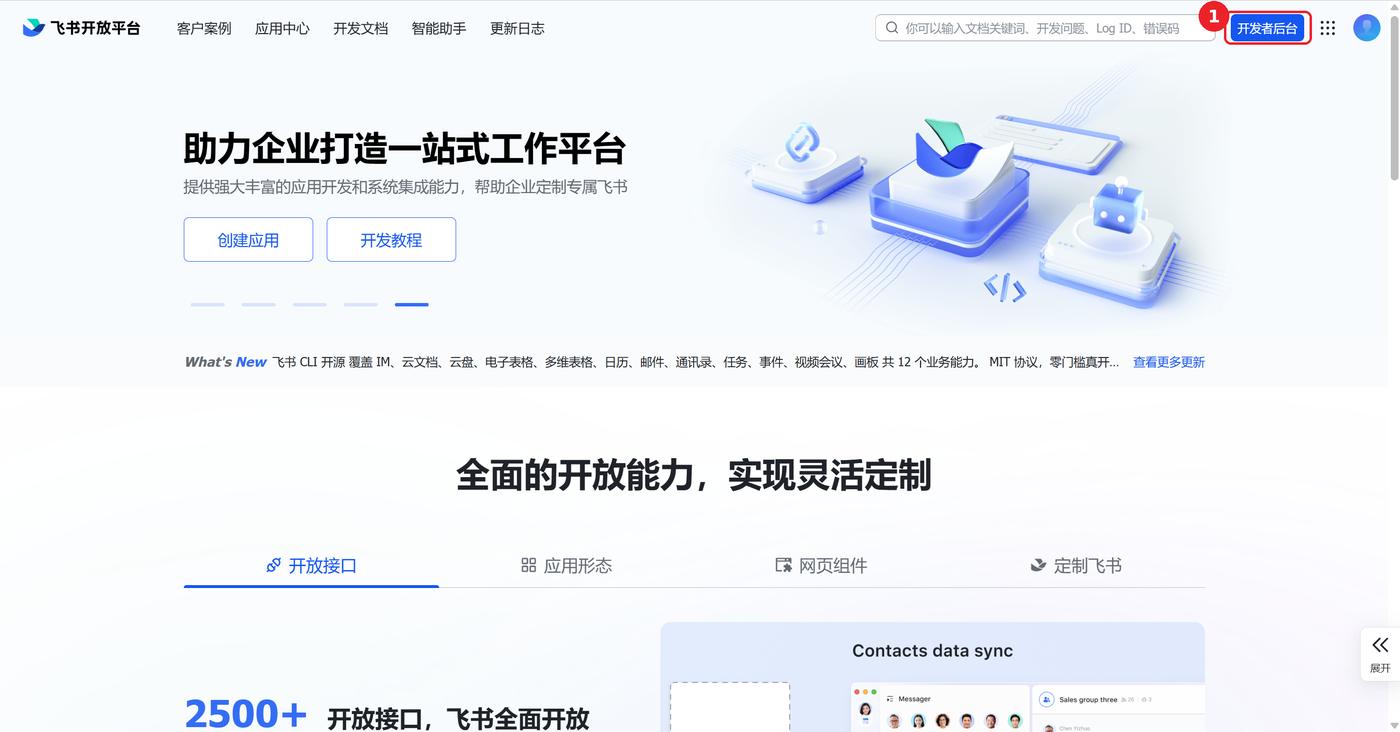
3.2 创建一个「企业自建应用」
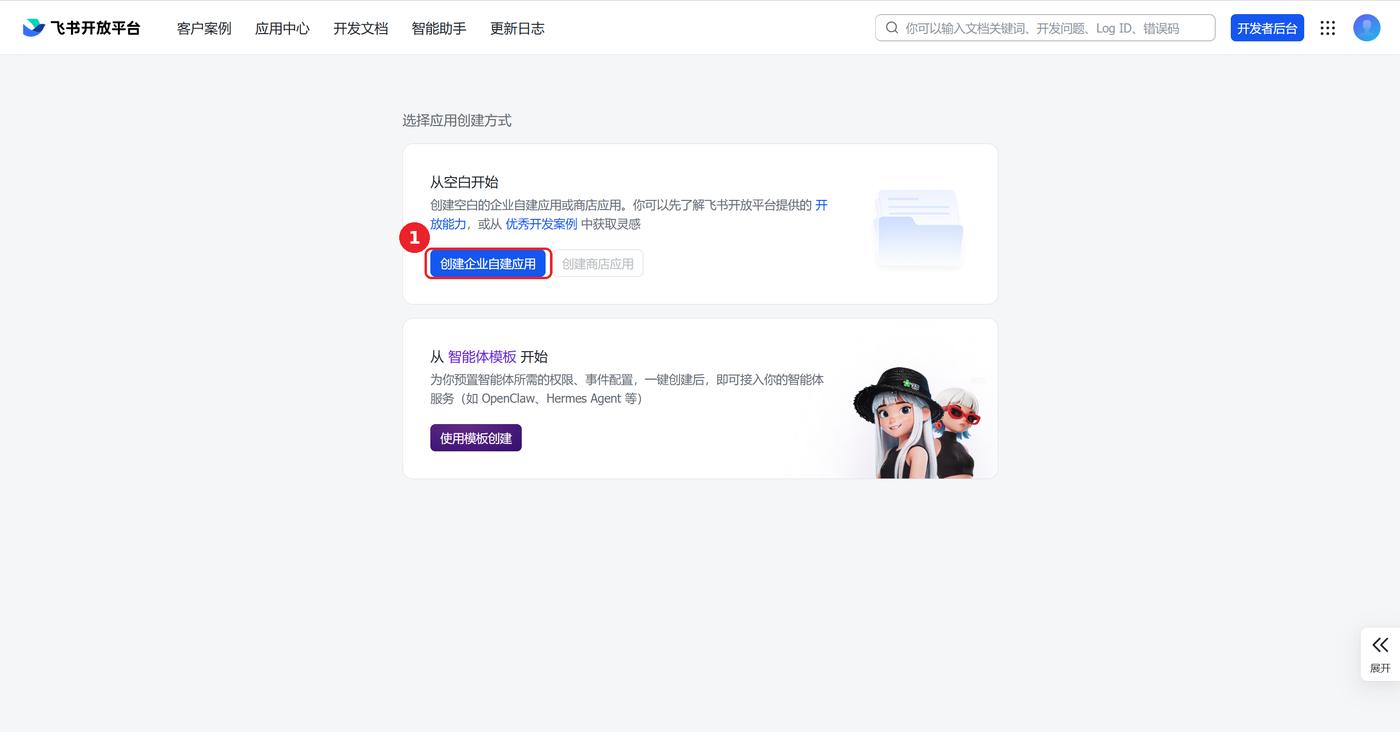
进入后台后,在「选择应用创建方式」里点 ①「创建企业自建应用」(不要选「使用模板创建」):
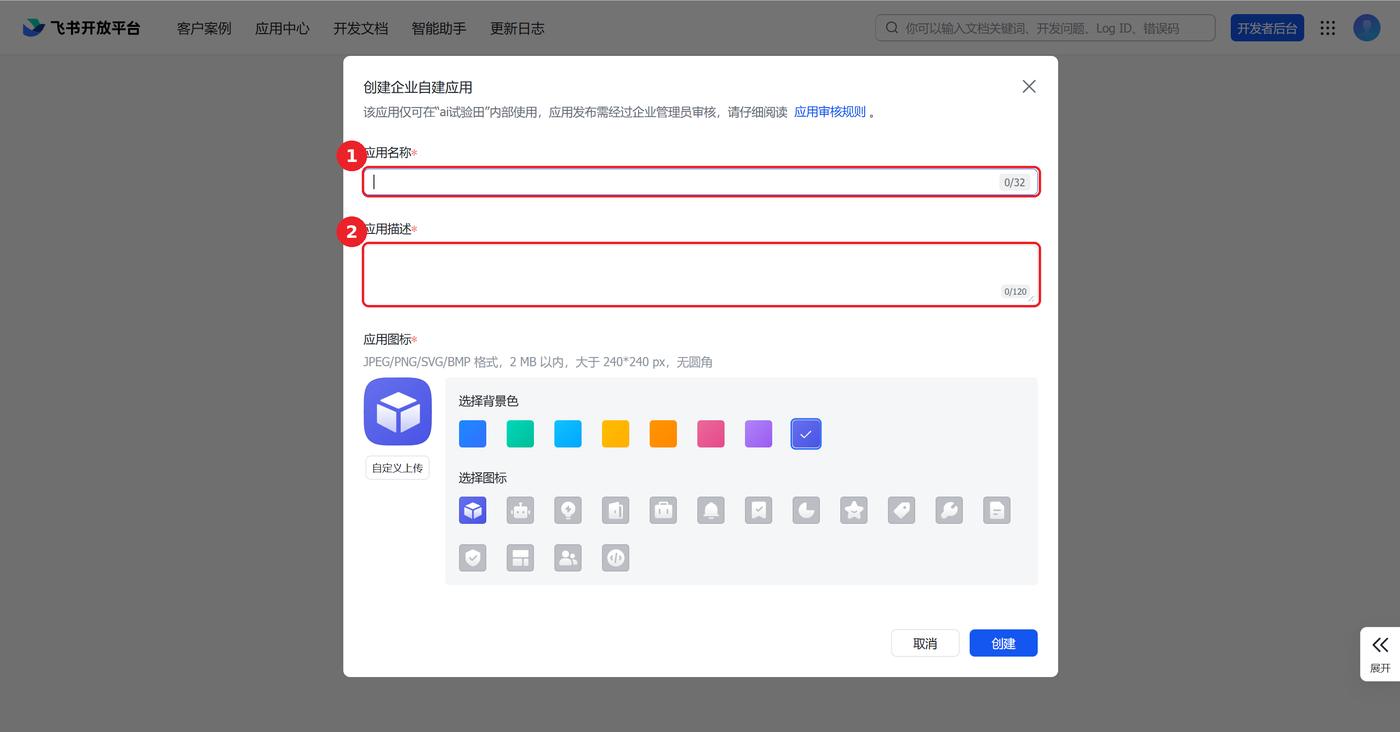
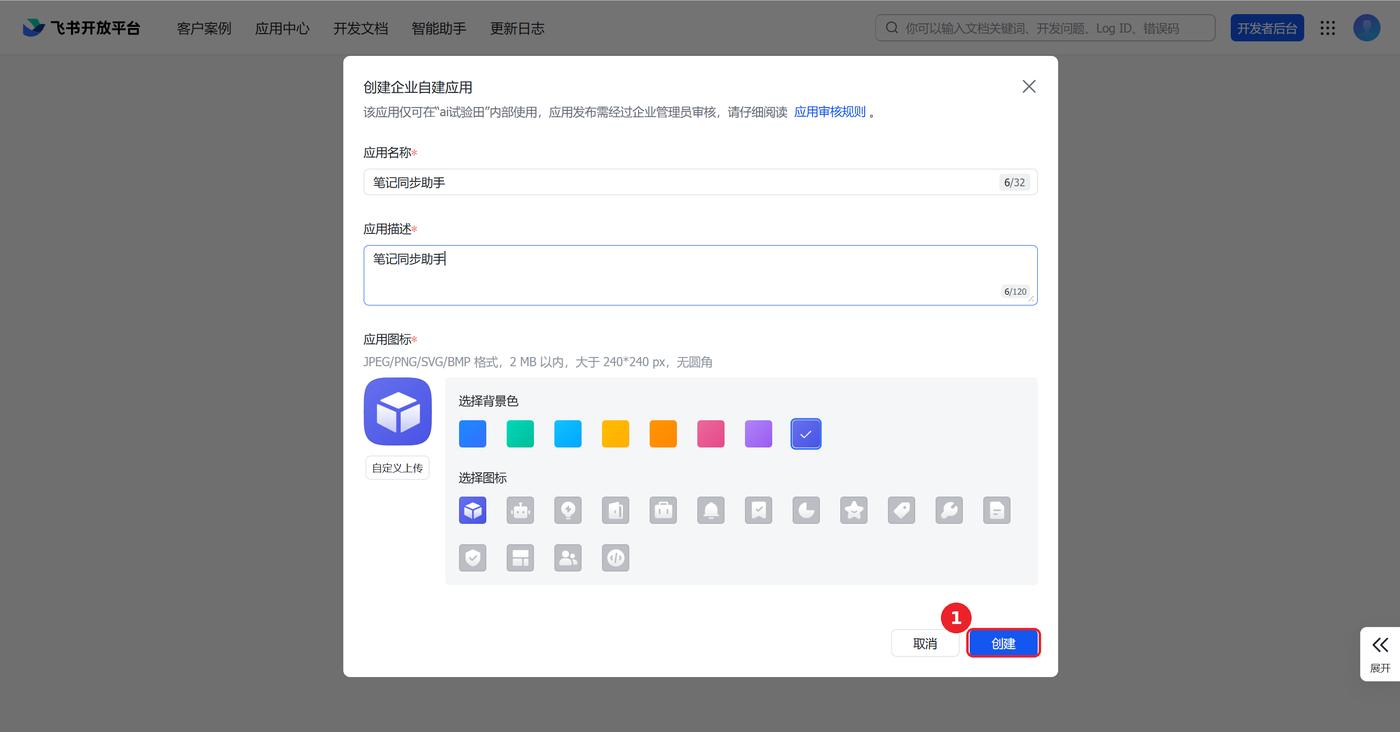
弹出的表单里填两个必填项 —— ① 应用名称、② 应用描述,都填「笔记同步助手」就行(这个名字只有你自己在授权页看得到,随便起也可以)。应用图标保持默认即可:
填好后点右下角 ①「创建」:
3.3 开通 4 条权限(用 JSON 一键导入最快)
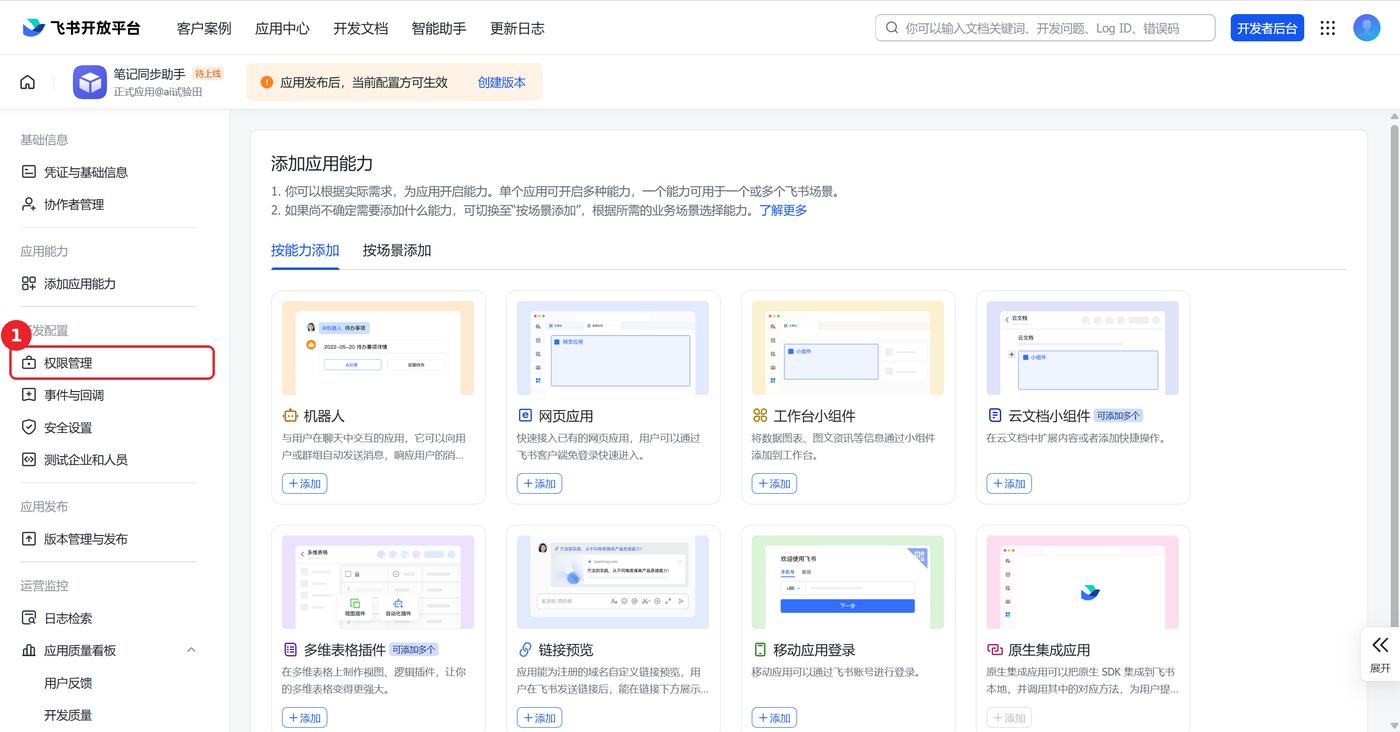
应用创建好后会进入应用详情页,点左侧菜单 ①「权限管理」:
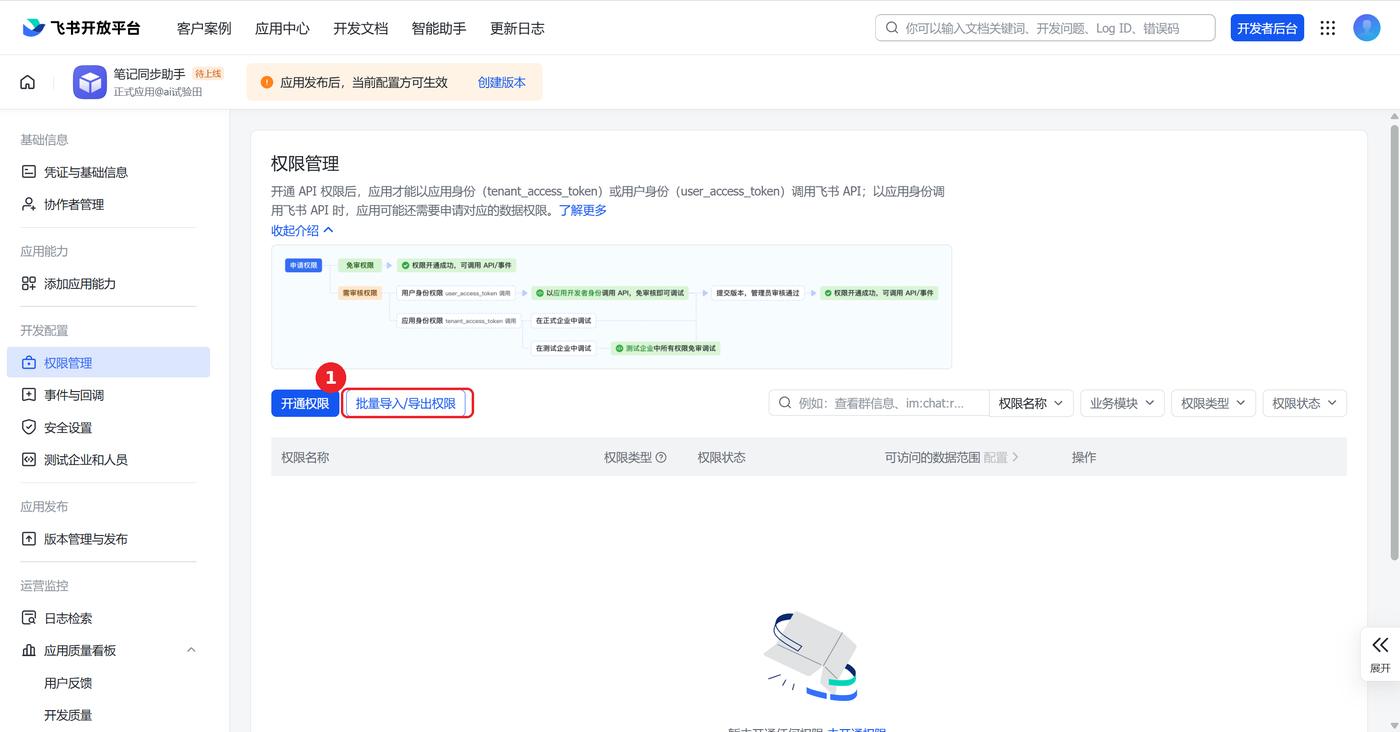
在权限管理页点 ①「批量导入/导出权限」(旁边的「开通权限」是一条条搜索着勾,用批量导入更快、也不会漏勾):
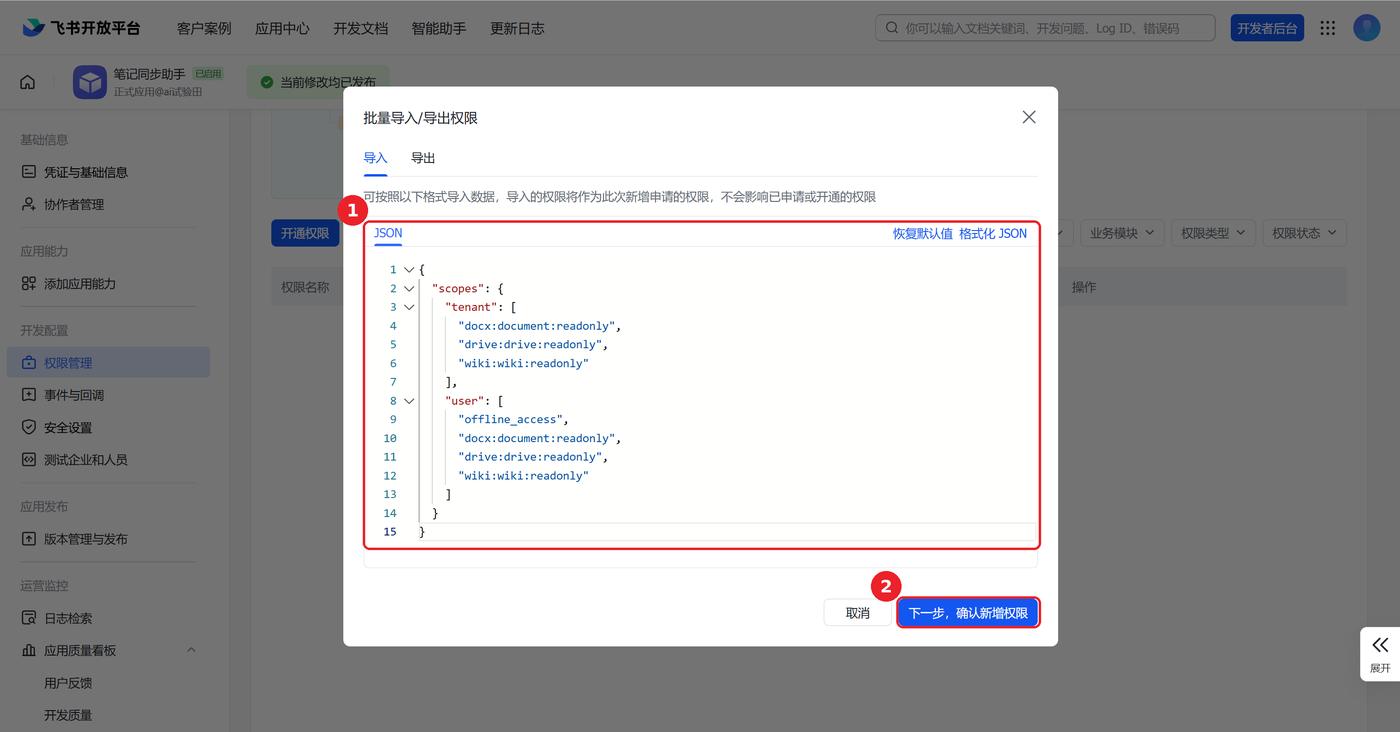
把下面这段 JSON 完整复制,粘贴进弹窗「导入」页的 JSON 输入框里(把框里原有内容全部替换掉):
{
  "scopes": {
    "tenant": [
      "docx:document:readonly",
      "drive:drive:readonly",
      "wiki:wiki:readonly"
    ],
    "user": [
      "offline_access",
      "docx:document:readonly",
      "drive:drive:readonly",
      "wiki:wiki:readonly"
    ]
  }
}
这几条权限分别是干什么的:
| 权限码 | 飞书里的名字 | 为什么需要 |
|---|---|---|
docx:document:readonly | 查看新版文档 | 读你发来的文档正文 |
wiki:wiki:readonly | 查看知识库 | 读知识库(wiki)里的文档 / 表格节点 |
drive:drive:readonly | 查看、评论和下载云空间中所有文件 | 文档里的图片、电子表格的内容,以及旧版文档的正文 —— 这条就是「下载」那一项权限,缺了它笔记里只有文字、没有图 |
offline_access | 保持登录 | 让授权长期有效,免得过一阵就要重授权 |
tenant是应用身份,user是用户身份,两组都要开:用户身份负责”你能看的文档都能同步”,应用身份负责”没授权时也能读已把应用加为协作者的文档”。上面的 JSON 已经把两组都写好了,照抄即可。🔴 授权只认「用户身份权限」那一栏:只在「应用身份权限」里勾上是不算数的 —— 授权当时不一定报错(应用创建者本人尤其不会被拦),但之后文档里的图片、电子表格、旧版文档全读不到,而且少了
offline_access的话这次授权最快 2 小时就失效。用上面的 JSON 批量导入不会漏;手动一条条勾的话,两栏都要确认到。
📷 没有「下载」权限 = 同步过来的笔记不含图片。正文是靠
docx/wiki这两条读到的,而图片、电子表格的内容、旧版文档的正文都要走云空间的下载接口(drive:drive:readonly)。这条缺了、或只勾在「应用身份」那一栏,笔记里就只有文字,图片位置会留一句「(图片未能转存,见原文档)」。⚠️ 权限都开对了,也还有一种情况:这篇文档本身不允许你下载 —— 分享者在「分享 → 权限设置」里关掉了「可阅读的人可以复制、下载」(不同版本叫法略有差异),或者你在这篇文档上只有最基础的阅读权限。机器人用的就是你本人的身份:你在飞书里点不动下载,它同样拿不到图,于是正文照常同步、图片同步不过来。需要图的话,请文档所有者把这项放开,再把链接重发一次;实在放不开,就只能在笔记的占位处点回原文档看图。
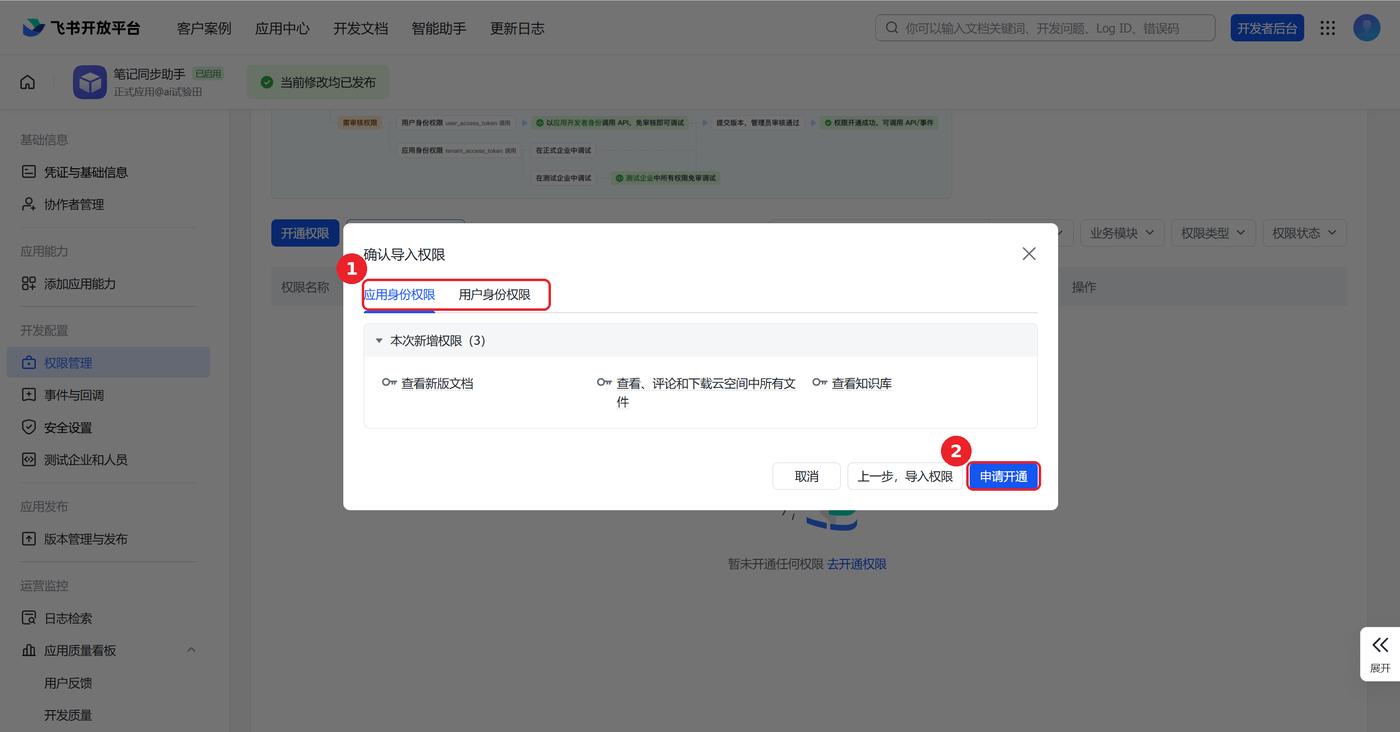
粘贴好 ① JSON,点 ②「下一步,确认新增权限」:
确认页可以切 **①「应用身份权限」/「用户身份权限」**两个 tab 核对一下(应用身份 3 条、用户身份 4 条 —— 用户身份那边多一条 offline_access),然后点 ②「申请开通」:
开通完成后,列表里一共会出现 7 行:docx / drive / wiki 三条各占「用户身份」「应用身份」两行(6 行),再加上只有用户身份的 offline_access 一行。① 权限状态要全部是「已开通」才算成功 —— 最后那行 offline_access 往往要把列表往下滑才看得到,别漏看。确认无误后,点左侧 ②「安全设置」 进入下一步:
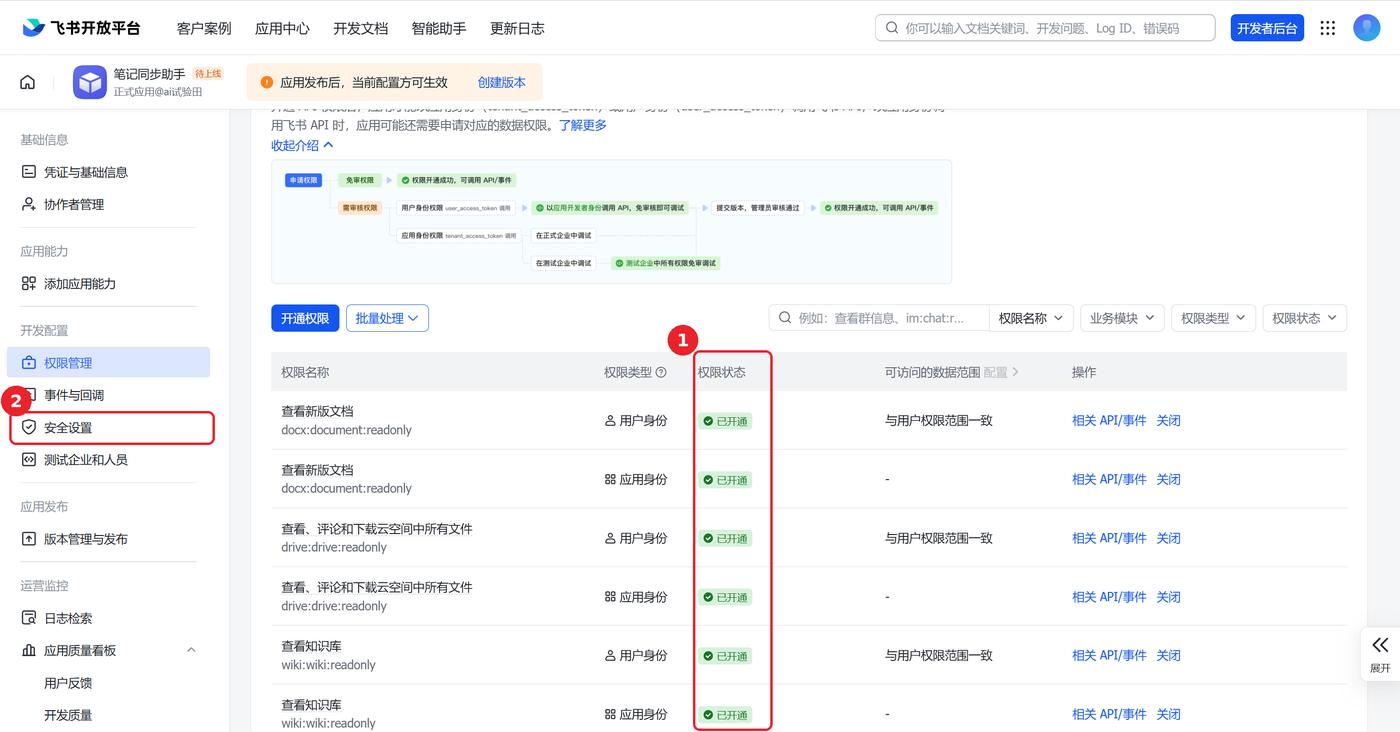
公司组织里如果显示「审核中」,说明要等管理员批;批完再继续后面的步骤。
⚠️ 如果你之前已经发布过版本(不是第一次配置,只是回来补权限):补开的权限要回到「版本管理与发布」重新创建一个版本并发布,才对你以外的人生效。你自己是应用创建者,权限一开通就能用,感知不到这一步;漏了它,别人点授权时会被飞书拦下(处理办法见下文「有多个飞书账号?可以都授权上」那节的最后一条)。
3.4 添加重定向 URL(授权完成后跳回来的地址)
在「安全设置 → 重定向 URL」里,把下面这条地址填进输入框:
https://feishu-ingest.notebooksyncer.com/oauth/callback① 粘贴地址 → 点 ②「添加」:
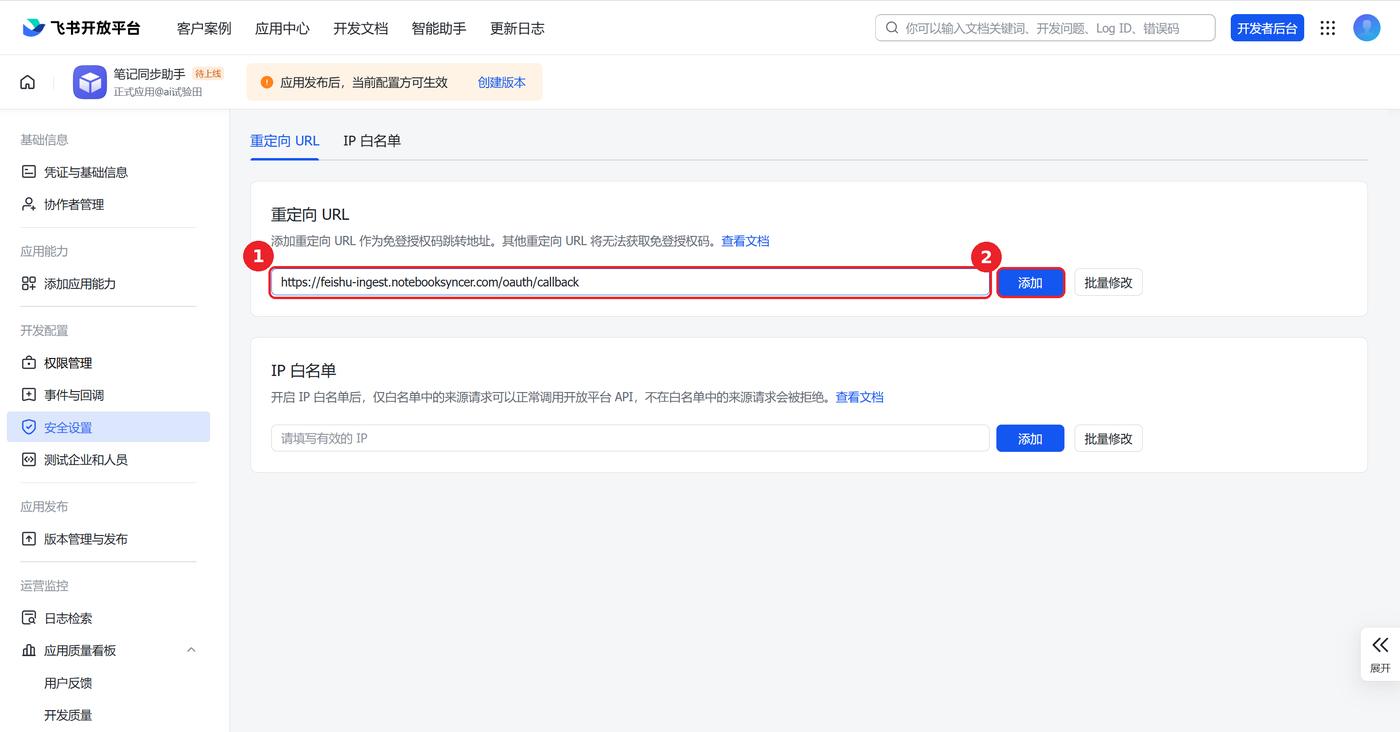
⚠️ 这条地址必须一字不差,末尾不要多空格、不要多斜杠,也不要写成
http://。写错的话 3.7 步点「完成授权」会被飞书拦下来。
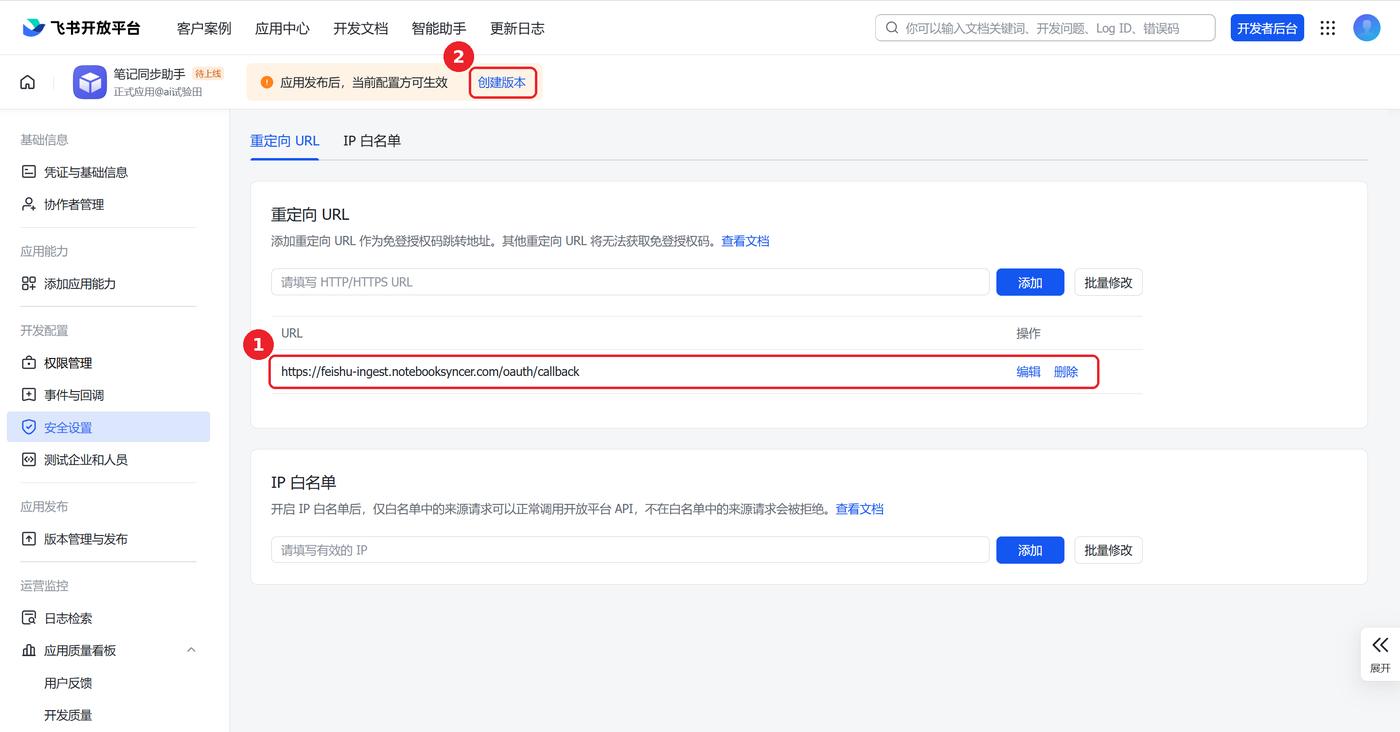
添加成功后,① 下方列表里会出现这条 URL。确认后点页面顶部的 ②「创建版本」:
3.5 创建版本并发布(不发布权限不生效)
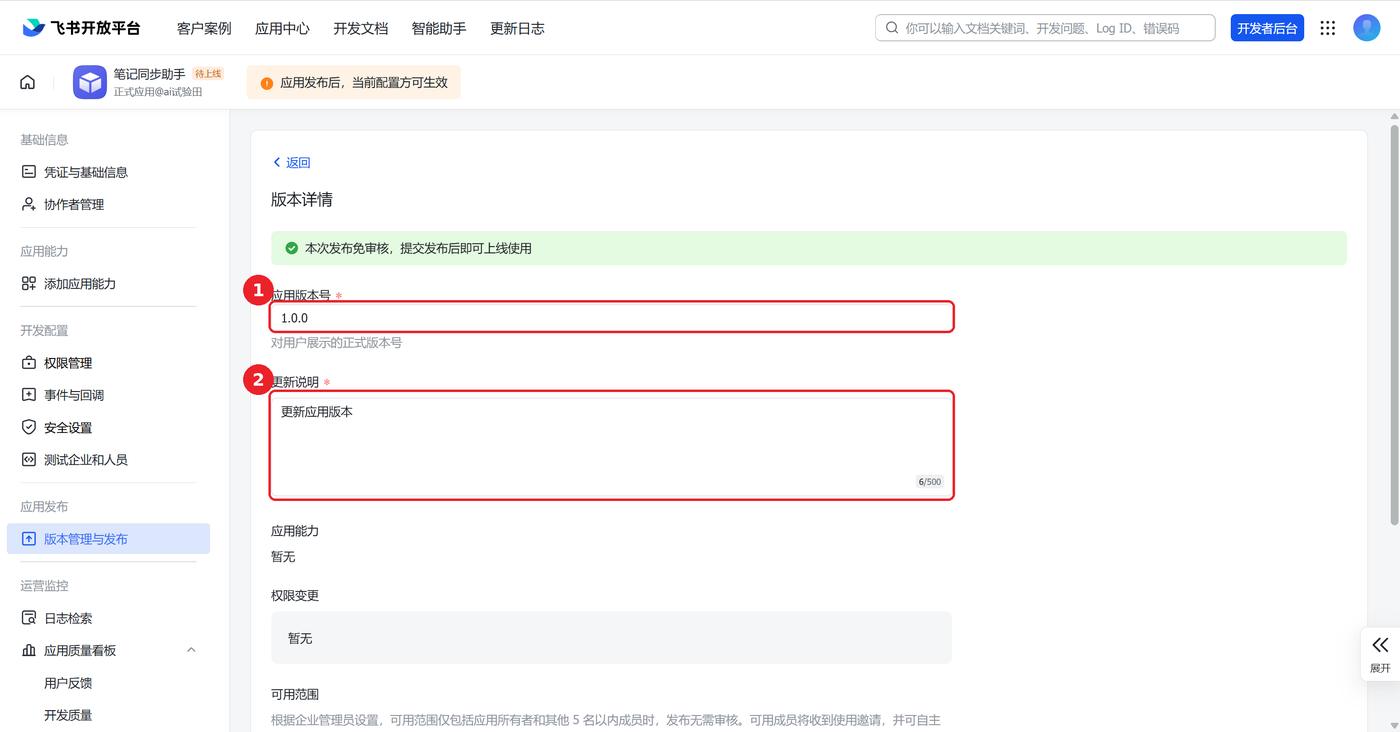
进入「版本详情」页,① 应用版本号保持默认的 1.0.0,② 更新说明随便写一句(如”更新应用版本”):
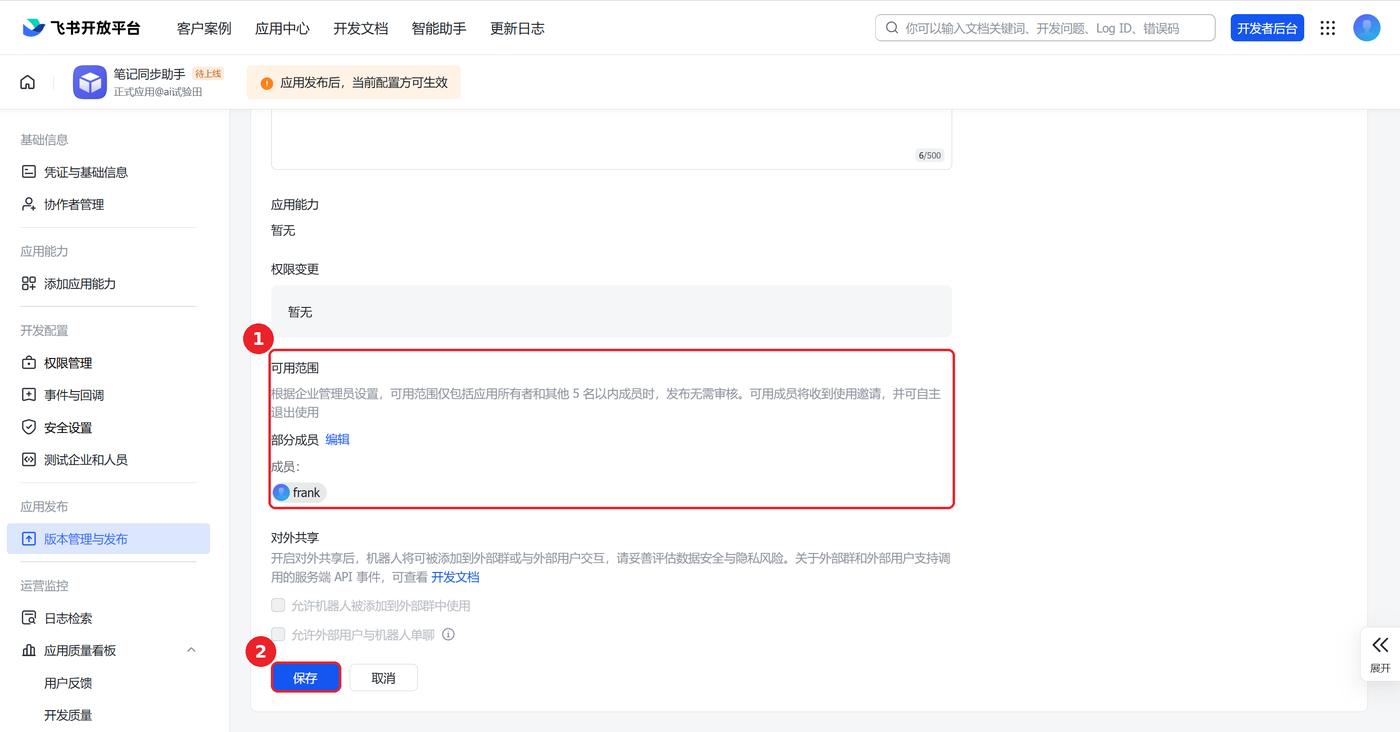
继续往下滑,确认 ① 可用范围里包含你自己(个人飞书默认就是你自己),然后点 ②「保存」:
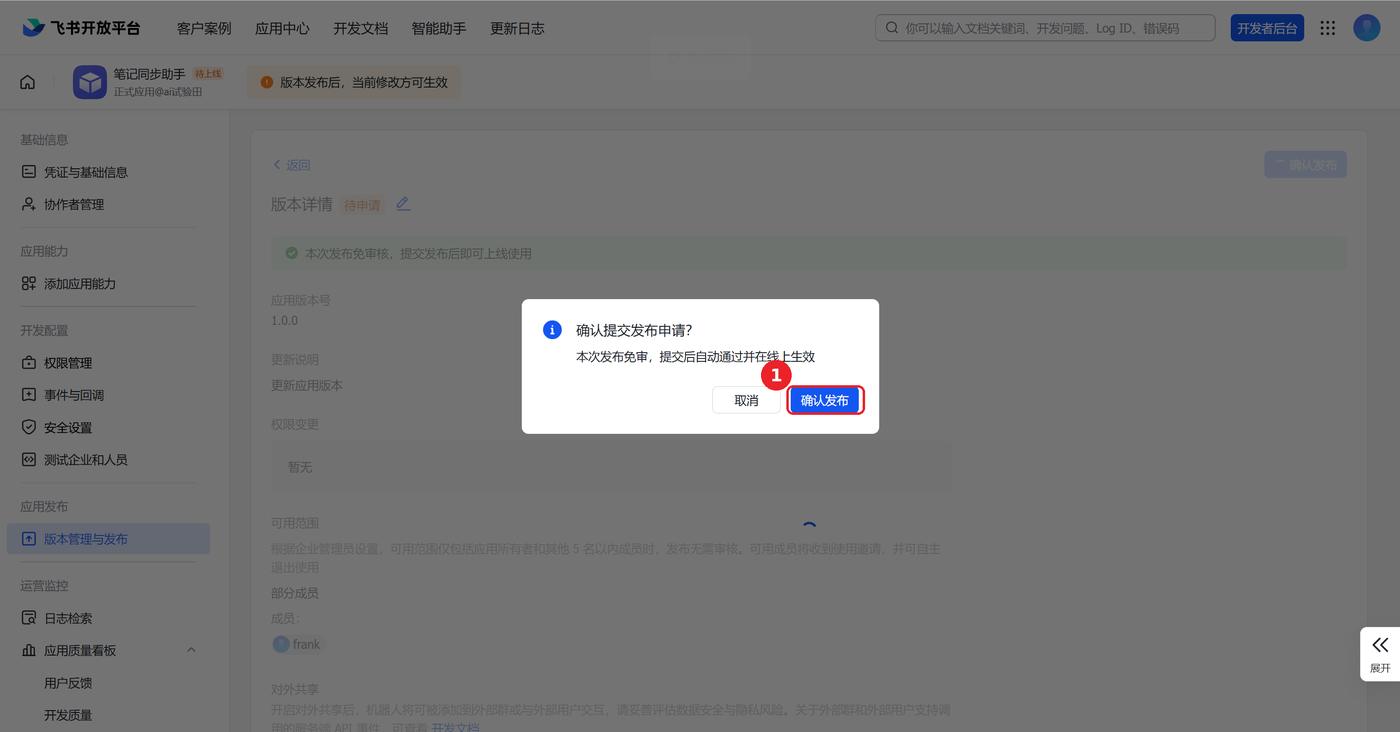
弹出确认框后点 ①「确认发布」:
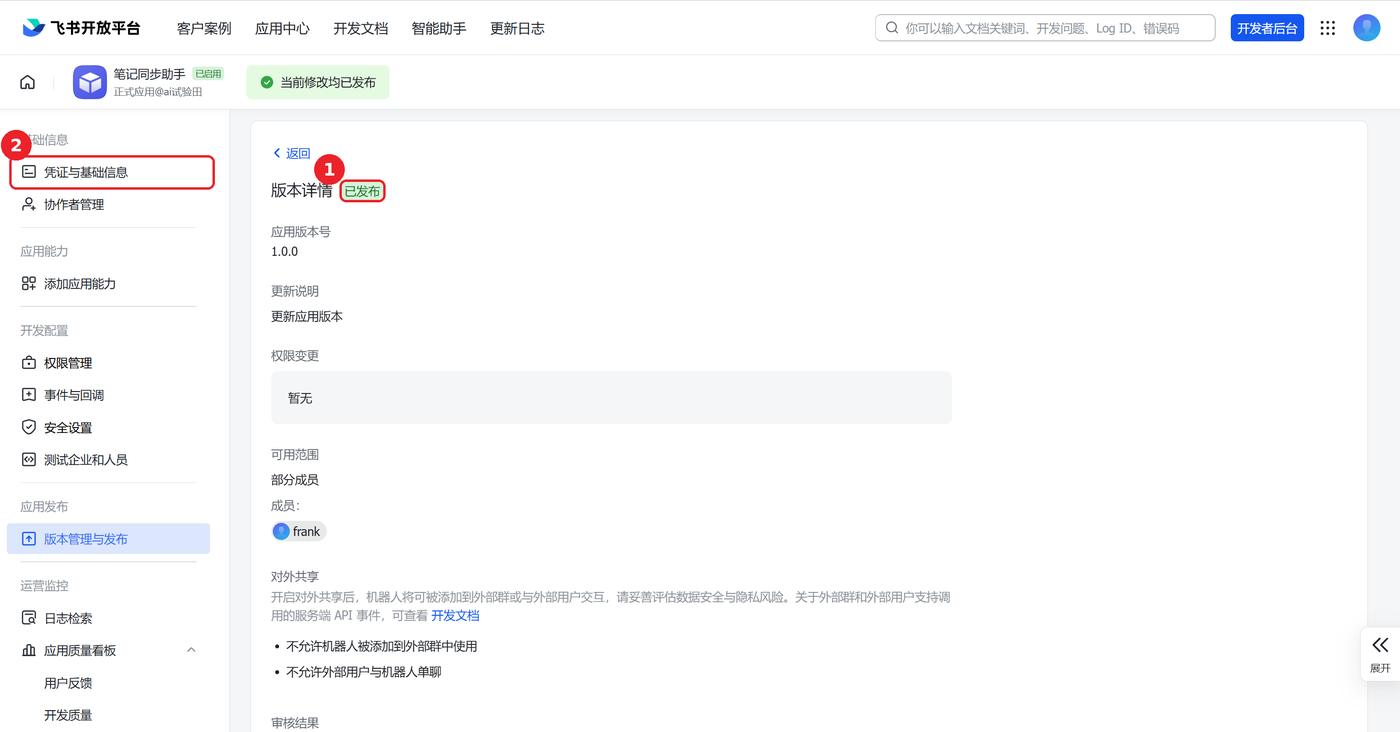
个人飞书 / 自己是管理员时免审核,提交后立即生效,页面上会看到 ①「已发布」。接着点左侧 ②「凭证与基础信息」:
3.6 复制 App ID 与 App Secret
在「应用凭证」区域,用两个复制按钮分别复制 ① App ID 和 ② App Secret:
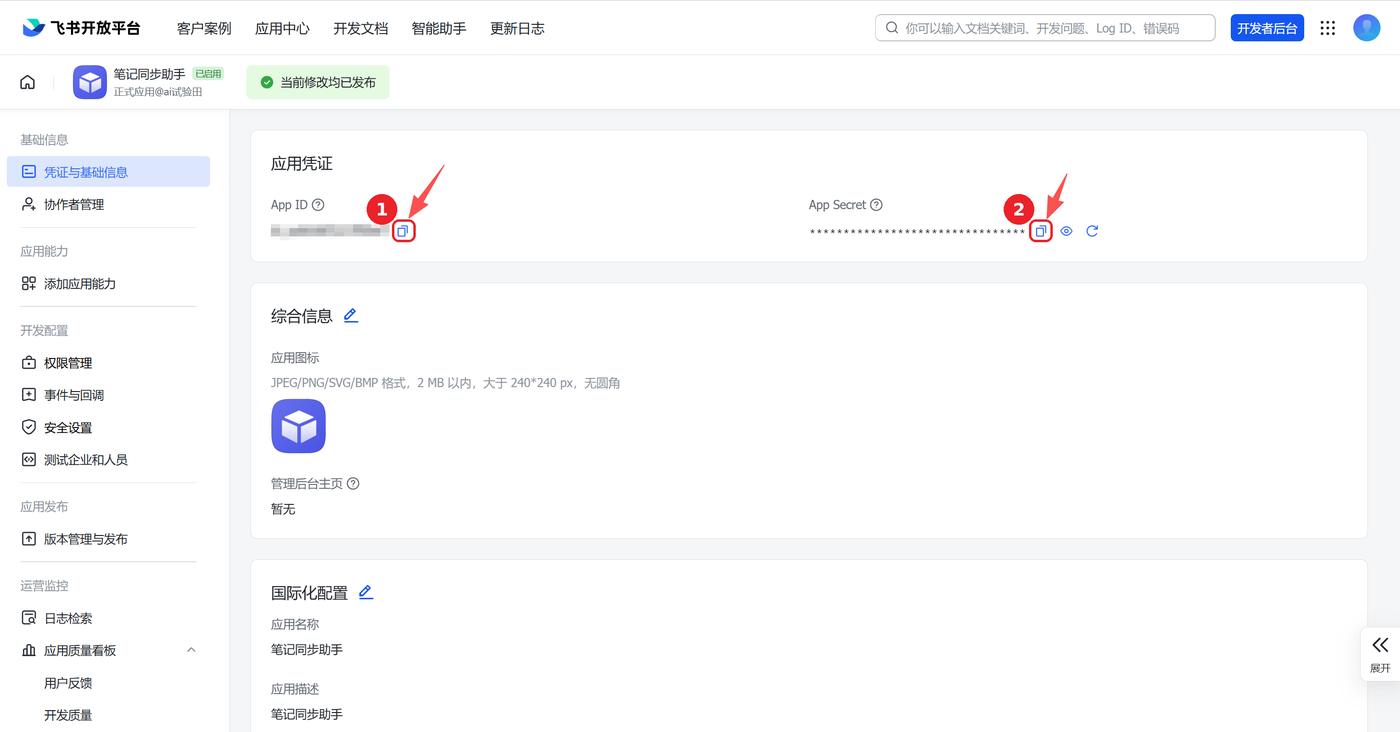
- App ID 形如
cli_开头的一串字母数字 - App Secret 默认是打码的,点旁边的眼睛图标可以显示、点刷新图标可以重置
- 🔒 Secret 相当于这个应用的密码,不要发给任何人(本教程截图里的 App ID 也已打码)
建议把两串先粘到一个临时的地方,下一步要用。
3.7 把凭据填进设置页并完成授权
用浏览器打开设置页(用微信扫码登录):
https://my.bijitongbu.site/settings登录后:点顶部 ①「飞书文档」 tab → 把刚才复制的 ② App ID、③ App Secret 分别粘进去 → 点 ④「保存并校验」:
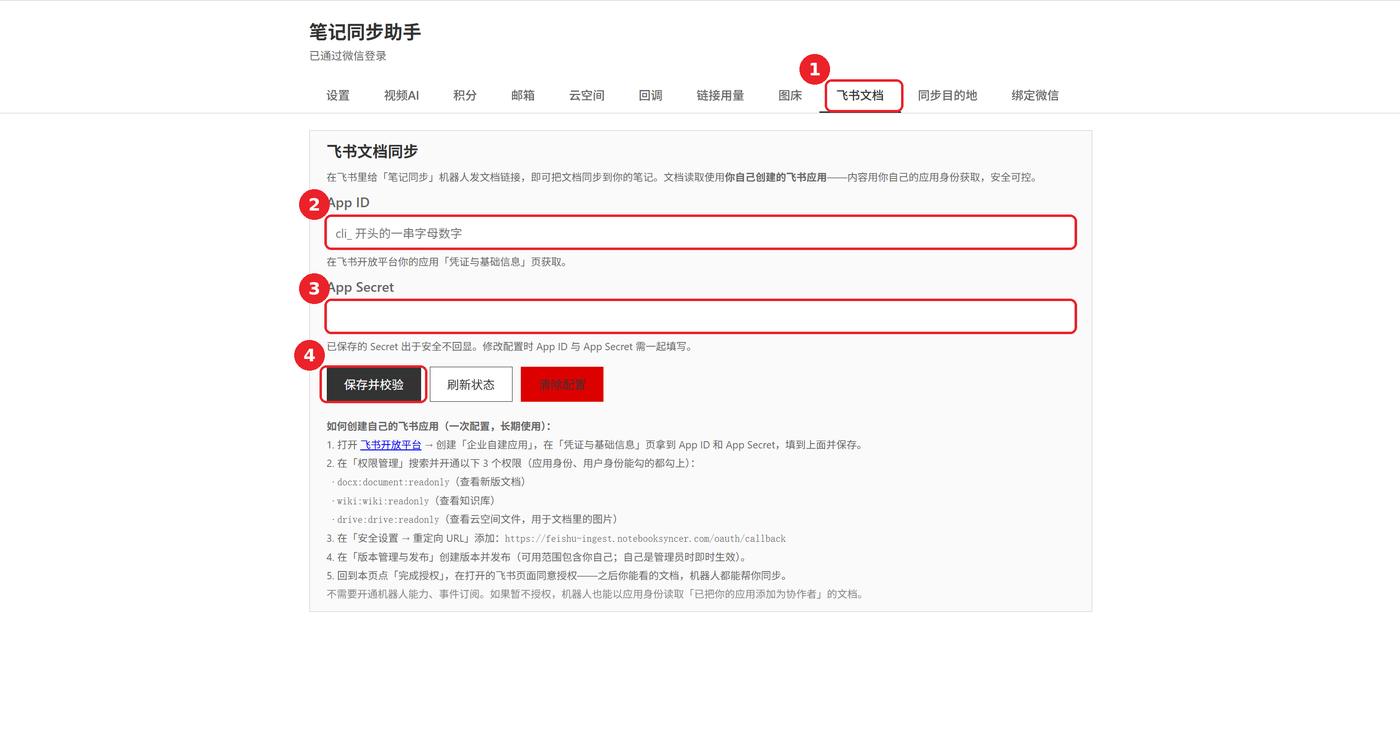
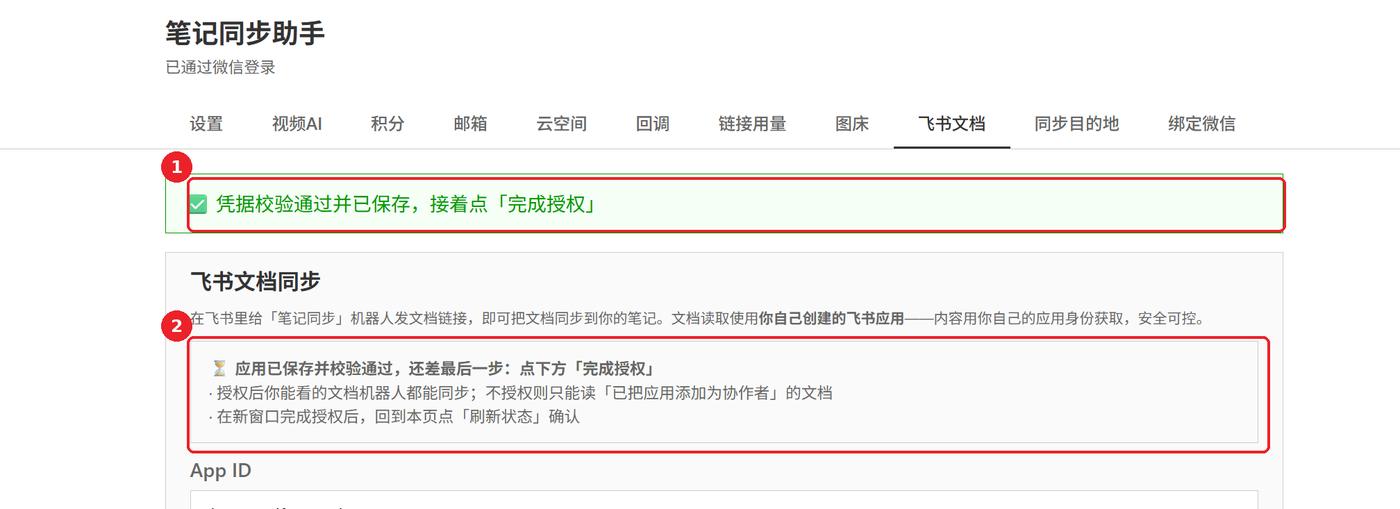
「保存并校验」会当场拿你的凭据去飞书验一次,通不过会直接报错(详见下面 Q3),所以看到 ① 绿色的「凭据校验通过并已保存」 就说明这两串是对的。此时页面上会多出一个 ②「完成授权」 按钮:
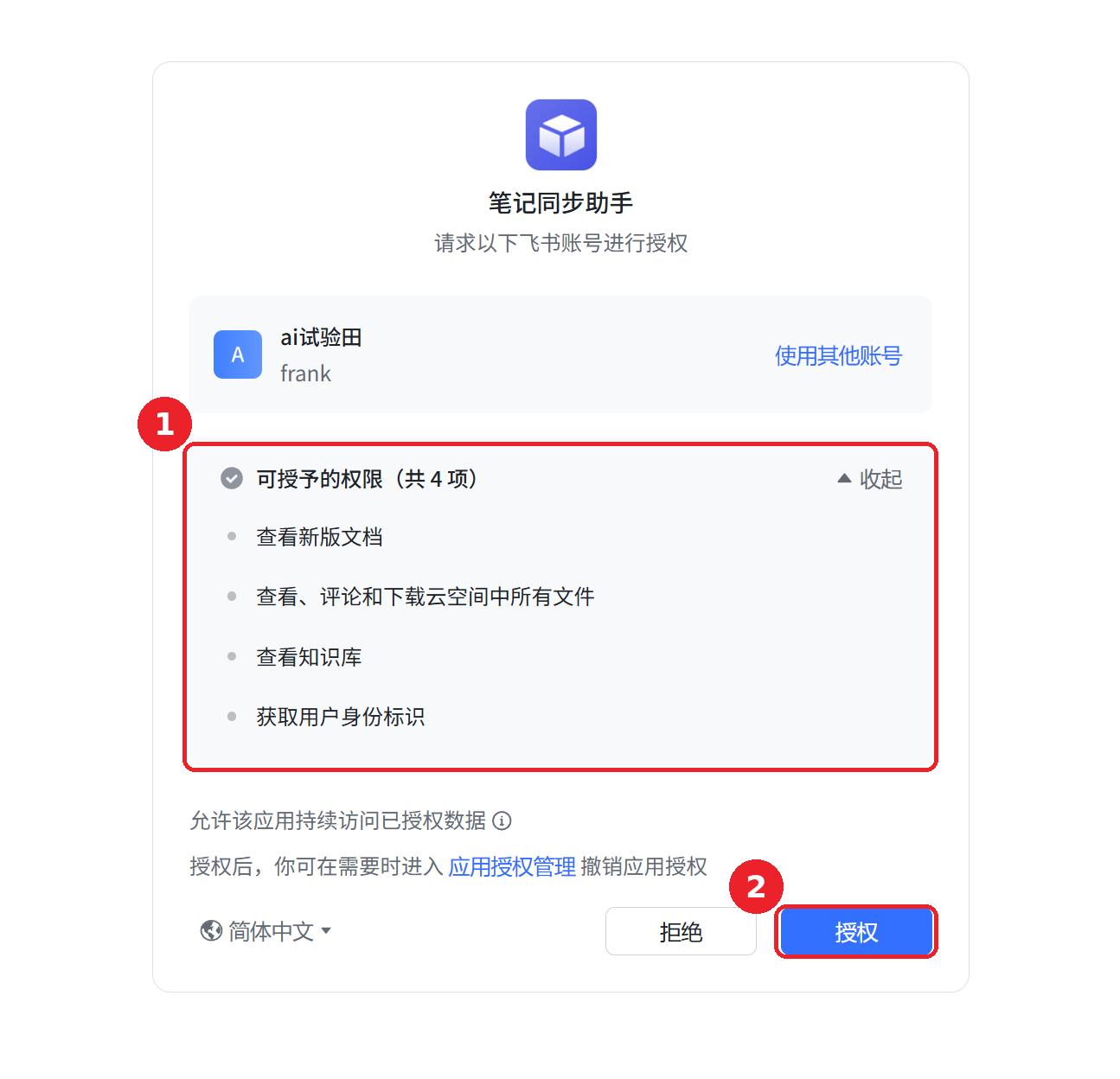
点「完成授权」,会新开一个窗口打开飞书的授权页。核对 ① 可授予的权限(共 4 项,全是只读),然后点 ②「授权」:
看到 ① 这句提示就代表授权成功了,可以关掉这个页面:

回到设置页点一次「刷新状态」,状态栏会变成 ✅ 应用已配置,授权已完成,下方还会列出已授权的飞书账号——到这里配置就全部结束了。
已保存的 App Secret 出于安全不会回显,设置页里 Secret 栏是空的属于正常现象,不用重填。
有多个飞书账号?可以都授权上(2026-08-21 起)
同一个人常常有不止一个飞书账号,两个账号能看到的文档也不一样。设置页的「已授权的飞书账号」列表最多可以放 5 个:
- 点「添加飞书账号授权」(第一次授权后按钮就是这个名字)
- 在打开的飞书授权页里切换到另一个账号登录,同意授权
- 回设置页点「刷新状态」,列表里就会多出一行
读文档时会按列表从上到下逐个账号尝试:账号 1 读不到就自动换账号 2……全都读不到,再用你的应用(组织)身份兜底;还不行才回落公开链接方式。所以你不用关心”这篇文档该用哪个账号看”,直接发链接就行。
- 每一行都能单独「删除」,删掉后读文档不再尝试这个账号
- 某个账号显示**「已失效,请重新授权」(飞书那边撤销了授权,或长期没用过期了):点「添加飞书账号授权」,用那个账号**再授权一次就会原地恢复,不会占掉新的一格
- 企业自建应用只能被本企业的成员授权。要用其他企业的账号读文档,需要在那个企业里另建一个应用(本设置页一次只保存一份应用凭据)
- 换成别人的账号(不是你本人的号)来授权时,飞书可能会把他拦下来,提示缺
offline_access、drive:drive:readonly之类的权限(错误码 20027)。原因是权限对应用创建者本人是一开通就能用,对其他成员则要等版本发布之后才生效。按这两步处理:- 回开放平台「权限管理」,照第 3.3 步核对 7 行权限是否都「已开通」(尤其容易漏的
offline_access) - 到「版本管理与发布」重新创建一个版本并发布,发布时确认可用范围包含对方;公司组织要等管理员审核通过 发布好之后,让对方重新点一次「添加飞书账号授权」即可
- 回开放平台「权限管理」,照第 3.3 步核对 7 行权限是否都「已开通」(尤其容易漏的
第四步:把在线文档链接发给机器人
回到飞书,在和机器人的单聊里,把文档链接复制粘贴发给它(也可以把文档「分享 → 发送到会话」转发给机器人)。它会当场回:
已读取文档《XXXXXX》,正在同步到你的笔记。同步完成后,微信服务号「笔记同步助手」会给你发通知。支持的类型:
| 类型 | 支持情况 | 说明 |
|---|---|---|
| 新版在线文档(docx) | ✅ | 正文、标题层级、列表、代码块、表格、图片都会同步 |
| 电子表格(sheets) | ✅ | 转成 Markdown 表格;一次最多导出前 3 个工作表 / 200 行 / 26 列,超出会在笔记末尾注明 |
| 旧版文档(docs) | ✅ | 链接形如 .../docs/doccn… 的老文档;正文、标题层级、列表、表格、图片都会同步(2026-08-21 起支持,不用补开权限) |
| 知识库(wiki)里的文档 / 表格 | ✅ | 直接发知识库链接即可,机器人会自动找到对应的文档 |
| 多维表格(base) | ❌ | 暂不支持,机器人会明确提示 |
- 链接里带
?sheet=xxxx时(在飞书里点开某个工作表再复制链接),只导出你正在看的那个工作表 - 图片要有「下载」权限才同步得过来:权限没开全、或这篇文档本身不允许下载时,正文照常同步、图片会缺,详见「图片同步不过来」
- 单条消息最多处理 3 篇文档,多的请分条发送
- 后台处理完成后,微信服务号会给你发通知,收到通知再去笔记里看即可
顺带:网页链接也能直接发
网页链接这条路不需要第三步的应用配置 —— 第二步绑定完就能用。在单聊里把任意网页链接发给机器人,它会自动整理成笔记写进你的仓库,并当场回一条回执:
已接收 1 条链接,稍后会同步到你的笔记。同步完成后,微信服务号「笔记同步助手」会给你发通知。- 回执 ≠ 已经写好:整理是在后台进行的,真正写完之后,微信服务号「笔记同步助手」会给你发一条通知,收到通知再去笔记里看即可
- 一条消息里可以同时发多个链接,会分别各整理成一篇笔记;单条消息最多处理 5 条链接,多的请分条发
- 计费规则与你平时把链接发给对应助手好友时完全一致,按你的账号额度 / 积分计算,详见 《积分用途说明》
授权与安全
- 无论扫码连接(路线 A)还是自建应用(路线 B),授权的权限全部是只读,且只用于把你主动发来的文档整理成笔记;机器人不会主动去翻你的文档库
- 你看不到的文档,机器人同样读不到(它用的就是你本人的身份)
- 撤销授权:飞书「设置 → 应用授权管理」里撤销;或在设置页「飞书文档」tab 点「清除配置」(会同时删掉已保存的凭据与授权)
- 撤销其中一个账号:设置页「飞书文档」tab 的账号列表里点那一行的「删除」,其它账号不受影响
- 换一个应用(路线 B):把新的 App ID + App Secret 一起填进去保存即可,旧的授权(含所有已授权账号)会自动作废;路线 A 点「重新扫码连接」即可换账号 / 重新授权
- 如果暂时不想授权:把你的应用添加为某篇文档 / 某个知识库的协作者,机器人也能以应用身份读到那些文档(范围仅限你添加过的)
常见问题
Q1. 添加机器人的链接点了没反应 / 提示在飞书中打开
那个链接必须在飞书客户端内打开。用手机飞书直接扫本文的二维码最稳;电脑端可以把链接复制到飞书的任意聊天框里,点击后会跳转添加页。
Q2. 把密钥发过去,机器人一直说”还没绑定”
多半是密钥没复制完整或带了多余字符。客服代码是一串 o 开头、共 28 位的字符,回「笔记同步助手」服务号按 底部菜单最右侧「客服」 → 客服代码 重新取一次,整段复制后再发,中间不要加空格或文字。
Q3. 设置页点「保存并校验」提示”飞书校验未通过”
报错里会带飞书返回的错误码,例如:
飞书校验未通过(10014:invalid app_id or app_secret),请核对 App ID / App Secret按这个顺序排查:
- App ID / Secret 复制错位——两串来自同一个应用的「凭证与基础信息」页,别把别的应用的混着填
- 粘贴时带了空格或换行——用复制按钮复制,不要手打
- Secret 被重置过——重置后旧 Secret 立即失效,回后台复制新的
- 注意 App ID 是
cli_开头;填成别的(如cli后面少了下划线)会直接被格式校验拦下
Q4. 点「完成授权」没反应 / 新窗口被拦截了
授权页是新开窗口打开的,浏览器如果拦了弹窗,允许一次再点即可(Safari / 手机浏览器较常见)。弹窗被彻底禁用时,页面会退回到”在当前标签页跳转”,也能正常完成。
Q5. 授权页报错,或授权后回来还是没成功
九成是第 3.4 步的重定向 URL 没配对。回开放平台「安全设置 → 重定向 URL」核对,必须与下面这条完全一致(一个字符都不能差):
https://feishu-ingest.notebooksyncer.com/oauth/callback另外确认第 3.5 步版本已经发布(应用状态是「已发布 / 已启用」),未发布的应用授权会失败。
Q6. 机器人提示”还没有完成授权”或”没有这篇文档的访问权限”
- 提示还没完成授权:说明凭据保存了但授权那一步没做完。扫码连接(路线 A):到设置页「飞书文档」点「重新扫码连接」再扫一次;自建应用(路线 B):点机器人给出的授权链接、或回设置页点「完成授权」补上
- 提示没有访问权限:机器人用的是你本人的身份,说明它试过的每个飞书账号(提示里会列出来)都打不开那篇文档。先在飞书里确认你自己能打开它;如果是另一个飞书账号才能打开,到设置页「飞书文档」把那个账号也加上(路线 A 再扫一次、路线 B 点「添加飞书账号授权」),再把链接重发一次
- 全部账号都读不到时,机器人会自动改用「公开链接」方式再试一次:文档开了”互联网上获得链接的人可阅读”就还能同步到笔记;没开的话拿到的只是登录页,仍需按上面的方法处理
Q7. 发过去提示”暂不支持的飞书链接类型”
目前支持新版文档(docx)、旧版文档(docs)、电子表格(sheets),以及知识库(wiki)里的这几类节点。多维表格(base)等暂不支持。
旧版文档(链接形如
.../docs/doccn…)从 2026-08-21 起已支持,不需要回去补开任何权限,直接把链接发给机器人即可。如果你在这之前收到过”暂不支持”的提示,现在重发一次就行。
Q8. 用了一段时间提示”授权已失效”
如果你在飞书里改了密码、撤销过授权,或重置了 App Secret,授权会失效。扫码连接(路线 A):到设置页「飞书文档」点「重新扫码连接」再扫一次即可;自建应用(路线 B):点机器人给出的新授权链接重新授权一次。授权恢复后,把文档链接再发一遍即可;Secret 重置过的话,要先回设置页把新的 App ID + Secret 一起重新保存。
授权多个账号时,设置页的账号列表会把失效的那个标成**「已失效,请重新授权」,其它账号照常可用。用那个账号**重新授权一次即可原地恢复,不会多占一格。
Q9. 笔记里文字都在,图片却变成了「(图片未能转存,见原文档)」
图片和正文走的不是同一条路:正文靠「查看文档 / 查看知识库」,图片要走云空间的下载接口。所以文字正常、只有图片缺失,基本都是下载权限的问题,按这个顺序查:
- 权限没开全 —— 回第 3.3 步核对
drive:drive:readonly(查看、评论和下载云空间中所有文件)是不是「已开通」,而且**「用户身份权限」那一栏也要有**;只在「应用身份权限」里勾上是不算数的。补开之后记得重新发布一次版本,再把链接重发 - 这篇文档不允许下载 —— 分享者关掉了「可阅读的人可以复制、下载」时,你自己在飞书里也点不动下载,机器人用的是你的身份,同样拿不到图。请文档所有者在「分享 → 权限设置」里放开,再把链接重发一次
- 图片特别多 —— 单篇最多同步 500 张,一次没转完的会在笔记末尾注明少了几张,重发一次链接通常就能补齐
占位文字有两种,能帮你区分原因:「图片未能转存」 = 试过但取不到(多半是上面 1、2);「图片未转存」 = 这次没轮到(图太多 / 超时),重发一次即可。
Q9. 机器人会读我没发给它的东西吗?
不会。机器人只处理你在单聊里主动发给它的链接和文档;它不会主动去访问你的文档库,也读不到你本人无权查看的内容。无论哪条路线创建的应用,权限都只有只读能力,没有任何写入 / 删除能力。
Q10. 现在支持把内容同步到哪些笔记软件?
目前飞书机器人支持把内容同步到 Obsidian 与思源笔记这两个笔记软件。绑定时用哪个账号的密钥,内容就进哪个仓库。
Q11. 这一套配置需要每台设备都做一遍吗?
不需要。应用配置 + 授权都是跟你的账号绑定的,只做一次;换电脑、换手机、重装飞书都不用重来。
Q12. 两条路线可以互换吗?
可以。已用路线 A 扫码连接、后来加入了公司团队:直接改走路线 B,把自建应用的凭据填进设置页保存即可,旧的扫码连接授权会自动作废。反过来,用路线 B 配好的企业 / 团队版账号切到个人版后,也可以改用路线 A 重新扫码。两条路线共用同一个「飞书文档」配置位,后配置的覆盖先配置的。